1、首先我们要在插入的页面之下,选择插入图表,然后下面会出现一些图表类型,找到自己想要的项目
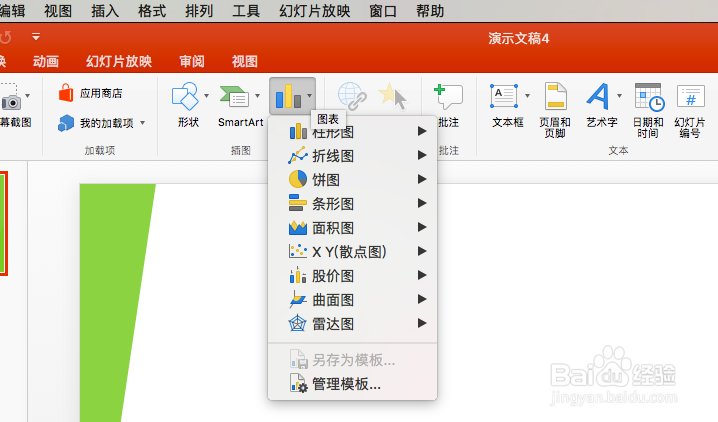
2、在这个项目的后面会有一些不同的类型,有的是平面有的是三维模式,我们选择柱状图的三围模式作为讲解

3、选择之后会出现excel表格,可以放下一点,在PPT里面能看到相应的数据
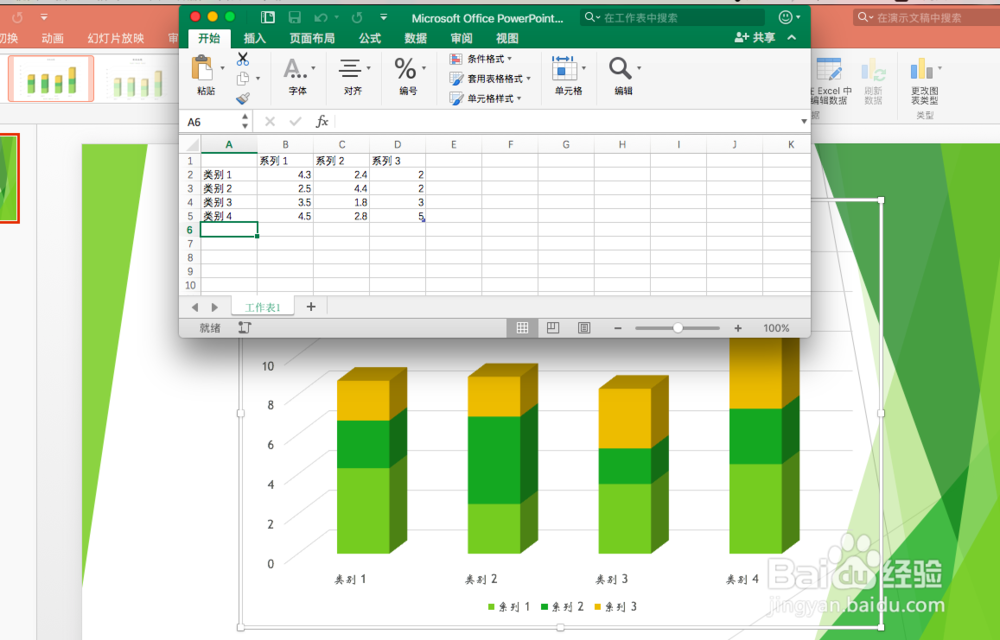
4、接下来的就是编辑,将表格信息输入到excel表格中,然后回车就可以了,之后可以关掉,如果需要修改再调出来

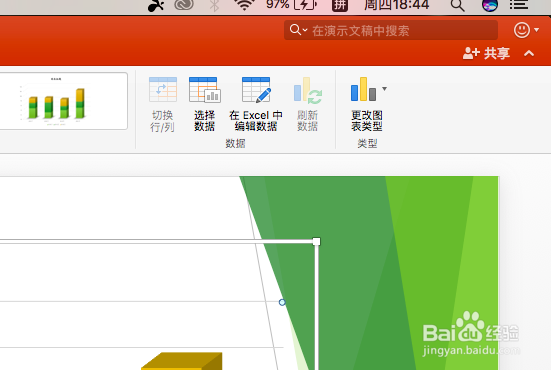
5、如果我们不喜欢一开始选择的图表的类型,或者觉得不合适,可以进行更改
6、因为表格涉及到坐标轴和刻度,输入数据时表格会自动适应更改,当然我们也可以自己更改
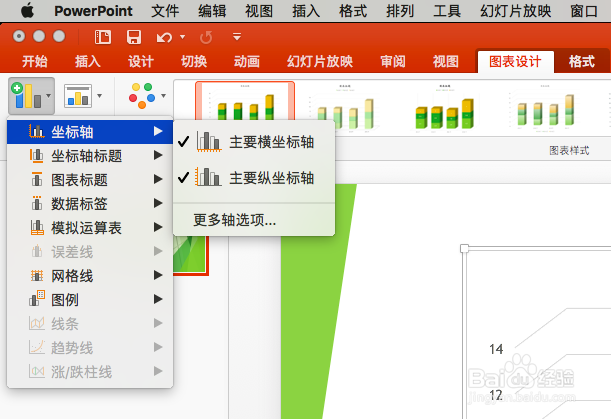
7、里面也有快速布局,就是图表文字等布局的预设,在旁边有更改颜色,这些都可以修改,一些图表样式的预设都是根据这些设计的

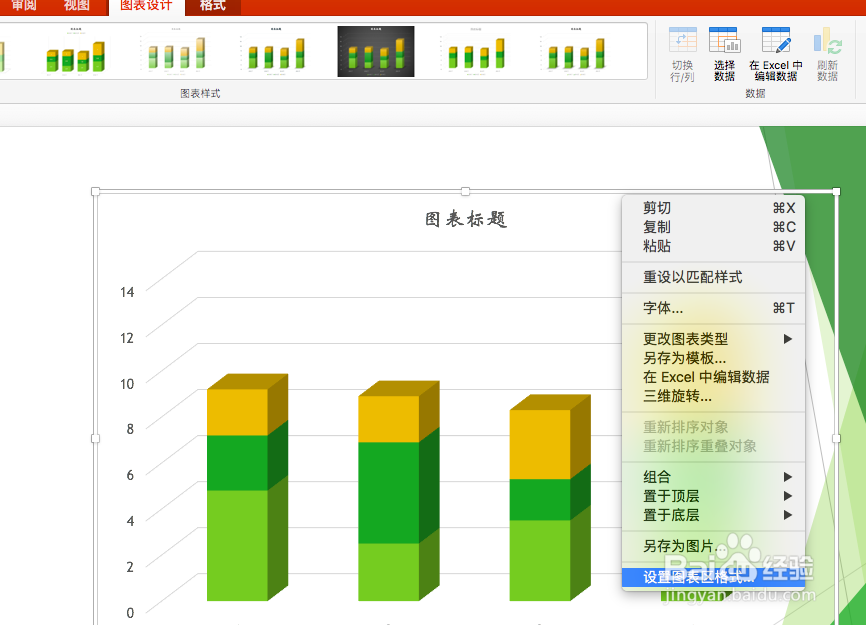
8、针对表格的外观和位置可以右击图表调出格式窗口或者点击上面的格式