PPT如何插入图表并导入外部表格数据?

 时间:2026-02-12 18:08:48

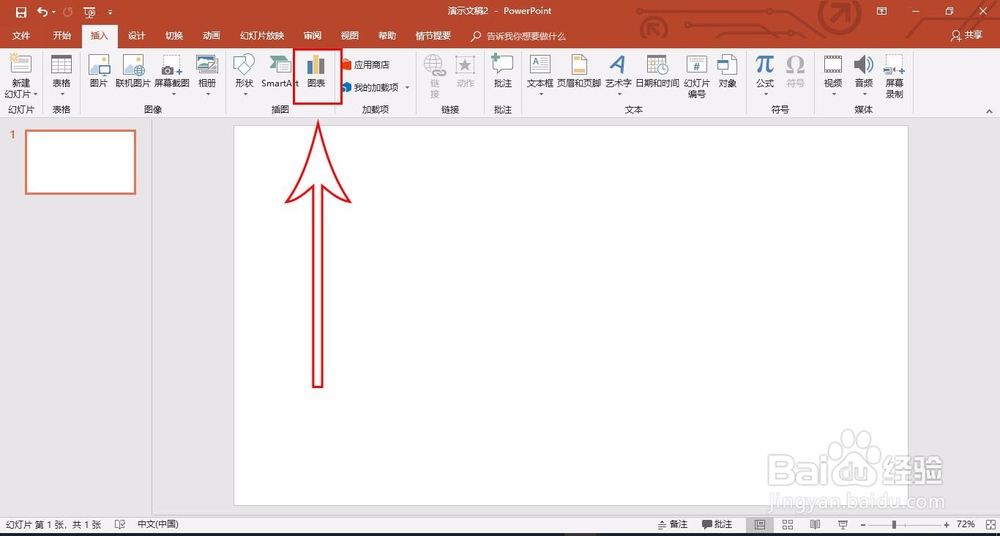
1、首先打开PPT,选择菜单栏中的【插入】——【图表】。
PPT如何插入图表并导入外部表格数据?

2、在弹出的插入图表的窗口中选择你想插入的表格类型,然后点击确定。

PPT如何插入图表并导入外部表格数据?

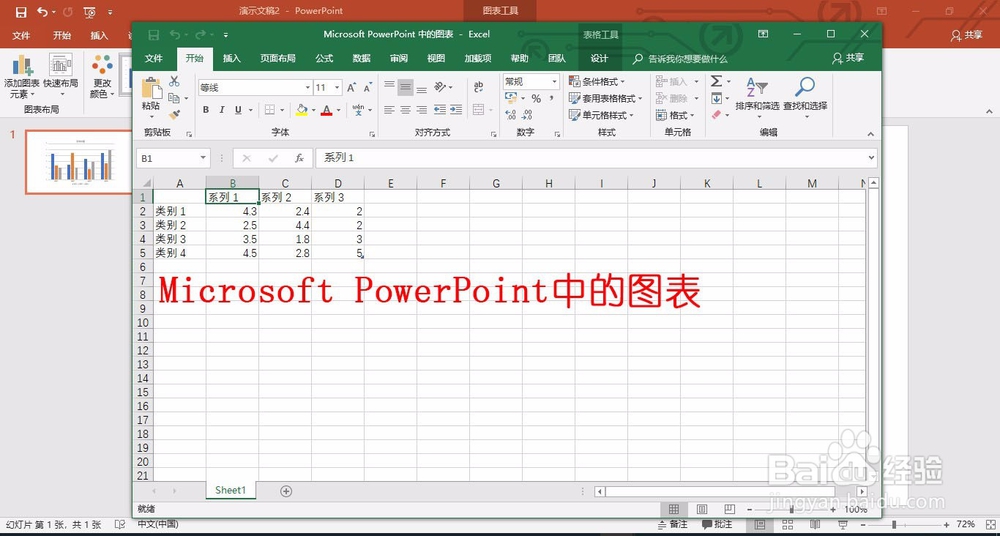
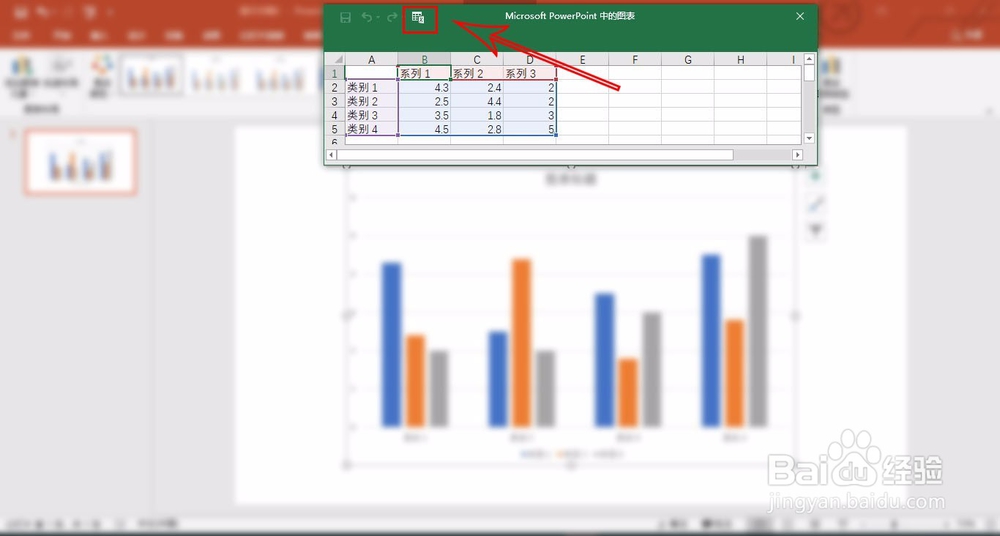
3、接下来我们要编辑Microsoft PowerPoint中的图表,如下图所示,点击上方的图表。即编辑【PPT内部的Excel数据】。
PPT如何插入图表并导入外部表格数据?

PPT如何插入图表并导入外部表格数据?

4、然后我们另外打开想要导入的数据的Excel文件,并将该数据复制。

PPT如何插入图表并导入外部表格数据?

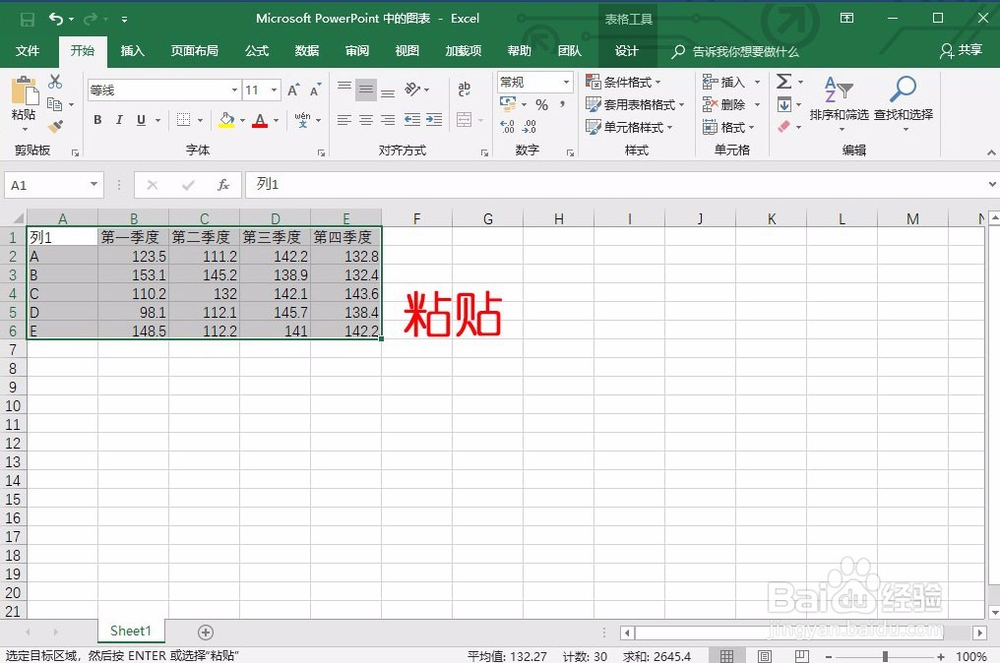
5、复制后粘贴到【PPT内部的Excel数据】,然后关闭Excel窗口。

PPT如何插入图表并导入外部表格数据?

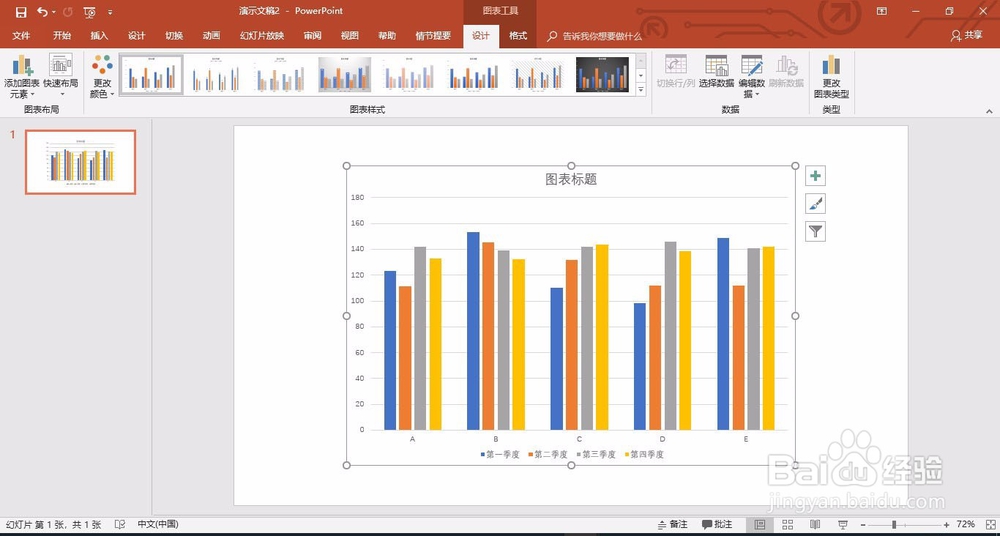
6、返回到PPT,可以看到外部的Excel文件图表插入成功。

PPT如何插入图表并导入外部表格数据?

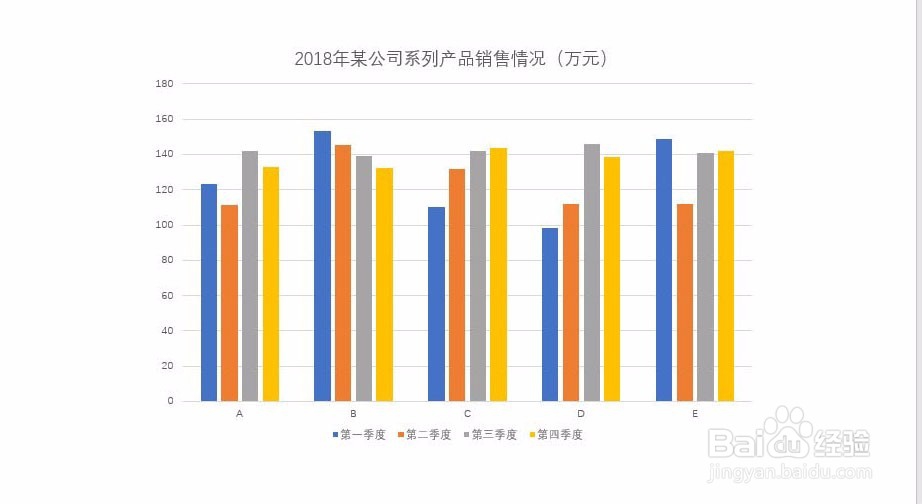
7、最后编辑图表布局及图表信息,即完成导入。

PPT如何插入图表并导入外部表格数据?

  • PPT表格内容实现水平和垂直居中对齐
  • PPT演示文档如何插入水平卷形
  • ppt演示文稿如何清除艺术字效果
  • PPT中怎样调整表格的行高和列宽
  • 在PPT中怎么插入簇状柱形图
  • 热门搜索
    手抄报我的中国梦 中秋佳节手抄报 以读书为主题的手抄报 世界地球日手抄报图片 讲普通话 写规范字手抄报 迎中秋庆国庆手抄报简单又漂亮 庆十一手抄报 法制进校园手抄报 洒扫应对手抄报 数学手抄报三年级下册