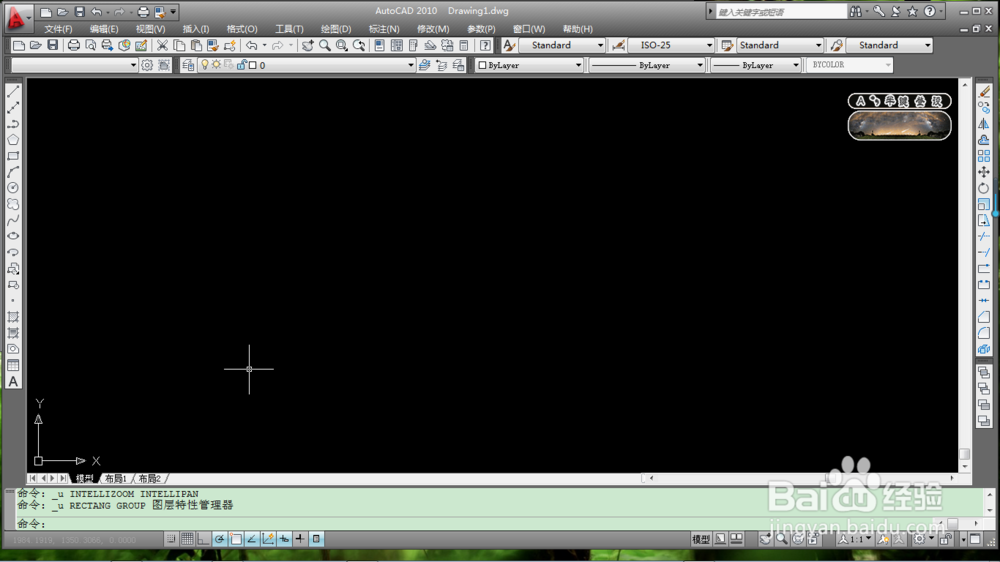
1、打开 CAD软件,这里小编以进行制作窗的块图形为教程案例;
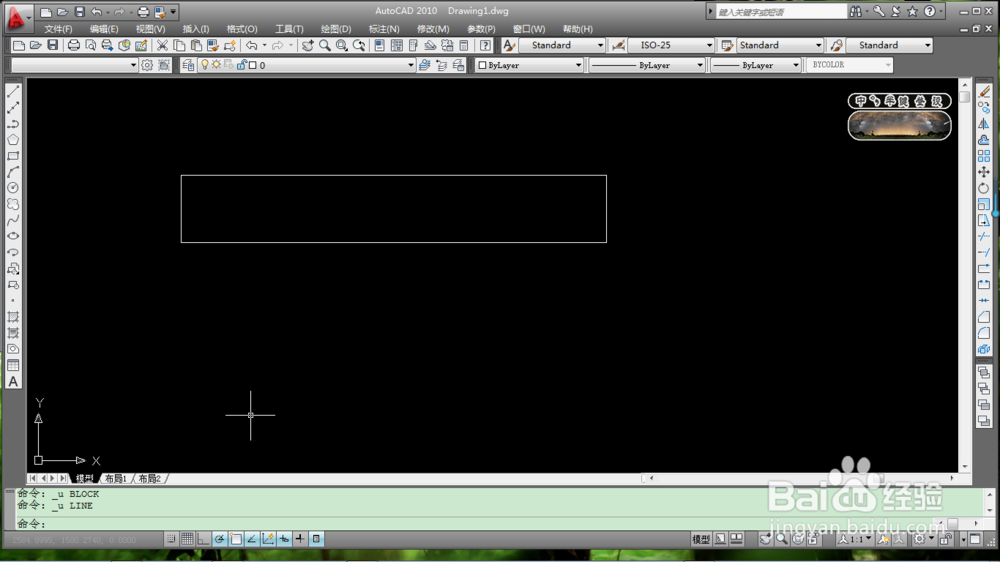
2、输入REC,1500,240作为窗的截面尺寸;
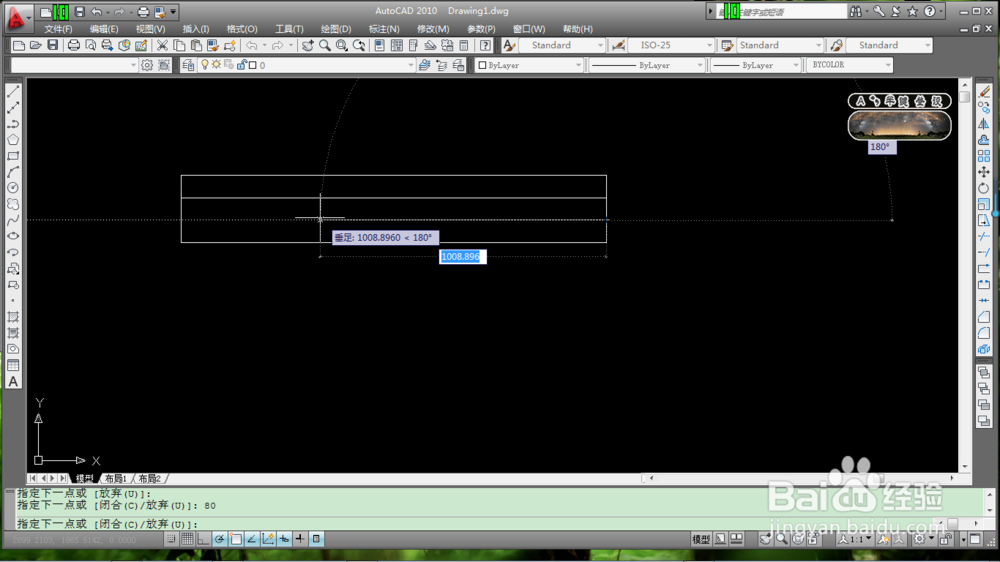
3、再输入L,80,画出两条直线;
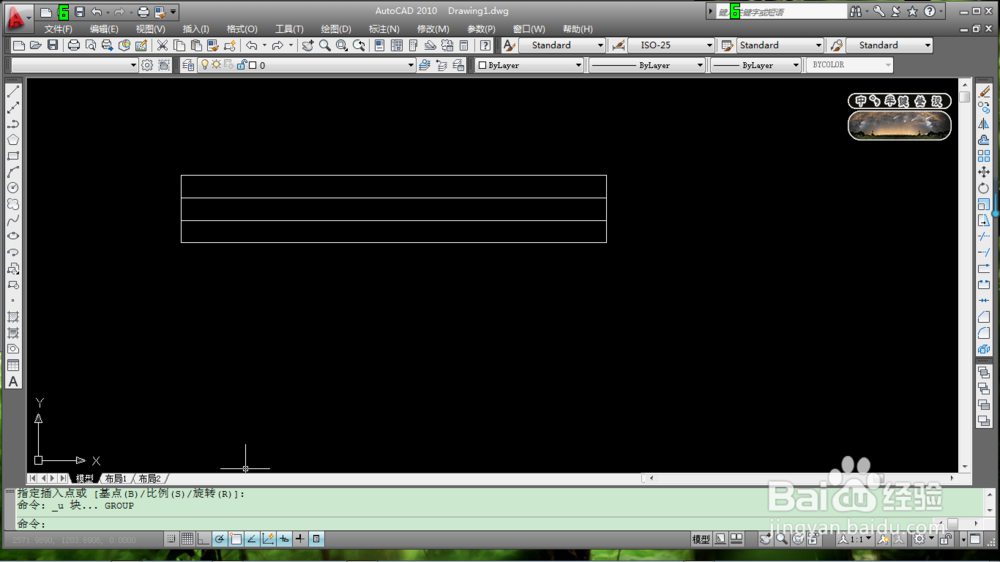
4、创建的窗如下;
5、输入B创建块,弹出以下对话框,将名称定义为窗 ;
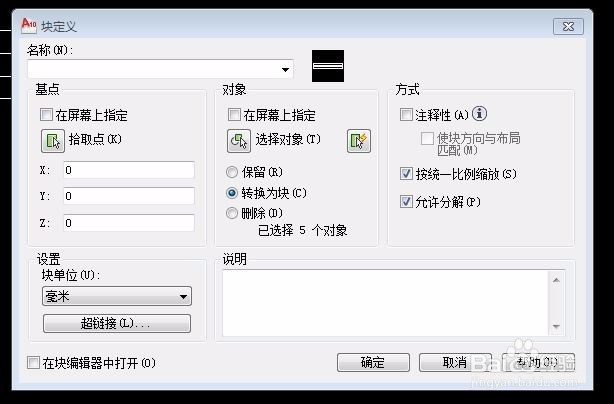
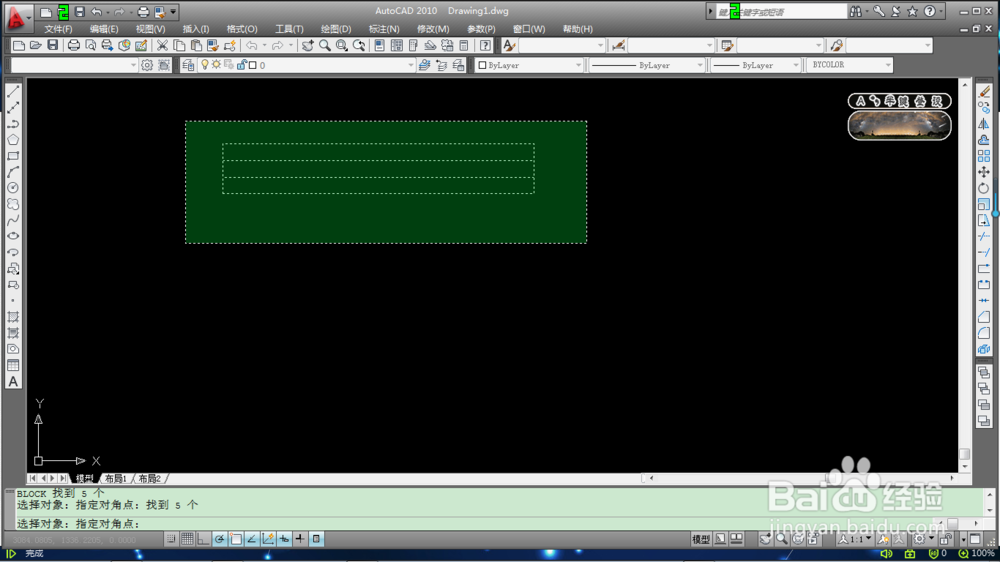
6、在弹出的对话框中选择要做为块的图形;
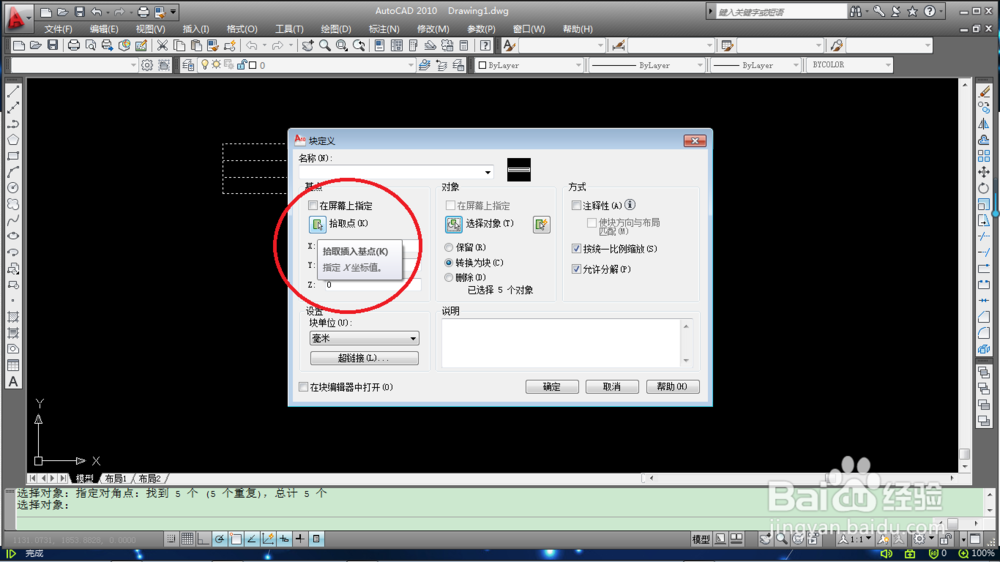
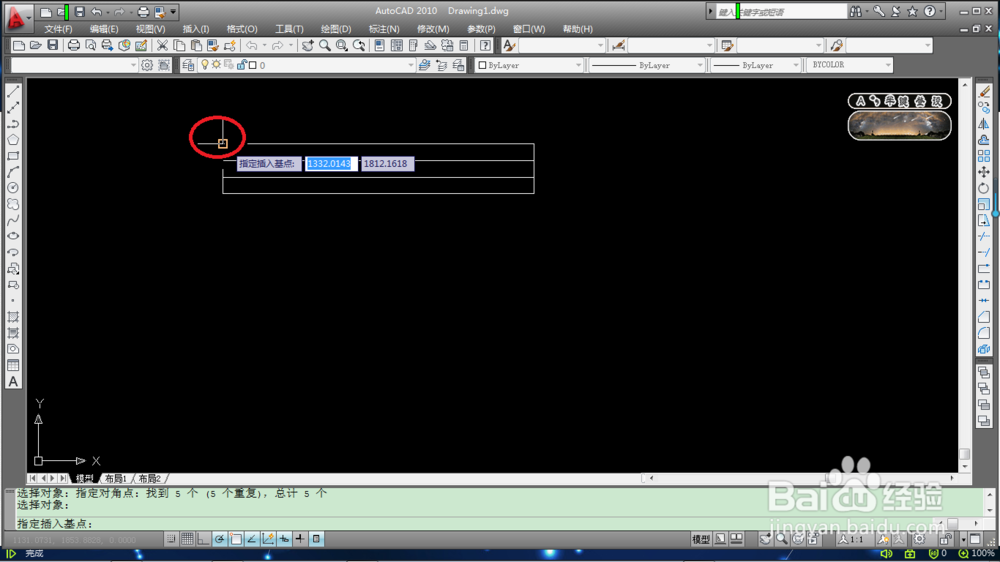
7、选择块图形的基点,用于以后插入块时的插入基点,这里一般选择图形有标志性意义的坐标,如块图形的角、中点等,这里选择角。然后确定。
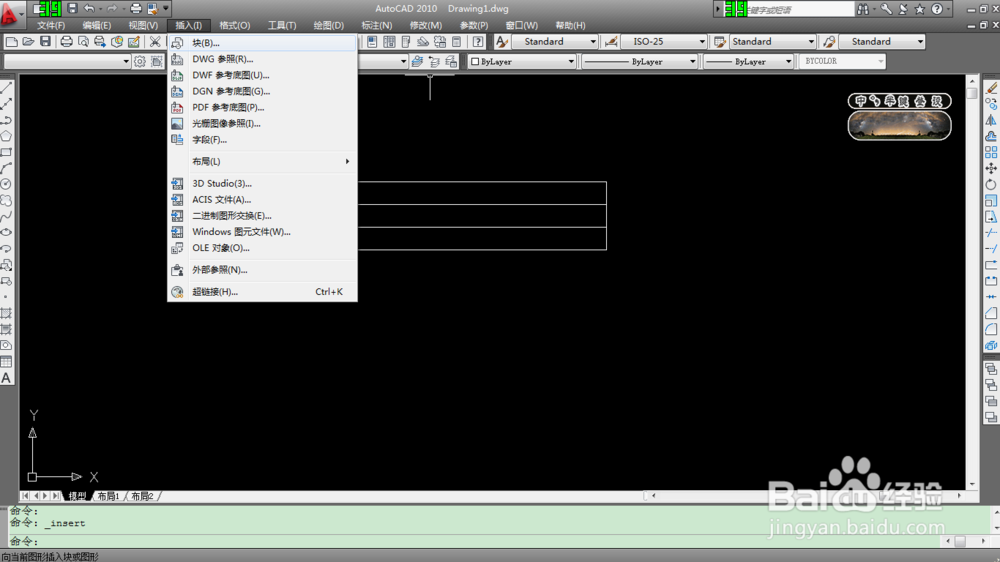
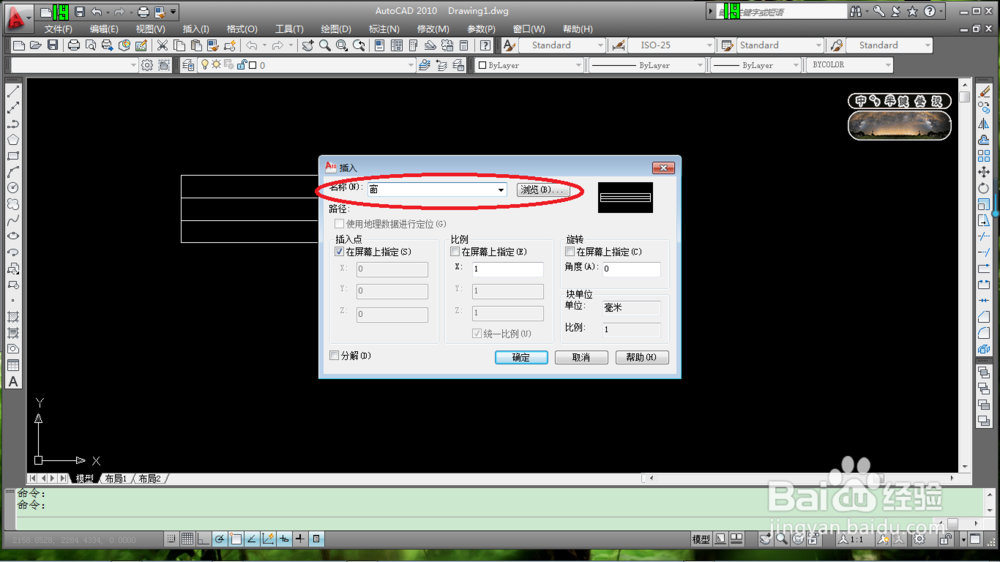
8、点击插入,——选择块,在弹出的对话框中选择窗,确定;
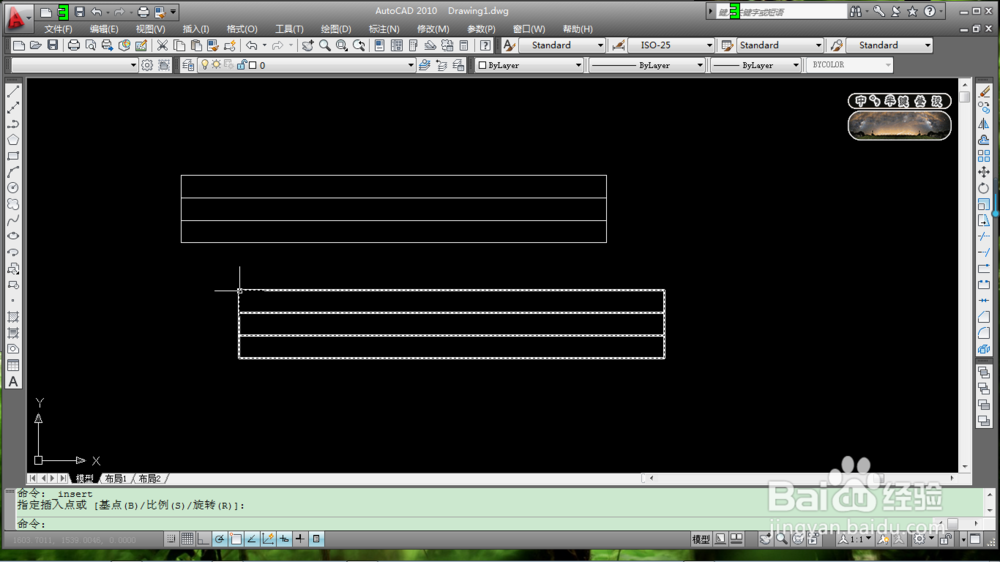
9、插入第二个窗效果如下;
时间:2026-04-23 22:40:32
1、打开 CAD软件,这里小编以进行制作窗的块图形为教程案例;
2、输入REC,1500,240作为窗的截面尺寸;
3、再输入L,80,画出两条直线;
4、创建的窗如下;
5、输入B创建块,弹出以下对话框,将名称定义为窗 ;
6、在弹出的对话框中选择要做为块的图形;
7、选择块图形的基点,用于以后插入块时的插入基点,这里一般选择图形有标志性意义的坐标,如块图形的角、中点等,这里选择角。然后确定。
8、点击插入,——选择块,在弹出的对话框中选择窗,确定;
9、插入第二个窗效果如下;
