1、打开CAD软件,在下方命令输入中输入“Dsettings”命令,回车确认该命令。

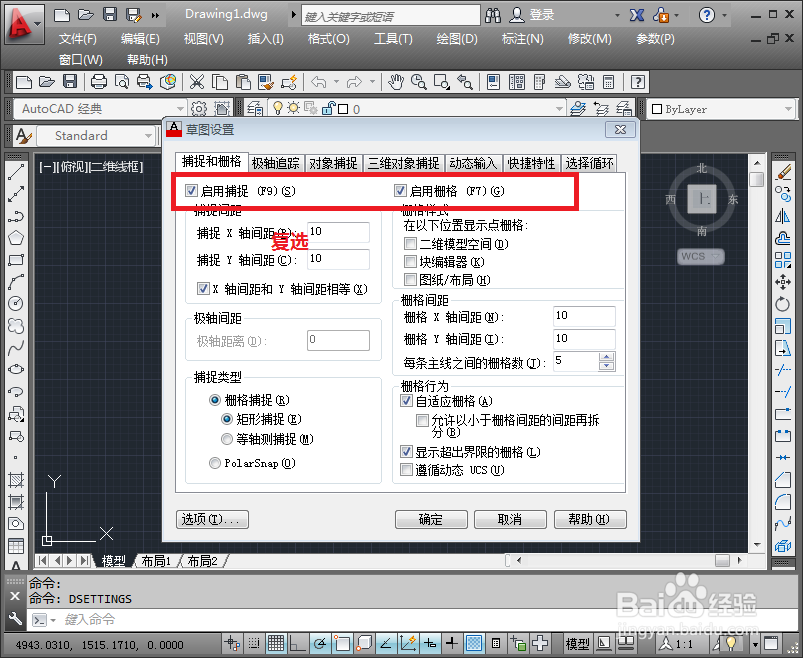
2、回车之后即会弹出“草图设置”对话框,勾选“启用捕捉”及“启用栅格”按钮,单击“确定”即可完成设定。
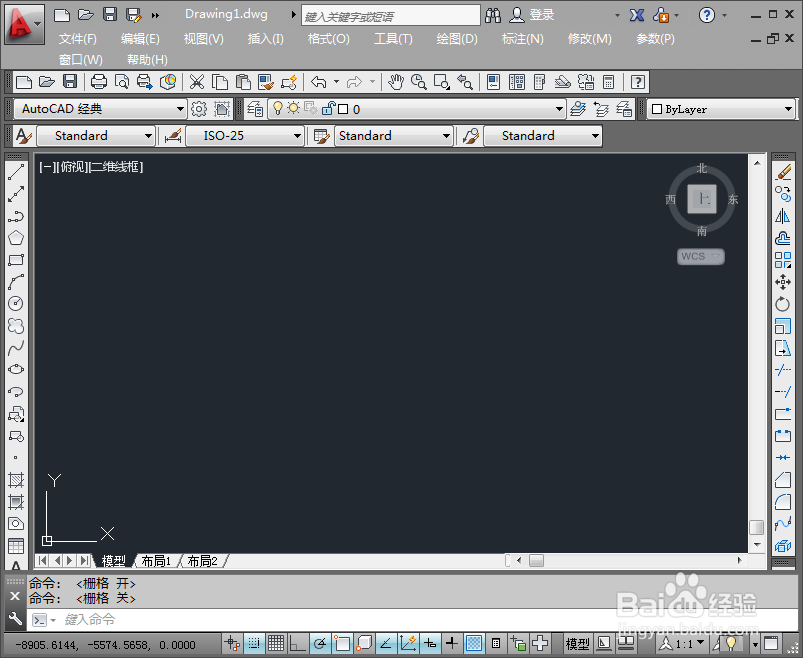
3、然后回到主界面上,原先为黑底颜色,使用快捷键F7,即会得到栅格图面。
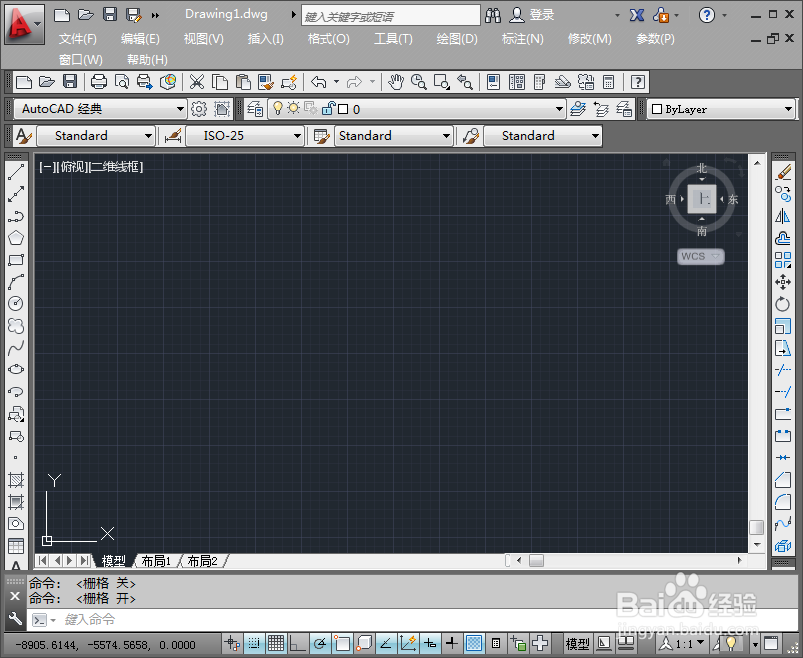
4、再次按下键盘上的快捷键F9,即会打开栅格捕捉。

5、点击菜单栏上的“绘图”按钮,在下拉菜单中选择“直线”选项。

6、那么接下去就可以依据栅格上的横竖直线直接绘制出所需要的图形和线条。

时间:2026-04-26 15:57:31
1、打开CAD软件,在下方命令输入中输入“Dsettings”命令,回车确认该命令。
2、回车之后即会弹出“草图设置”对话框,勾选“启用捕捉”及“启用栅格”按钮,单击“确定”即可完成设定。
3、然后回到主界面上,原先为黑底颜色,使用快捷键F7,即会得到栅格图面。
4、再次按下键盘上的快捷键F9,即会打开栅格捕捉。
5、点击菜单栏上的“绘图”按钮,在下拉菜单中选择“直线”选项。
6、那么接下去就可以依据栅格上的横竖直线直接绘制出所需要的图形和线条。
