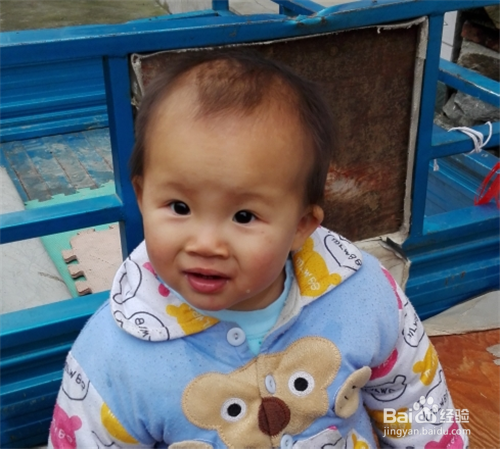
1、用photoshop7打开一图片
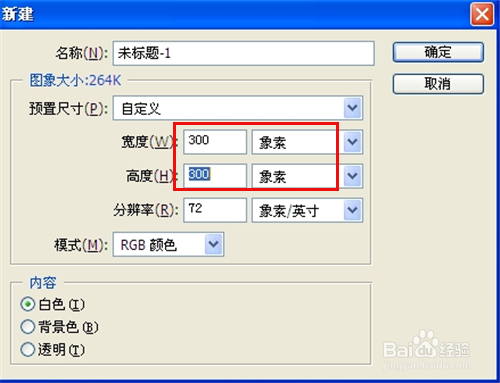
2、点击“文件”--“新建”,弹出“新建”对话框,把“宽度”和“高度”都改为“300像素”
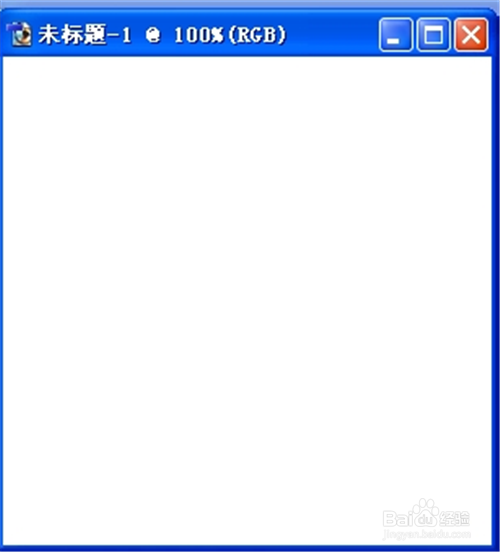
3、点击“确定”,新建了一个300像素*300像素画布
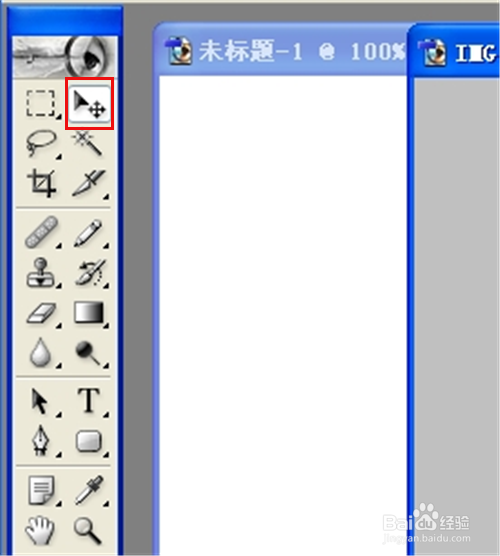
4、单击工具条上的“移动工具”,把图片拖到300像素*300像素画布上
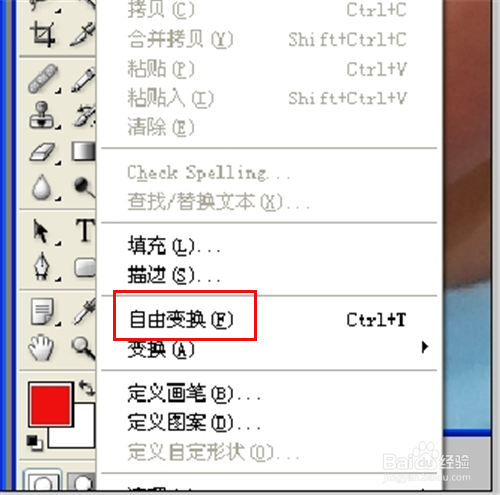
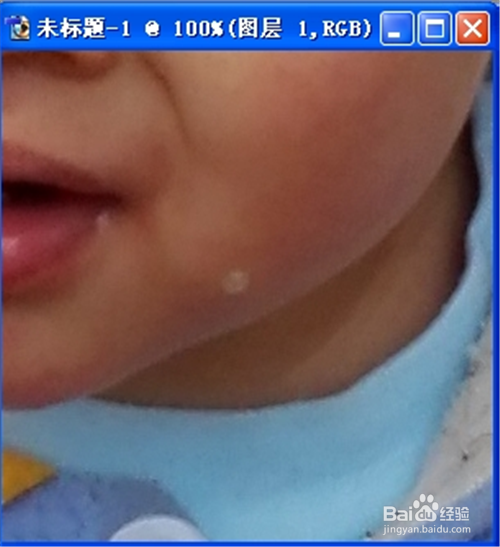
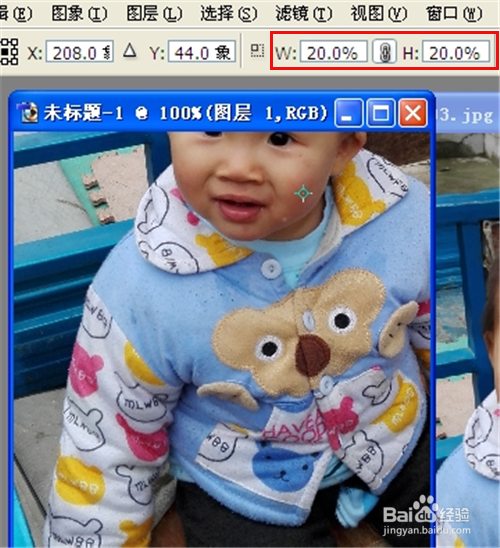
5、点击“编辑”--“自由变换”,保持长宽比,把图片缩小到合适的大小
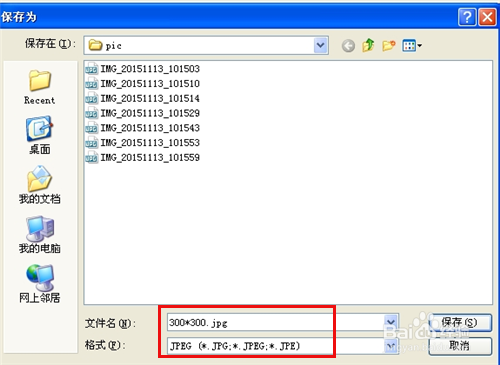
6、点击“文件”--“保存为”,保存为jpeg文件
时间:2026-05-03 20:43:10
1、用photoshop7打开一图片
2、点击“文件”--“新建”,弹出“新建”对话框,把“宽度”和“高度”都改为“300像素”
3、点击“确定”,新建了一个300像素*300像素画布
4、单击工具条上的“移动工具”,把图片拖到300像素*300像素画布上
5、点击“编辑”--“自由变换”,保持长宽比,把图片缩小到合适的大小
6、点击“文件”--“保存为”,保存为jpeg文件
