Excel设置输入内容自动标记输入时间技巧!

 时间:2026-02-14 02:36:02

1、教程以下列数据为例来介绍设置在A列输入内容,软件自动在B列标记输入时间。

Excel设置输入内容自动标记输入时间技巧!

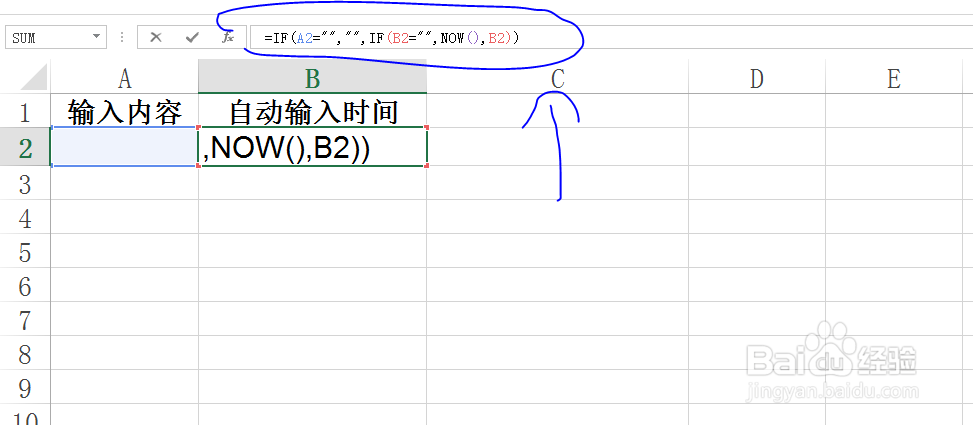
2、在B2单元格中输入函数:=IF(A2="","",IF(B2="",NOW(),B2))
Excel设置输入内容自动标记输入时间技巧!

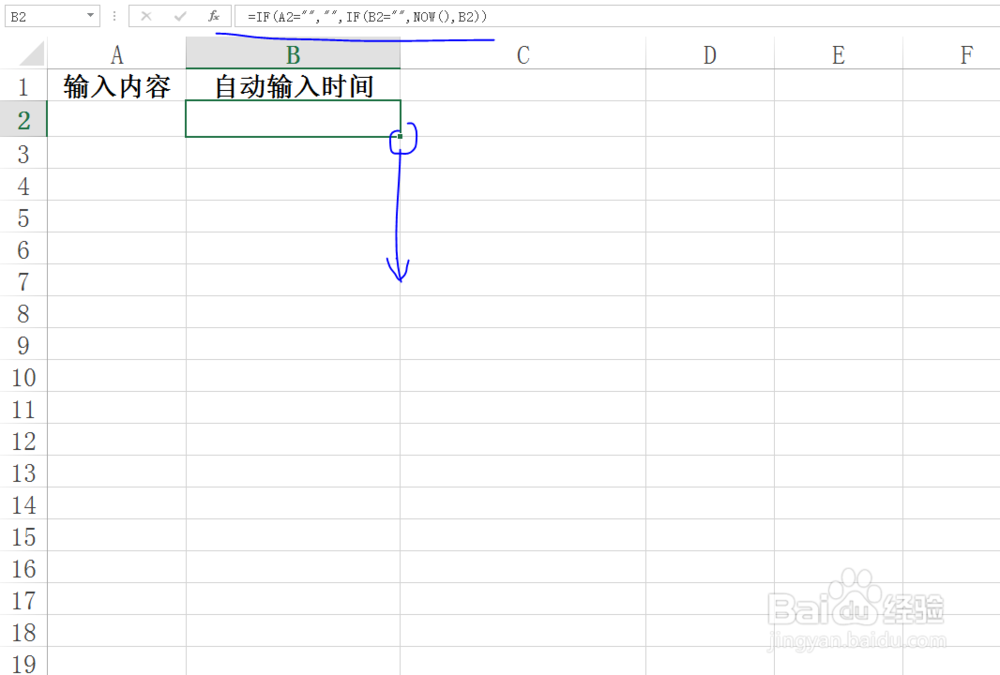
3、选择B2单元格,将鼠标移动到B2单元格的右下角,等鼠标变成实心十字架符号时,然后按住鼠标左键不松,拖曳鼠标向下填充函数。
Excel设置输入内容自动标记输入时间技巧!

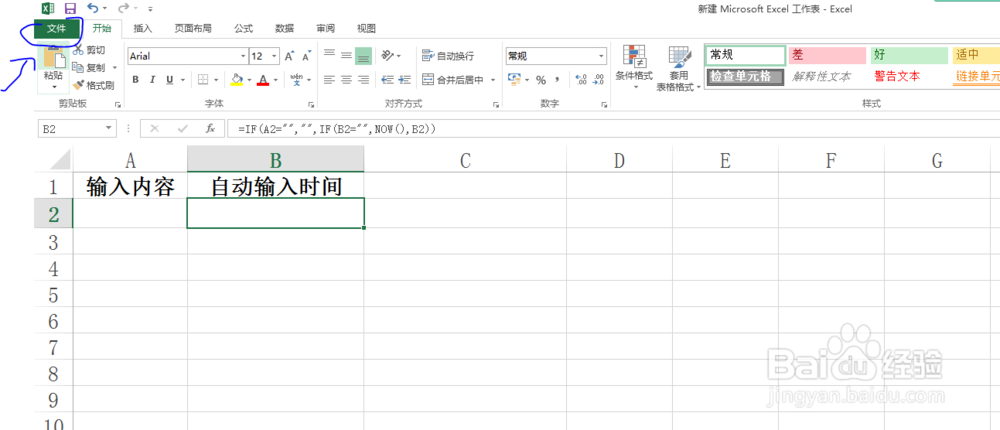
4、单击菜单栏中的文件命令。

Excel设置输入内容自动标记输入时间技巧!

5、选择弹出页面中的选项,即可跳转到Excel选项窗口,在公式项中勾选启用迭代计算,然后确认保存设置。

Excel设置输入内容自动标记输入时间技巧!

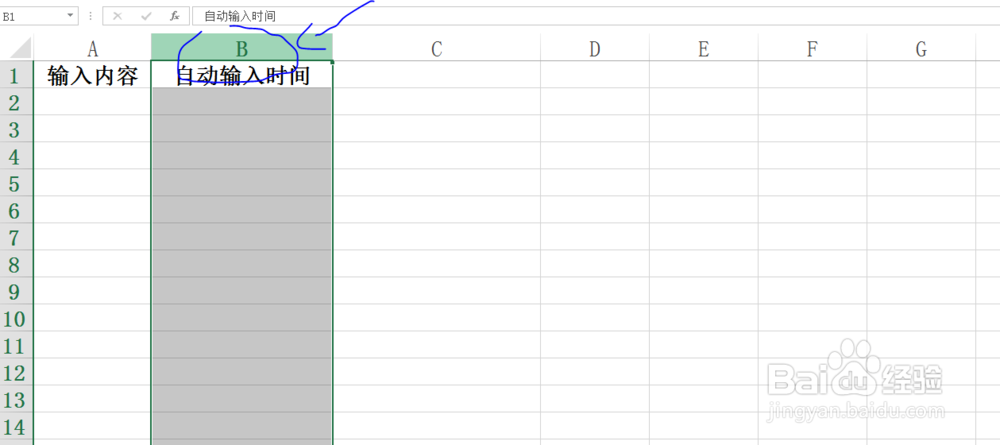
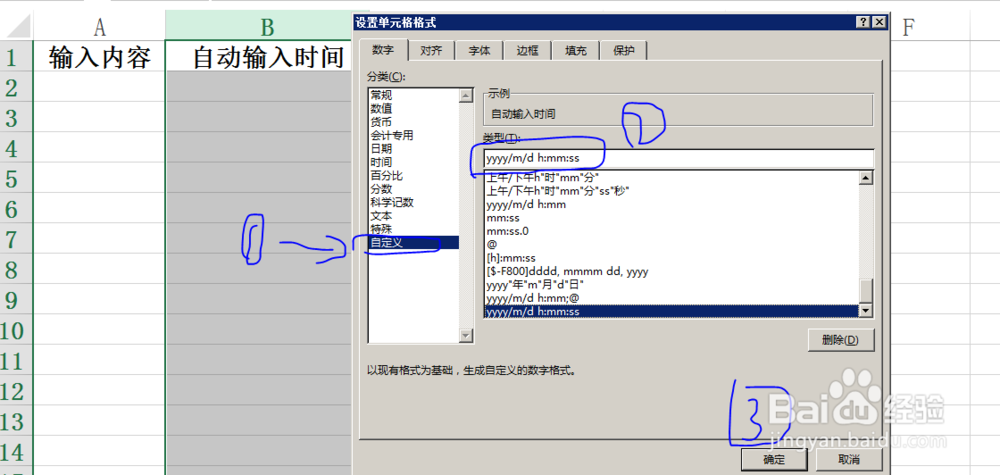
6、选择B列整列。

Excel设置输入内容自动标记输入时间技巧!

7、设置B列整列单元格格式为自定义,输入格式为:yyyy/m/d h:mm:ss
Excel设置输入内容自动标记输入时间技巧!

8、回到主界面,在A列中输入内容,按下Enter键即可在B列中得到对应的输入时间,如图所示。

Excel设置输入内容自动标记输入时间技巧!

  • VBA给excel表同一张表不同类进行自动插入序号
  • Excel如何实现批量提取时间中的秒
  • excel2013vba如何设置打印指定的两个工作表
  • excel表格怎么使用VBA统计选中的行数
  • 怎样使用VBA查找替换关键?
  • 热门搜索
    建国手抄报内容大全 五年级手抄报图片大全 庆国庆手抄报图片 孝心手抄报 关于友善的手抄报 有关环保的手抄报 一二年级普通话手抄报 致敬抗美援朝争做时代新人手抄报 小学数学手抄报内容 身边的科学手抄报