excel2013vba如何设置打印指定的两个工作表

 时间:2026-05-03 17:22:02

1、双击打开需要打印的工作表。

excel2013vba如何设置打印指定的两个工作表

2、用鼠标选中需要打印的第一张表,然后点击菜单栏的“全部”——“文件”——“打印区域”——“设置打印区域”,可以看到第一张表已经被虚线包围。

excel2013vba如何设置打印指定的两个工作表

3、用鼠标选中需要打印的第二张表,然后点击菜单栏的“全部”——“文件”——“打印区域”——“添加打印区域”,可以看到第二张表也已经被虚线包围。

excel2013vba如何设置打印指定的两个工作表

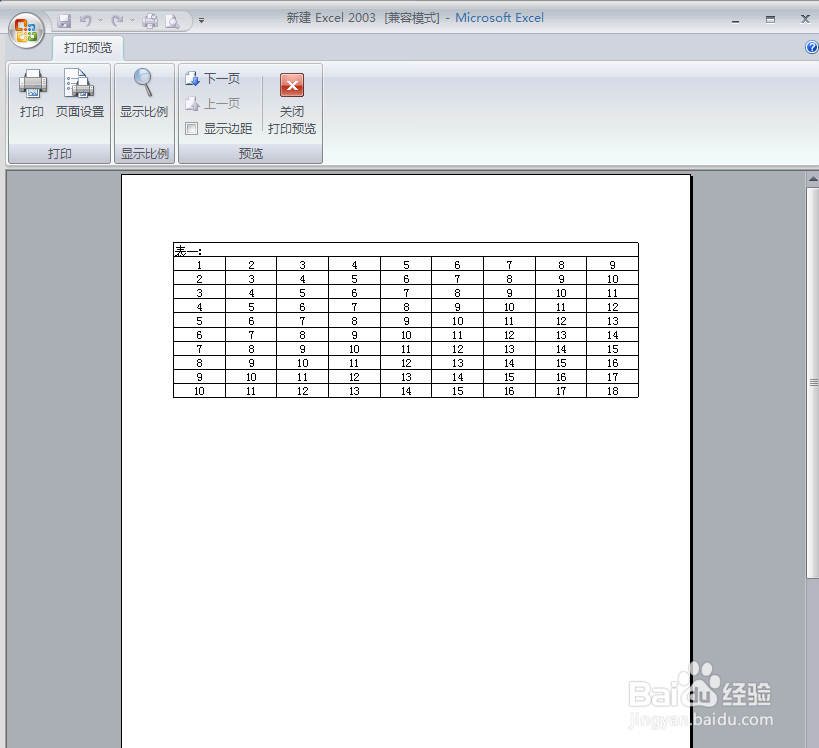
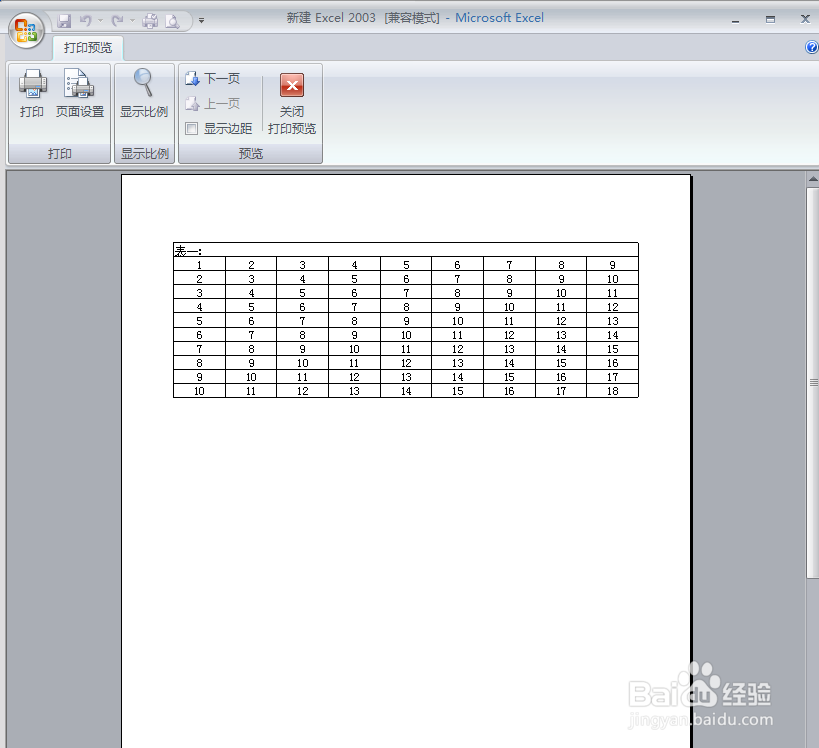
4、点击“office”按钮——“打印”——“打印预览”,可以看到两张表格在两张不同的页面上。直接点击打印,就可以了。
excel2013vba如何设置打印指定的两个工作表

1、双击打开需要打印的工作表。

excel2013vba如何设置打印指定的两个工作表

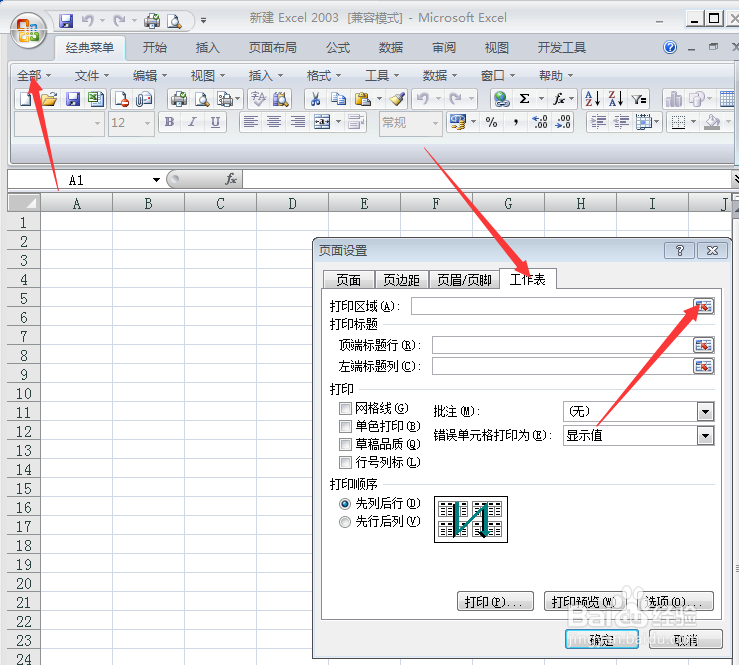
2、点击菜单栏的“全部”——“文件”——“页面设置”——“工作表”——“打印区域”。
excel2013vba如何设置打印指定的两个工作表

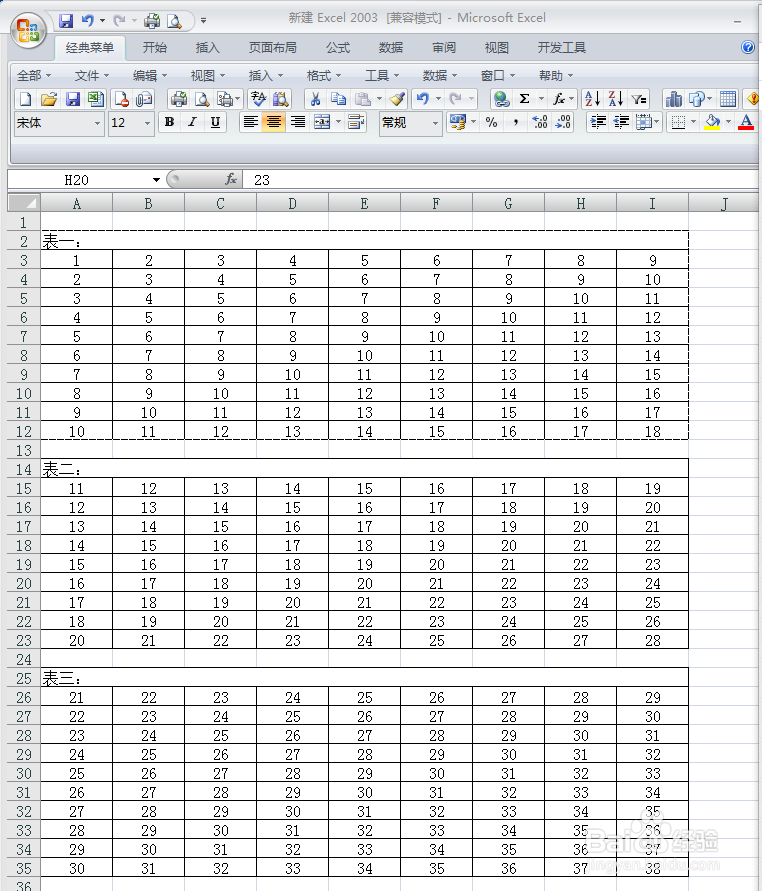
3、选中需要打印的第一张表,然后点击“页面设置”右上角的“×”——“确定”,可以看到第一张表已经被虚线包围。
excel2013vba如何设置打印指定的两个工作表

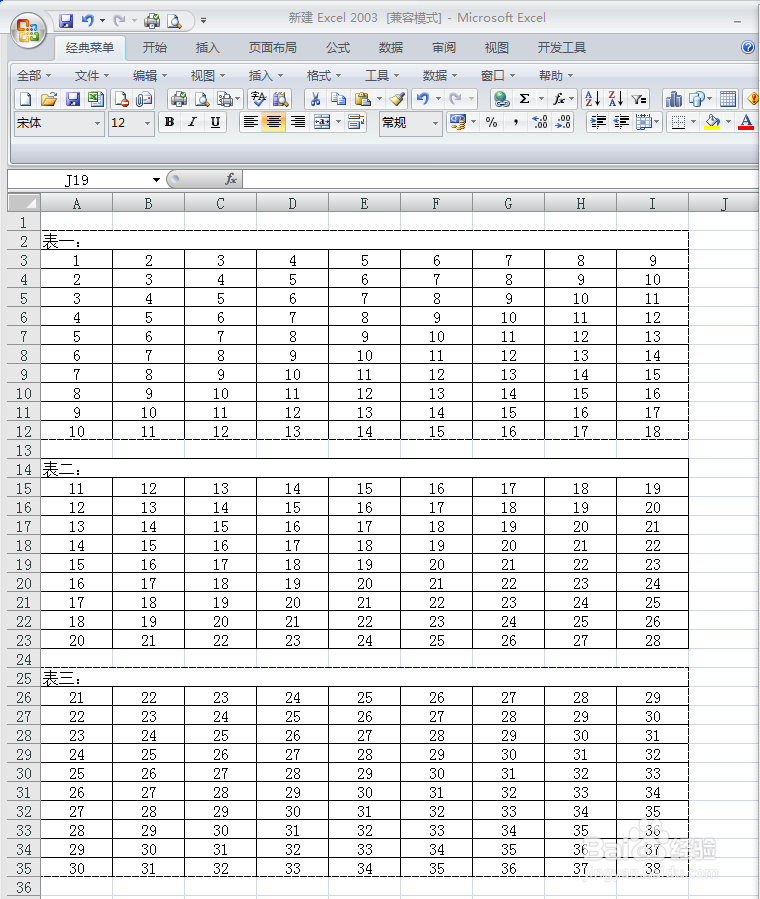
4、用鼠标选中需要打印的第二张表,然后点击菜单栏的“全部”——“文件”——“打印区域”——“添加打印区域”,可以看到第二张表也已经被虚线包围。
excel2013vba如何设置打印指定的两个工作表

5、点击“office”按钮——“打印”——“打印预览”,可以看到两张表格在两张不同的页面上。直接点击打印,就可以了。
excel2013vba如何设置打印指定的两个工作表

  • Excel如何实现在合并区域删除隐藏值
  • excel不打印部分内容
  • 如何批量生成工作簿
  • excel中鼠标双击单元格边缘的技巧
  • 让Excel表格数据显示星期几的两种方法
  • 热门搜索
    西游记手抄报图片 父亲节手抄报简单漂亮 教师节手抄报一等奖简单 国庆手抄报图片大全 国庆中秋手抄报 祖国我爱你手抄报 地震手抄报简单又漂亮 感恩父母手抄报图片 抗美援朝手抄报简单又漂亮 重阳节手抄报图片简单