Adobe acrobat 8.1.2 professional 安装及激活

 时间:2026-02-14 02:37:37

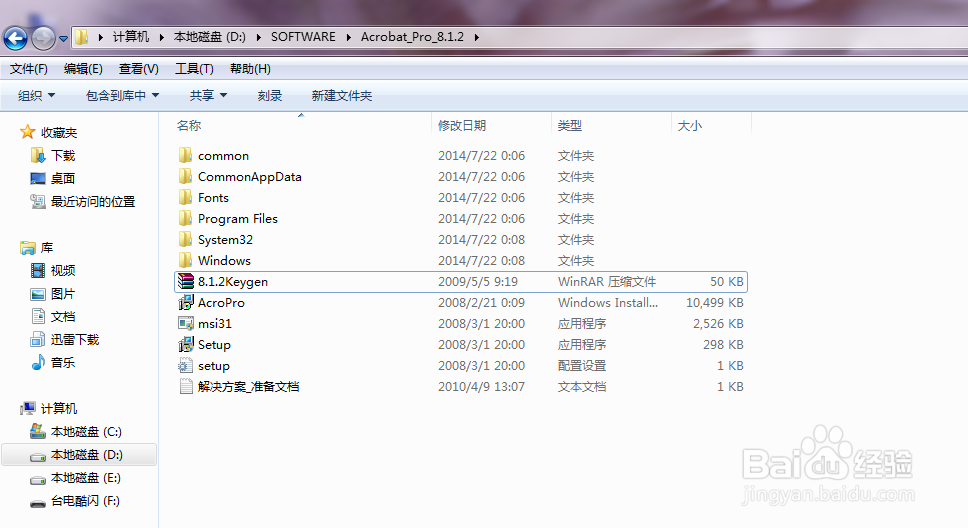
1、准备材料

安装文件及激活工具

Adobe acrobat 8.1.2 professional 安装及激活

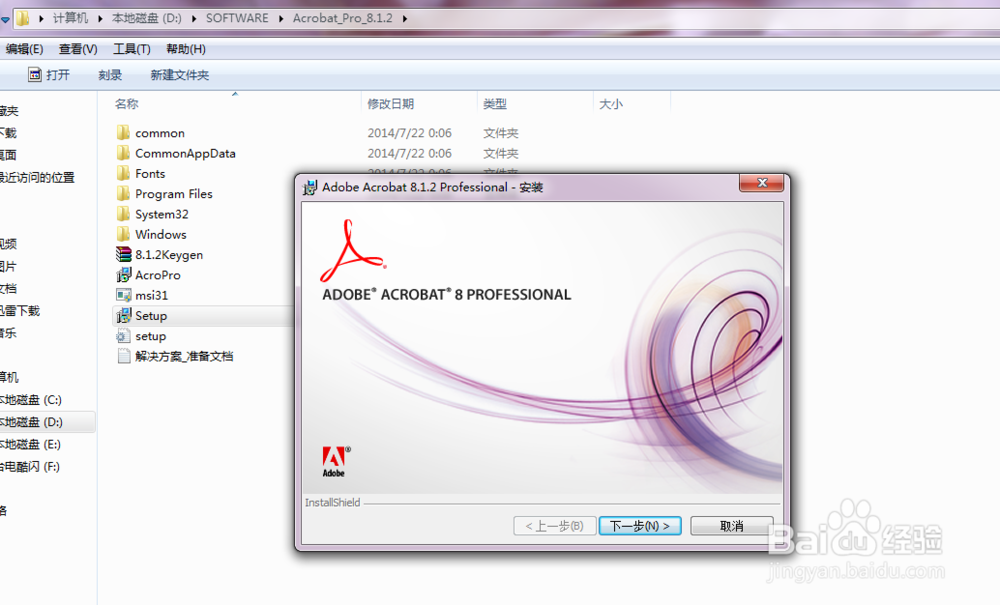
2、安装1

单击 setup,选择下一步

Adobe acrobat 8.1.2 professional 安装及激活

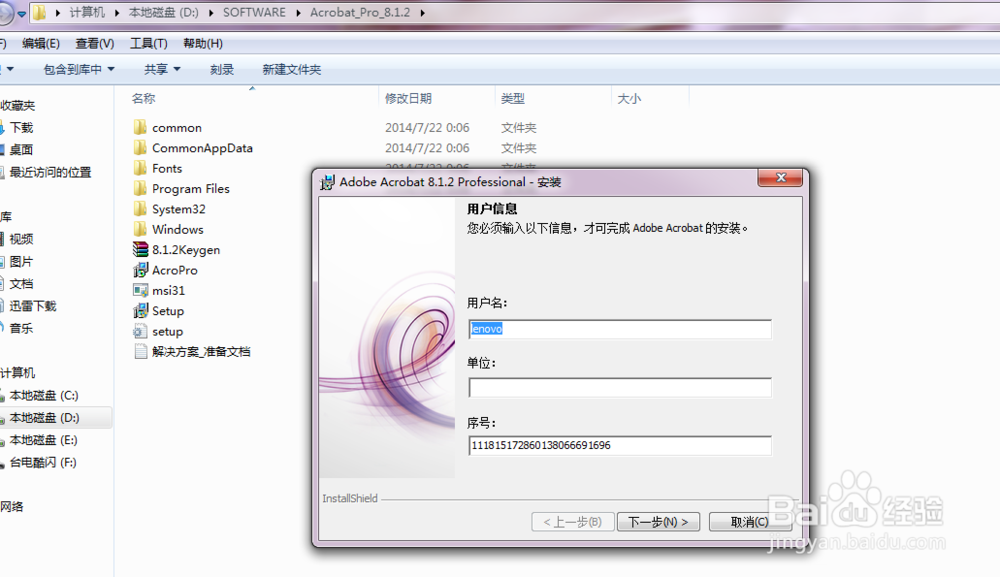
3、安装2

用户名和单位,也可以选择不填

单击下一步

Adobe acrobat 8.1.2 professional 安装及激活

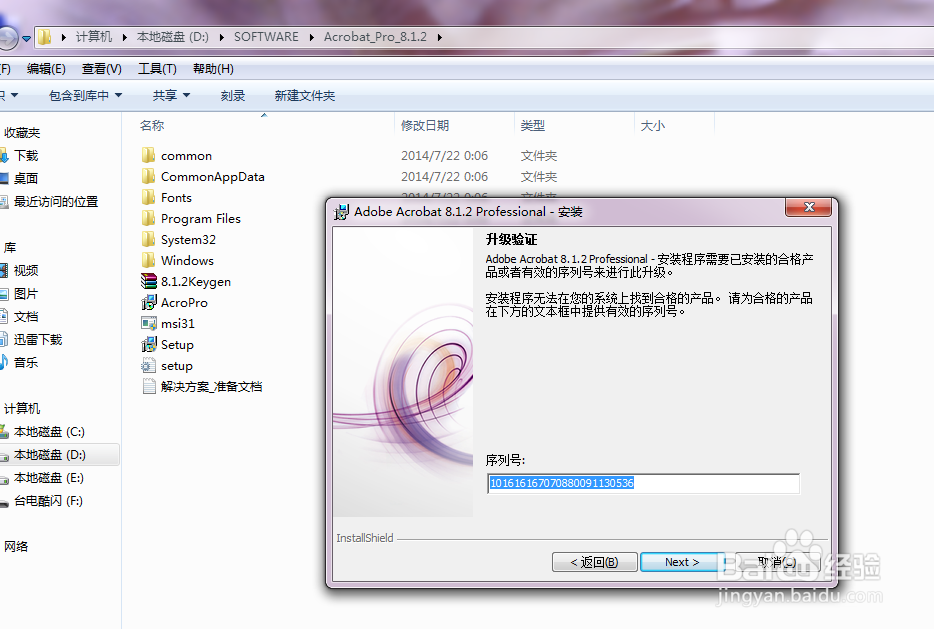
4、安装3

单击下一步

Adobe acrobat 8.1.2 professional 安装及激活

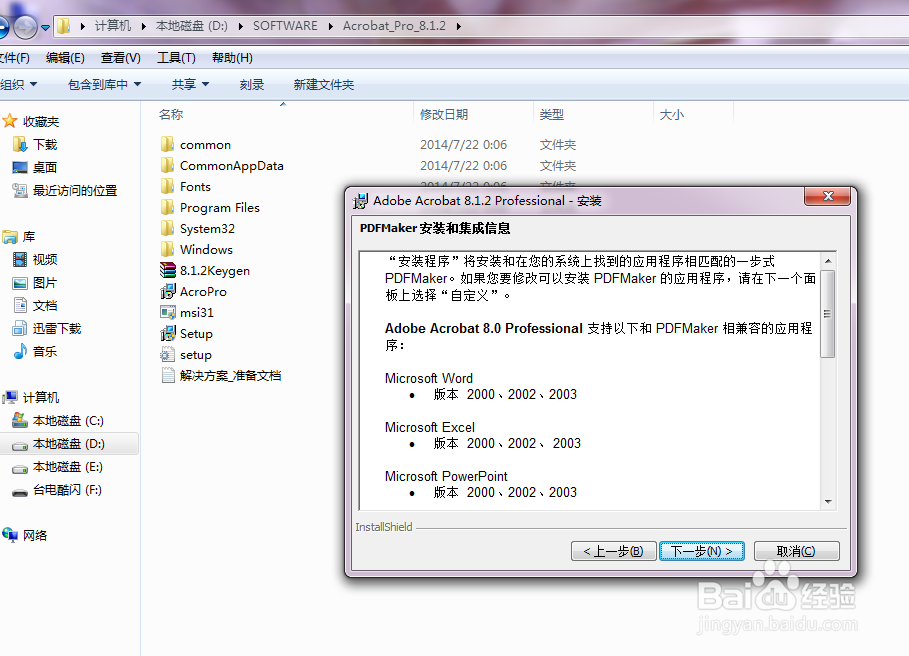
5、安装4

单击next

Adobe acrobat 8.1.2 professional 安装及激活

6、安装5

还是下一步

Adobe acrobat 8.1.2 professional 安装及激活

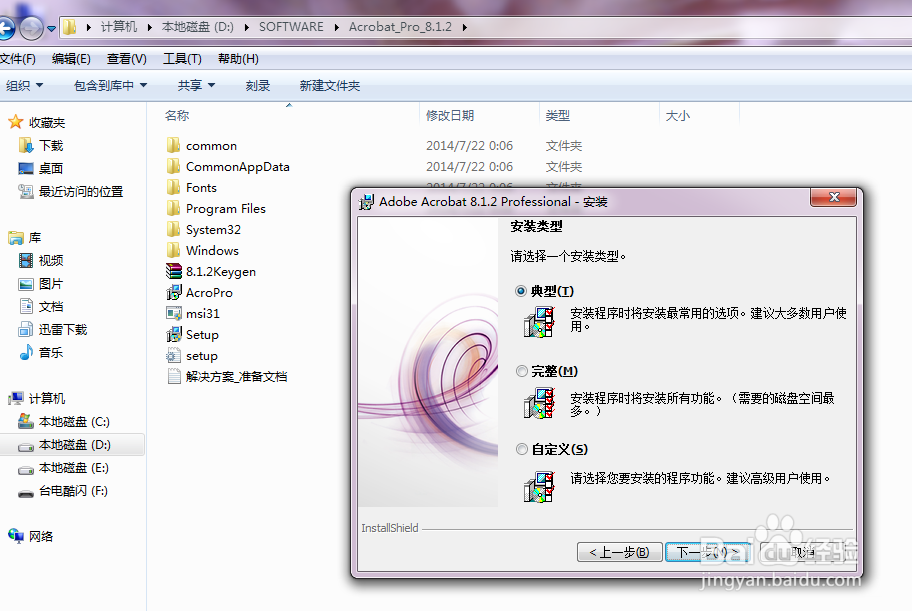
7、安装6

安装类型

根据需要进行选择

Adobe acrobat 8.1.2 professional 安装及激活

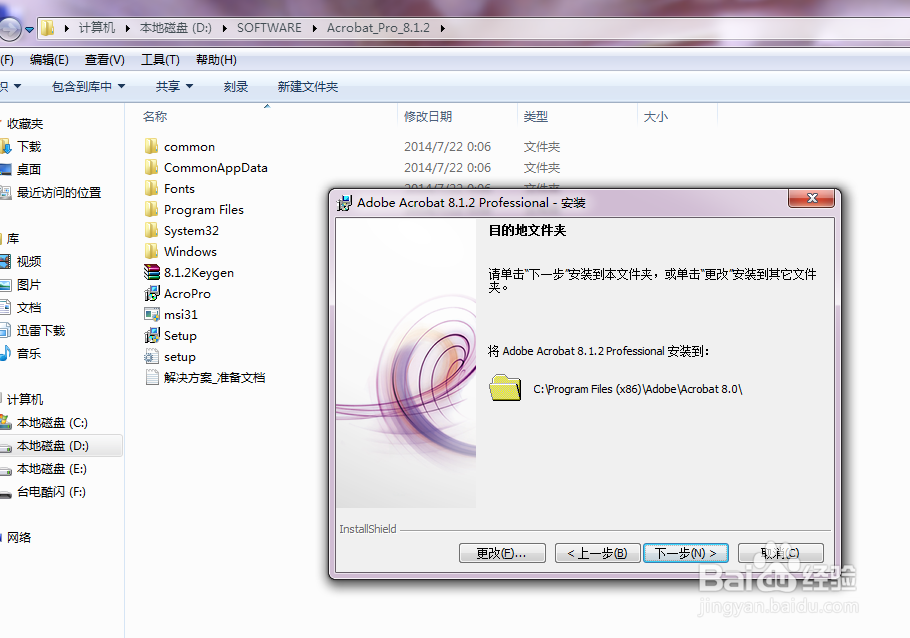
8、安装7

安装目录

默认或自行设置

Adobe acrobat 8.1.2 professional 安装及激活

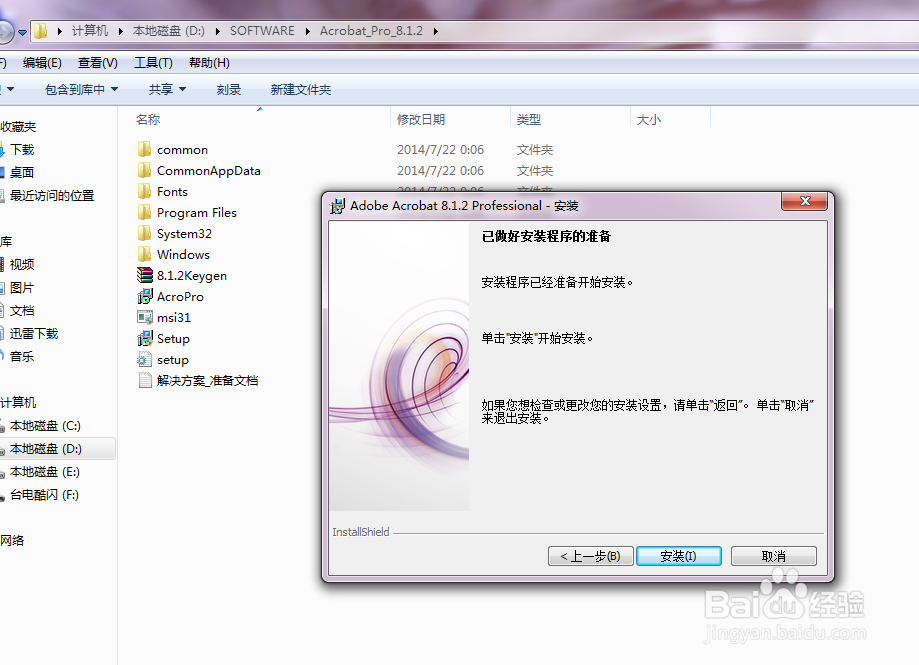
9、安装8

单击安装

Adobe acrobat 8.1.2 professional 安装及激活

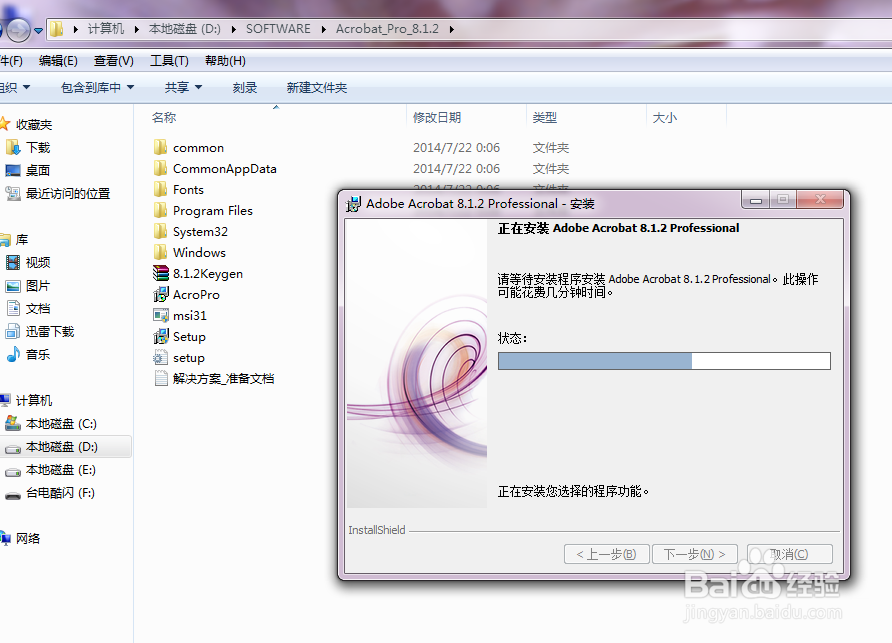
10、安装9

安装-ing

Adobe acrobat 8.1.2 professional 安装及激活

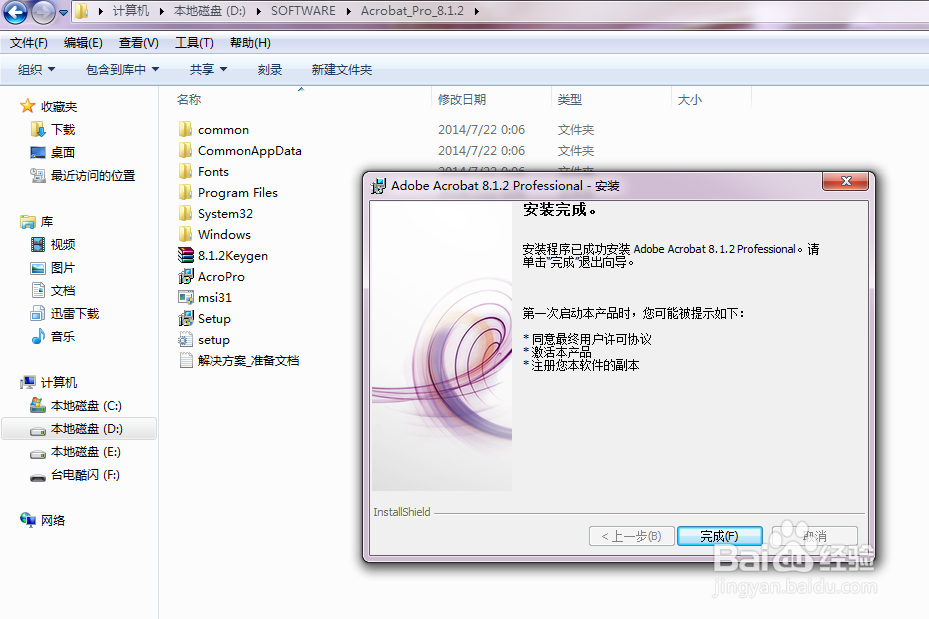
11、安装10

单击完成,安装结束

Adobe acrobat 8.1.2 professional 安装及激活

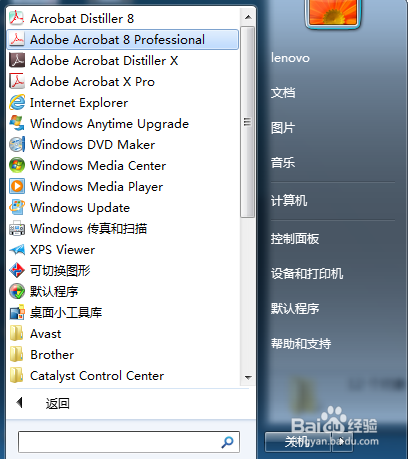
12、激活1

从程序里打开软件Adobe Acrobat 8 Professional
Adobe acrobat 8.1.2 professional 安装及激活

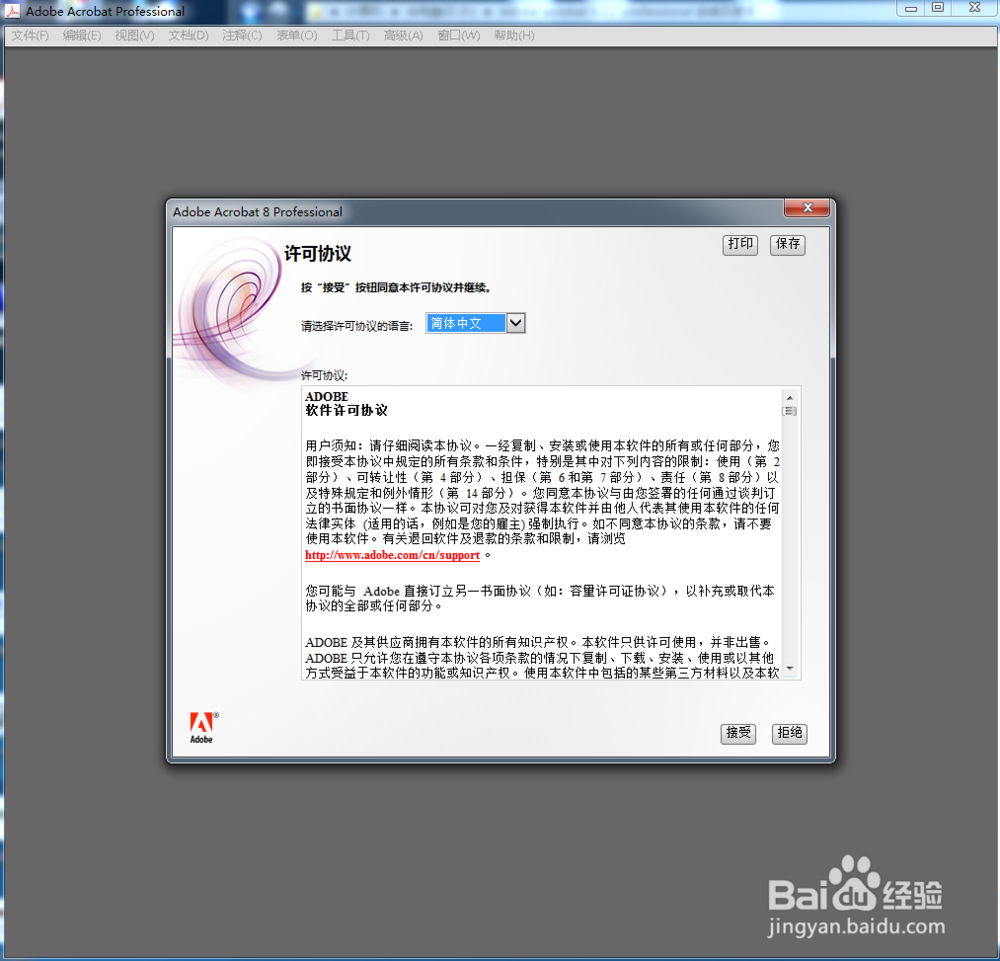
13、激活2

接受许可

Adobe acrobat 8.1.2 professional 安装及激活

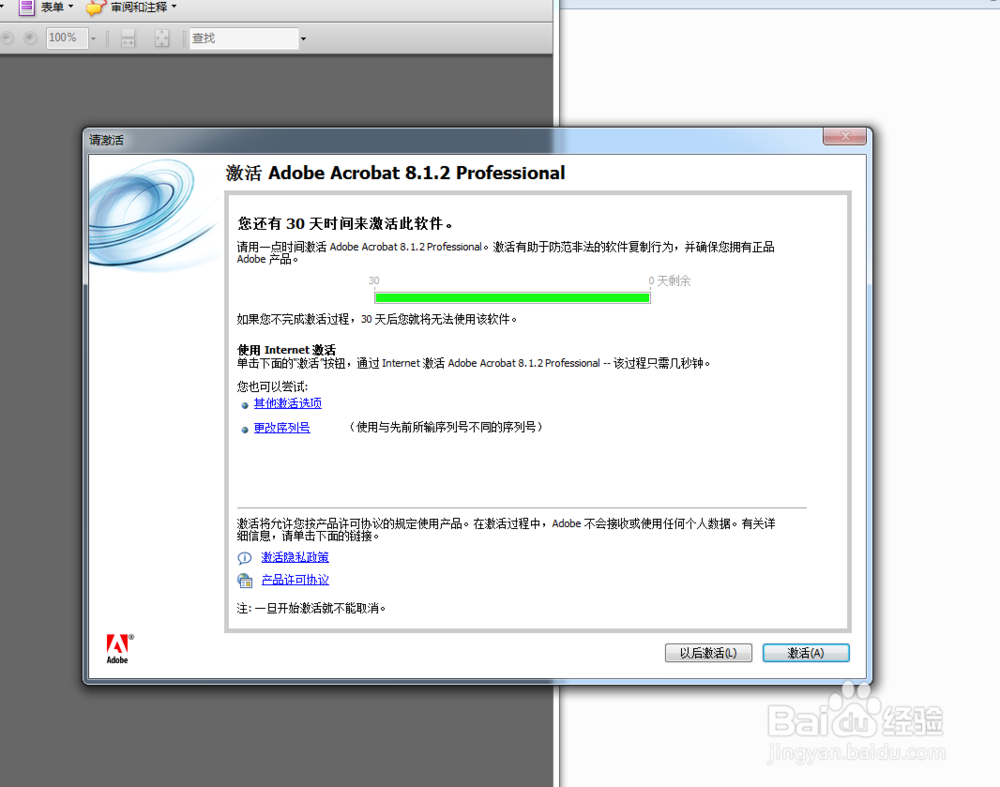
14、激活3

出现激活界面,选择“其他激活选项”,单击激活

Adobe acrobat 8.1.2 professional 安装及激活

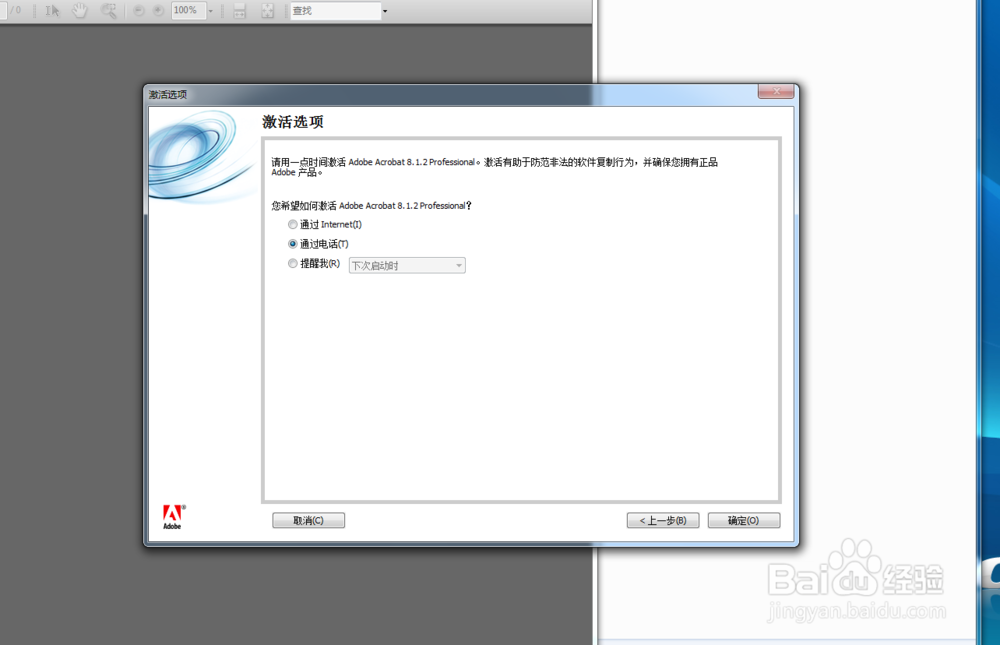
15、激活4

选择“通过电话”方式,单击确定

Adobe acrobat 8.1.2 professional 安装及激活

16、激活5

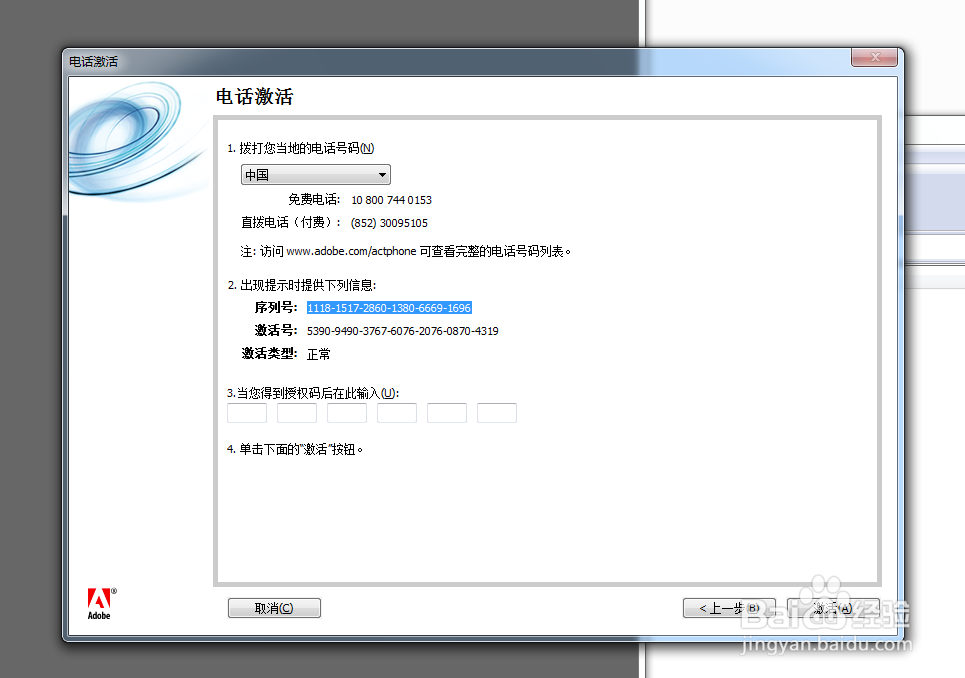
出现电话激活界面

需要填第三步的授权码,而授权码要用到激活工具8.1.2Keygen

Adobe acrobat 8.1.2 professional 安装及激活

17、激活6

打开激活工具

有可能需要暂时关闭杀毒软件

Adobe acrobat 8.1.2 professional 安装及激活

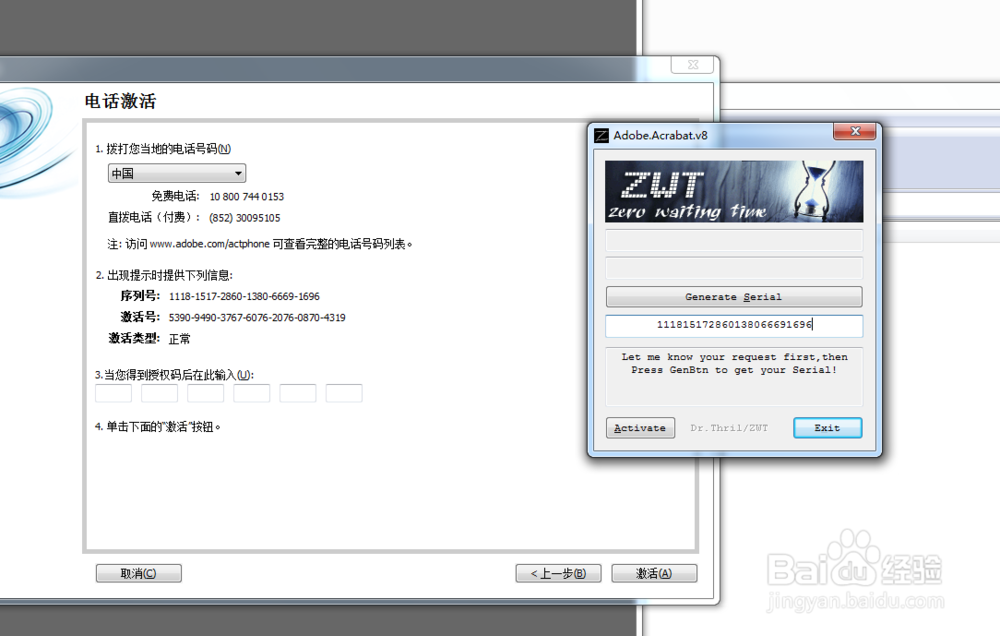
18、激活7

将第二步的“序列号”输入到激活工具中"Generate Serial"下面的空白栏内
Adobe acrobat 8.1.2 professional 安装及激活

19、激活8

点击左下角Activate按钮,上面的两行英文处会出现一串数字即为激活页面所需的授权码

将授权码输入到电话激活界面第三步的空格内,单击激活

激活完成
Adobe acrobat 8.1.2 professional 安装及激活

  • Windows 7下WireShark 解决NPF驱动没有运行问题
  • 坦克300防冻液放水口在哪里
  • 是否有纯粮固态发酵标志的酒就是好酒
  • 火线冲突如何查看狙击枪属性
  • 教你如何关闭window 10的开机PIN码或密码
  • 热门搜索
    世界遗产手抄报 我的寒假生活手抄报 推广普通话的手抄报 友善手抄报 感恩母爱手抄报第一名 文明上网手抄报 无烟日手抄报 抗美援朝手抄报简单又漂亮 感恩父母手抄报图片 英语手抄报设计图