1、点击打开电脑的“Win键”,选中“开始”菜单中的“设置”选项。

2、点击“Windows 设置”窗口中的“账户”选项。

3、选中左侧的“登录选项”。
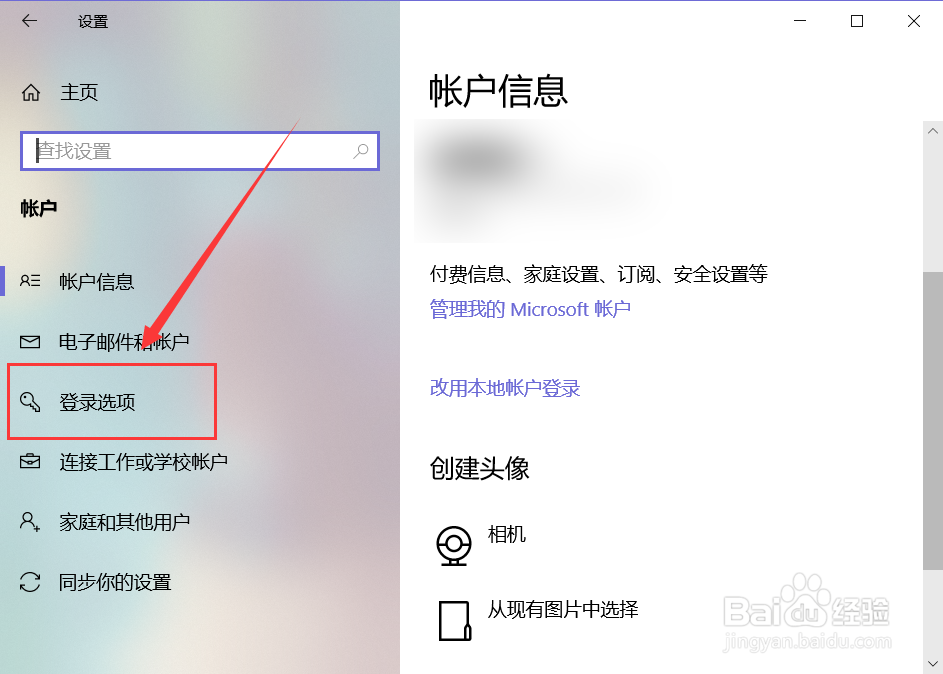
4、然后在“登录选项”页面中,找到“Windows Hello PIN”选项。

5、选中“Windows Hello PIN”,点击“删除”选项。

6、在提示选项中,点击旁边的“删除”按钮。

7、根据提示输入账户密码,验证通过后,即可删除本机的“PIN码”。

时间:2026-04-23 19:37:04
1、点击打开电脑的“Win键”,选中“开始”菜单中的“设置”选项。
2、点击“Windows 设置”窗口中的“账户”选项。
3、选中左侧的“登录选项”。
4、然后在“登录选项”页面中,找到“Windows Hello PIN”选项。
5、选中“Windows Hello PIN”,点击“删除”选项。
6、在提示选项中,点击旁边的“删除”按钮。
7、根据提示输入账户密码,验证通过后,即可删除本机的“PIN码”。
