Photoshop人物脸部磨皮效果

 时间:2026-02-14 04:34:26

1、Photoshop打开图像,拷贝图层,图层放大“仿制图章工具”或“污点修复工具”人物脸上的痘痘、遮住修复,嘴唇用修复流量、不透明度降低

Photoshop人物脸部磨皮效果

Photoshop人物脸部磨皮效果

2、新建图层填充50%灰,混合图层样式柔光

Photoshop人物脸部磨皮效果

Photoshop人物脸部磨皮效果

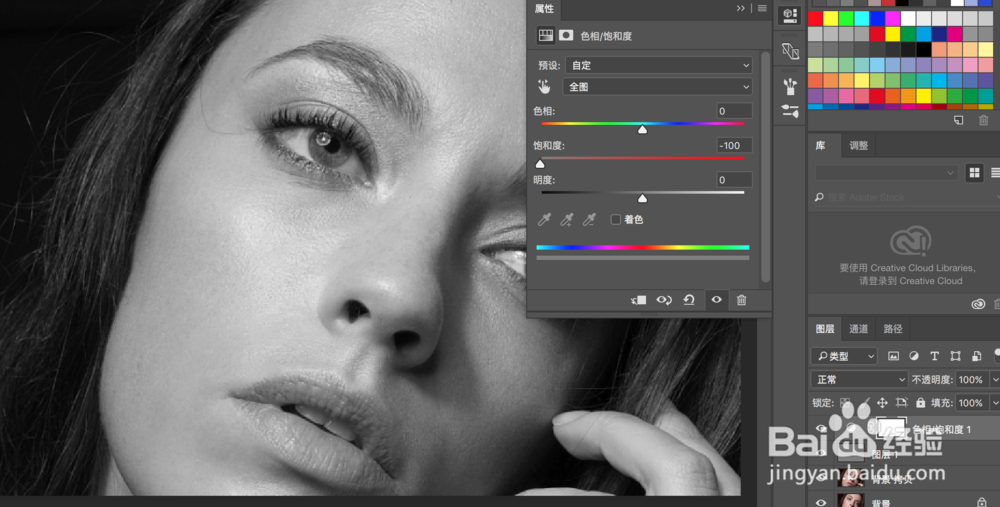
3、色相饱和度,饱和度最低

Photoshop人物脸部磨皮效果

Photoshop人物脸部磨皮效果

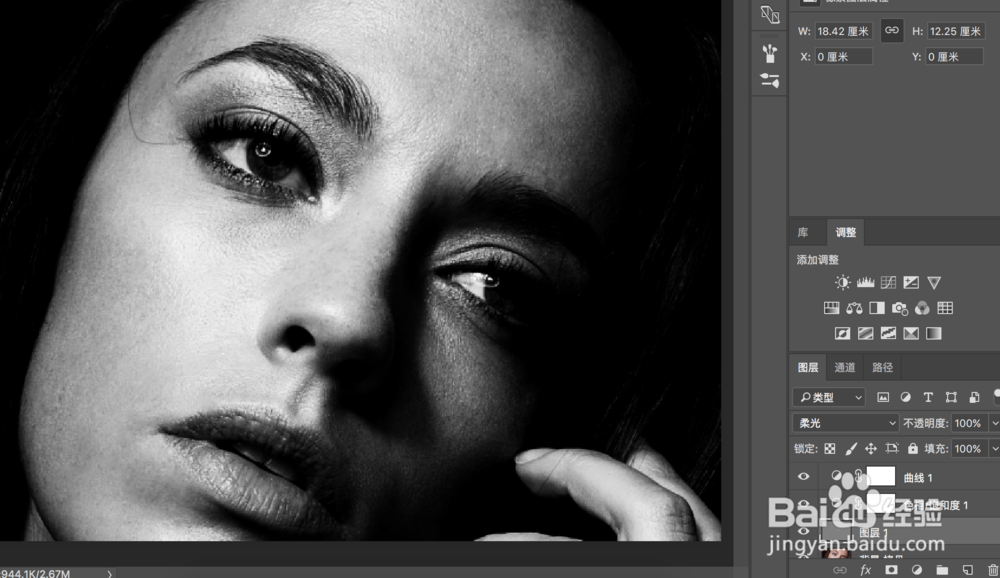
4、曲线,调整曲线

Photoshop人物脸部磨皮效果

5、选择灰色图像,选择画笔,白色,不透明度、流量降低,在有斑点的地方图一下
Photoshop人物脸部磨皮效果

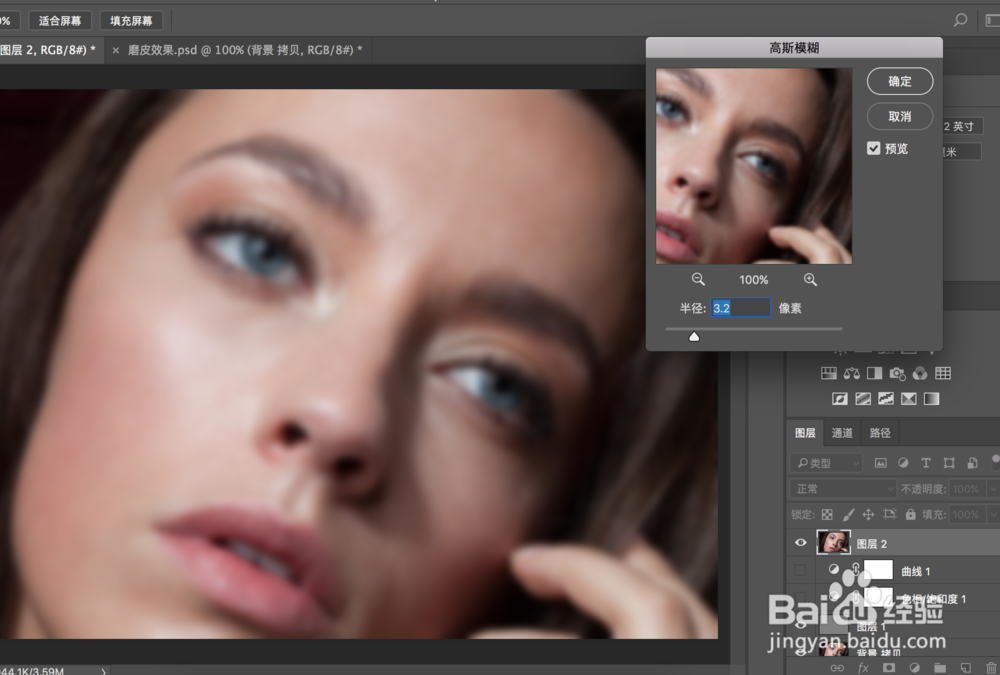
6、新建图层,盖印图层ctrl+alt+shift+e,滤镜——模糊——高斯模糊(调整半径)
Photoshop人物脸部磨皮效果

7、创建图层蒙版,alt+单击蒙版,画笔(白色),流量、不透明度降低,绘制图形,降低图层不透明度

Photoshop人物脸部磨皮效果

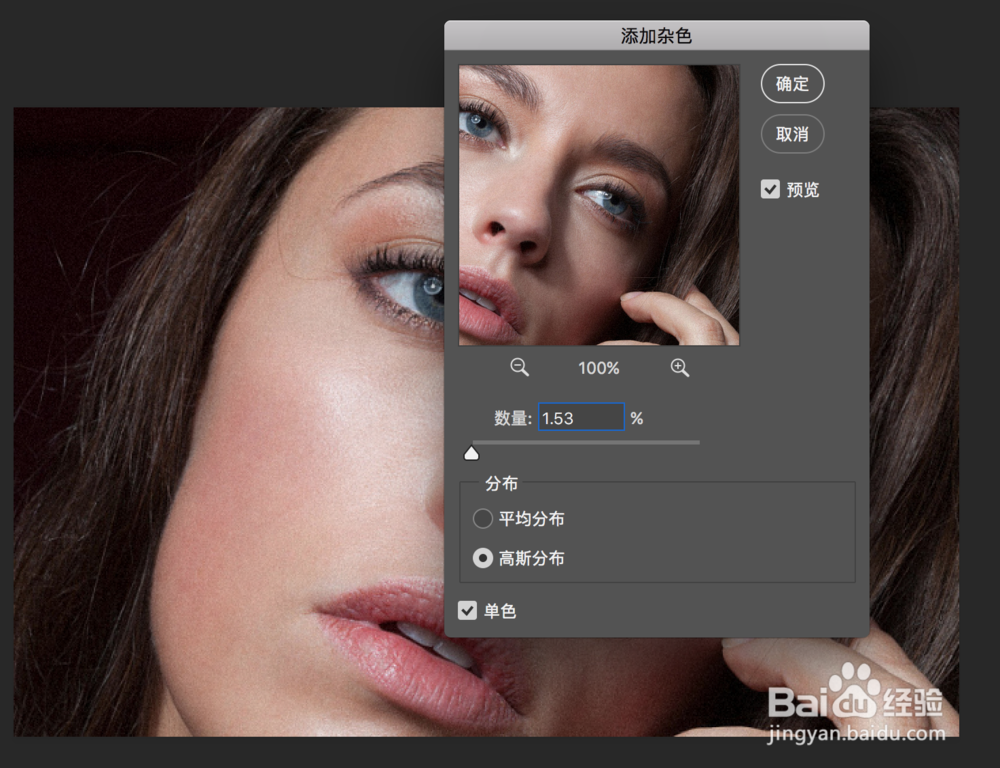
8、盖印图层ctrl+alt+shift+e,滤镜——杂色——添加杂色(单色、高斯分布、调整数量),降低图层不透明度
Photoshop人物脸部磨皮效果

Photoshop人物脸部磨皮效果

  • photoshop中怎么画多边形?
  • 如何用PS抠取婚纱裙
  • Photoshop 如何为图片添加渐变边框
  • PS给图片增加雨景效果的操作方法
  • Photoshop如何把水印铺满全屏?
  • 热门搜索
    团结友爱手抄报 庆国庆手抄报 关于体育的手抄报 秋天手抄报 英语手抄报图片简单又漂亮 民族团结手抄报图片 安全教育手抄报一等奖 三八妇女节手抄报简单 数学手抄报内容资料 热爱生命手抄报