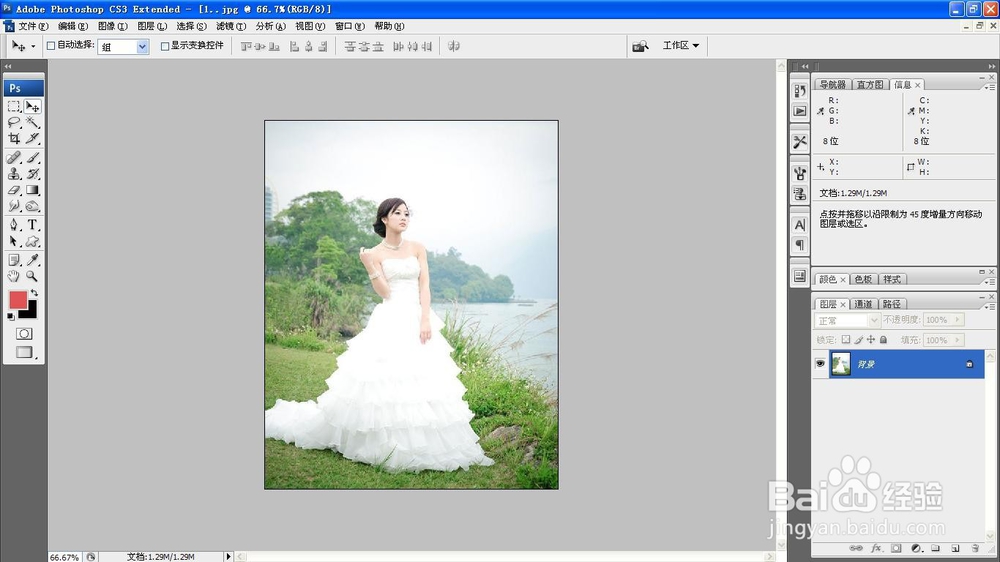
1、打开PS,按crl+O打开婚纱图片,如图
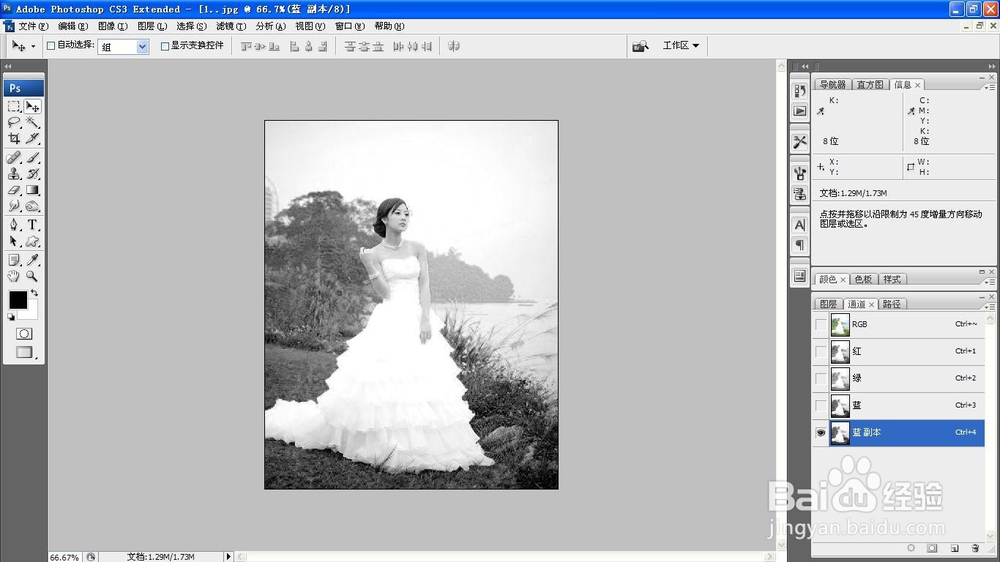
2、选择通道选项,复制蓝通道副本,蓝通道可以把图片的黑白色进行分离,如图
3、选择快速选择工具,用多边形套索工具绘制人物图片的轮廓,载入选区,反向选择,填充颜色为黑色。只有黑白通道进行分离,图片的对比度才会更加鲜明。

4、将婚纱裙周围的人物部分,用快速选择工具涂抹周围的边缘轮廓,载入选区,设置前景色为白色,按alt+delete键填充颜色为白色。如图

5、分离婚纱裙周围的边缘部分,点选RGB通道,这样人物的背景色和人物图像就进行了黑白色的分离。

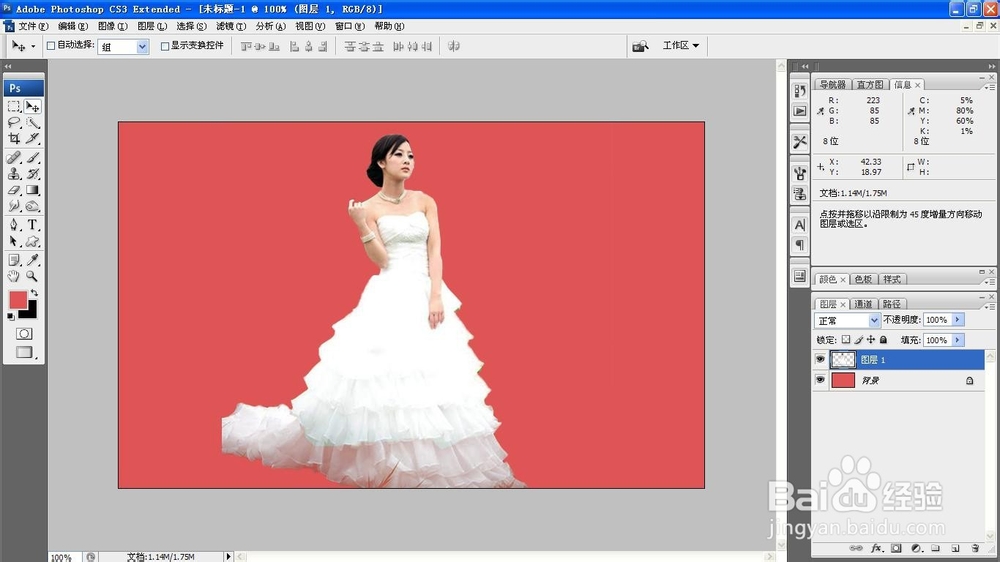
6、按crl+N新建一个白色的背景,设置分辨率为72,设置前景色颜色为粉红色,然后将其移动到当前图层。这样抠取的婚纱裙就开始分离了。
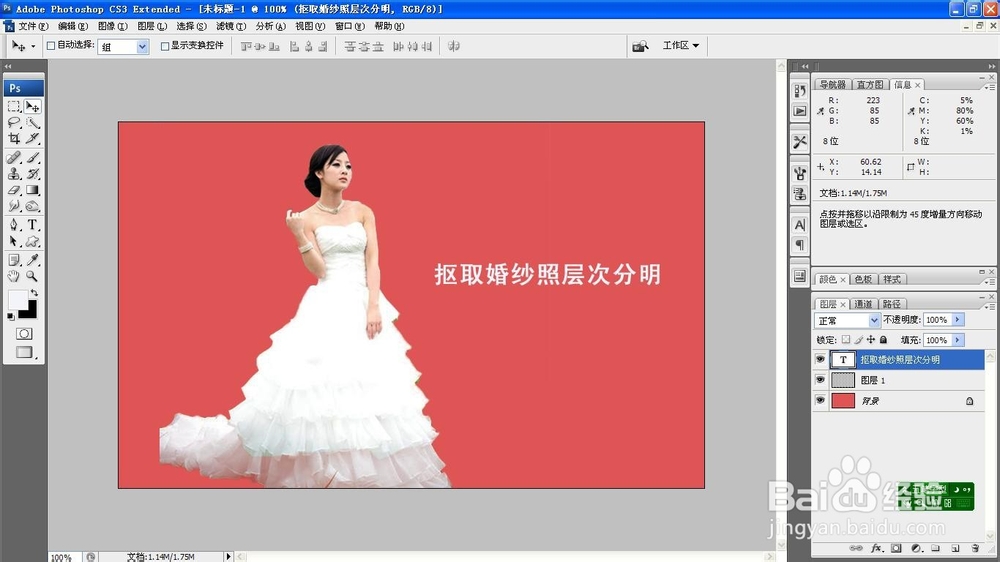
7、选择横排文字工具,设置字体的颜色为白色,输入文字,设置字体大小,点击确定,这样很快就抠取了人物婚纱裙,如图