PS制作炫酷闪电光线gif特效人物图片

 时间:2026-02-15 17:49:23

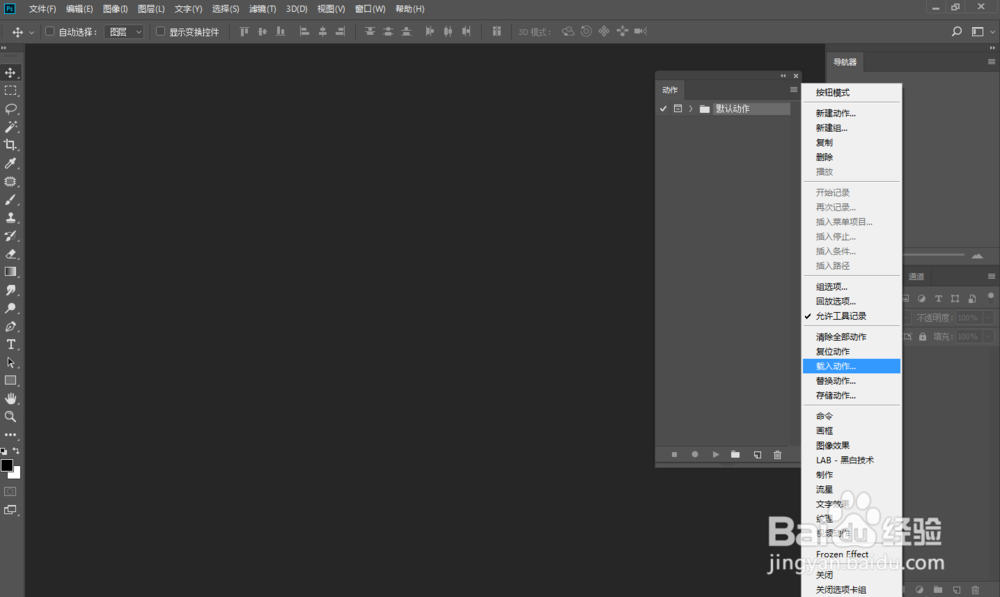
1、打开PS软件,窗口-动作,点击动作面板右边四条线的地方,把我们压缩包内的动作(.atn)载入进去。

PS制作炫酷闪电光线gif特效人物图片

PS制作炫酷闪电光线gif特效人物图片

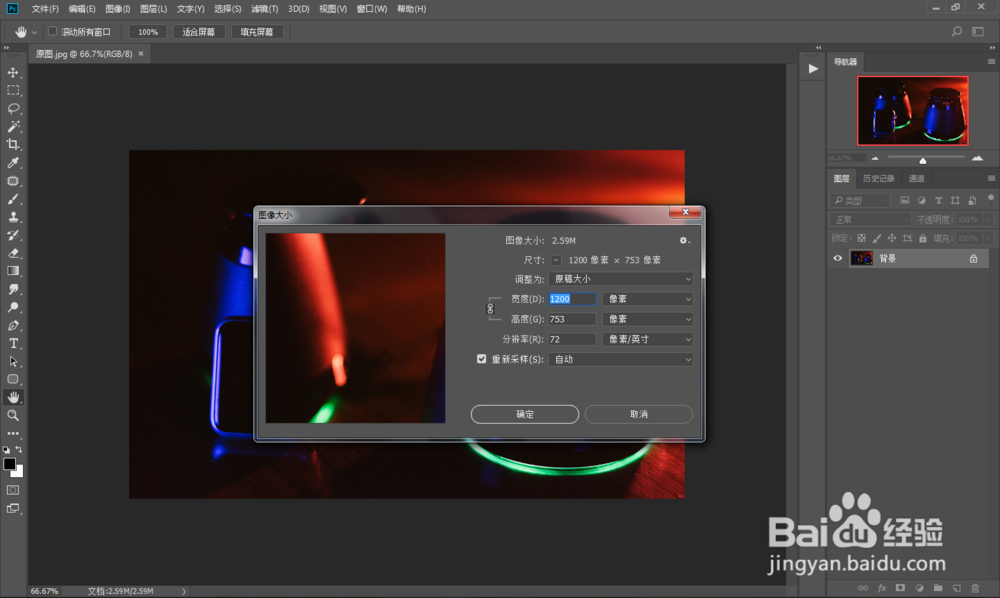
2、打开图片素材,图像-图像大小(Ctrl+Alt+I)适当调整一下大小,这里改成1200X753Px。

PS制作炫酷闪电光线gif特效人物图片

PS制作炫酷闪电光线gif特效人物图片

3、使用我们刚才载入的炫酷魔法闪电光效GIF动画效果PS动作点击播放。

PS制作炫酷闪电光线gif特效人物图片

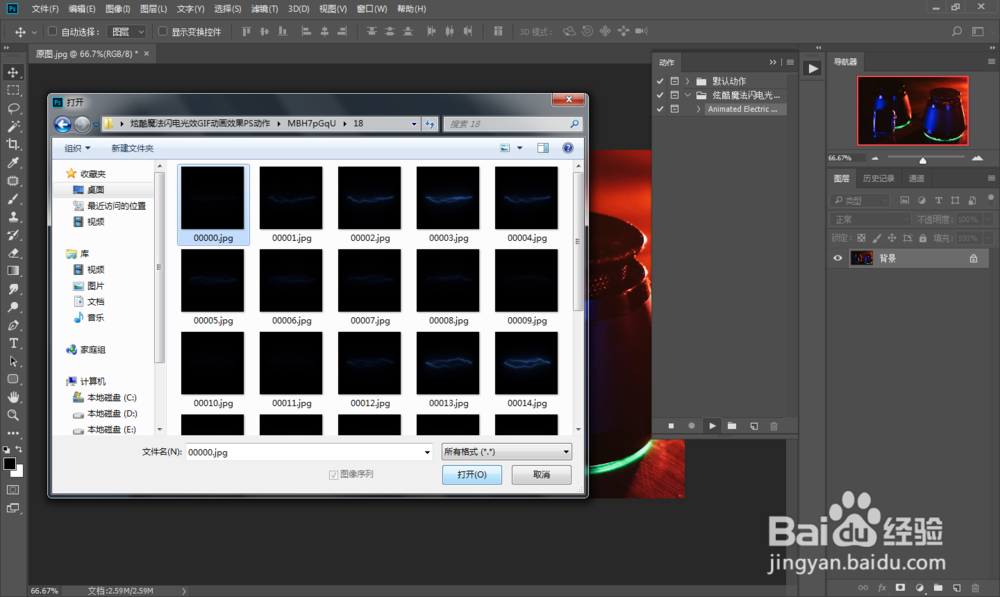
1、在弹出的窗口,找到动作文件夹内的素材,然后点击打开。

PS制作炫酷闪电光线gif特效人物图片

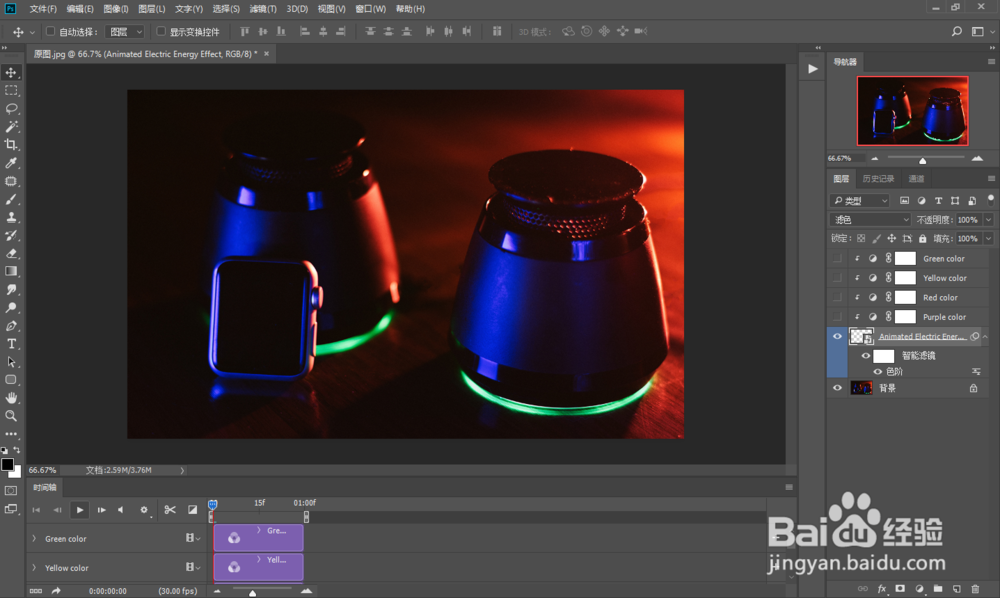
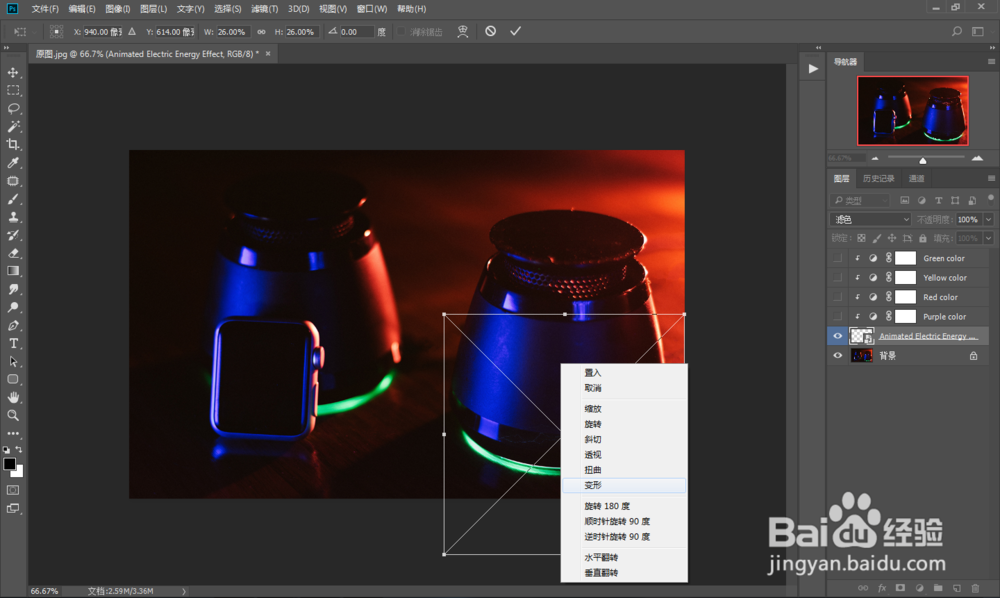
2、动作播放完成之后,按Ctrl+T调整一下大小位置,鼠标右键进行变形处理,按回车键(Enter)确定。
PS制作炫酷闪电光线gif特效人物图片

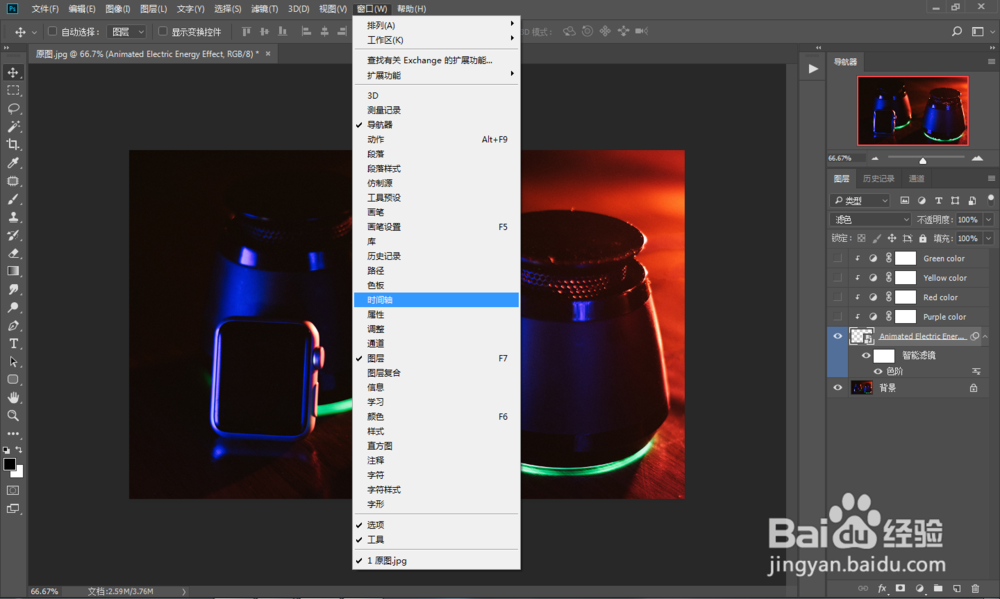
3、窗口-时间轴,在时间轴点击播放查看效果,如果效果不满意我们可以进一步编辑一下。
PS制作炫酷闪电光线gif特效人物图片

PS制作炫酷闪电光线gif特效人物图片

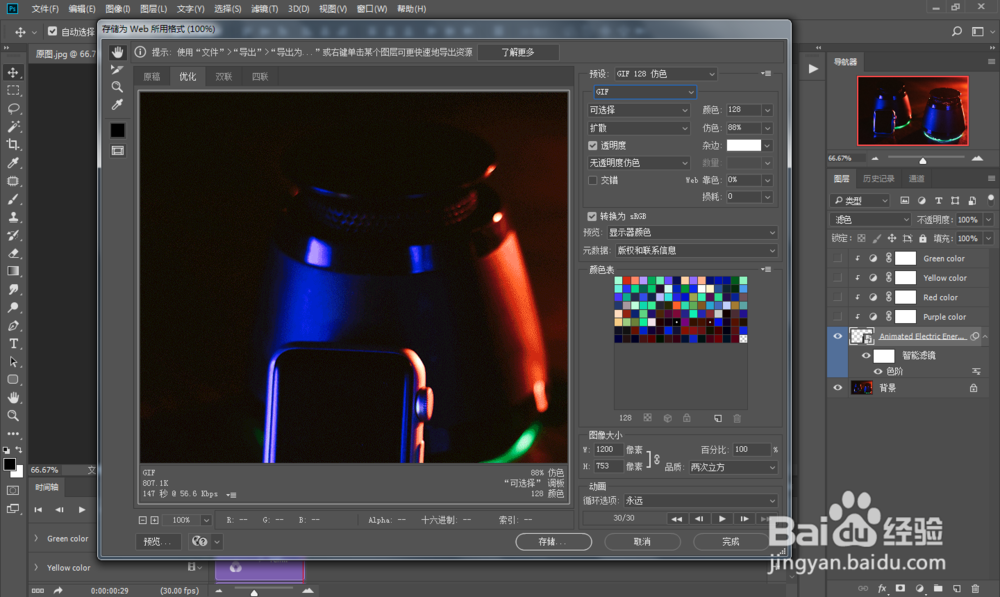
1、最后保存(Ctrl+Shift+S)GIF文档即可。

PS制作炫酷闪电光线gif特效人物图片

  • Ps2019中裁剪工具如何使用
  • ps软件怎么用变换选区功能
  • PS怎么下载安装cutterman切图神器插件?
  • PS CS6常见的问题及解决方法(二)
  • 使用PS制作一款简单的按钮图标
  • 热门搜索
    语言文字手抄报 端午节的手抄报图片 感恩手抄报图片大全 名人故事手抄报 爱祖国的手抄报简单 关于母亲的手抄报 地球日手抄报简单字少 普通话手抄报简单漂亮 新冠肺炎手抄报 我们的节日手抄报