1、打开PS软件,新建一个任意大小的文档。


2、直接拖动素材到PS里面,然后我们选中工具栏的裁剪工具,这个时候图片有虚线包围。


3、工具提供多种固定的尺寸选择,我们也可以直接输入数值来定长宽的大小。
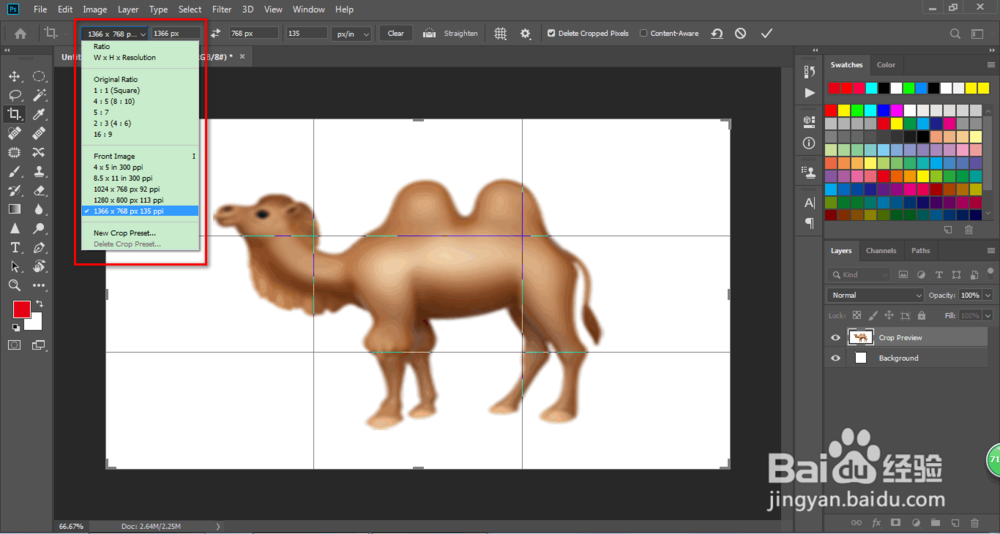

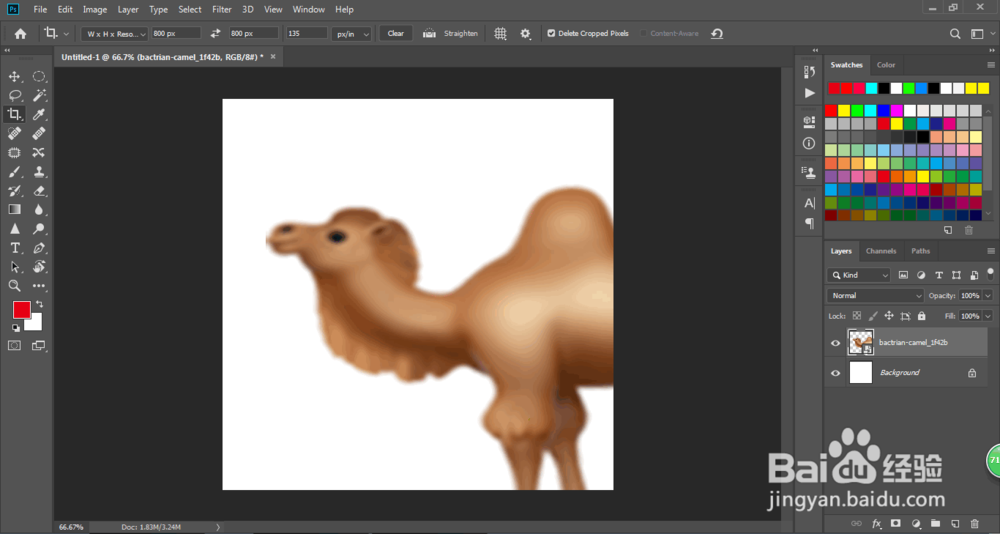
4、如果位置不对,我们可以直接拖动图片来调整位置。

5、也可以拖拉选框来定义裁剪的大小。

6、最后点击勾勾以后就完成了。
时间:2026-04-30 17:32:52
1、打开PS软件,新建一个任意大小的文档。
2、直接拖动素材到PS里面,然后我们选中工具栏的裁剪工具,这个时候图片有虚线包围。
3、工具提供多种固定的尺寸选择,我们也可以直接输入数值来定长宽的大小。
4、如果位置不对,我们可以直接拖动图片来调整位置。
5、也可以拖拉选框来定义裁剪的大小。
6、最后点击勾勾以后就完成了。
