如何在EXCEL中使用rank函数进行排序

 时间:2026-04-27 19:30:46

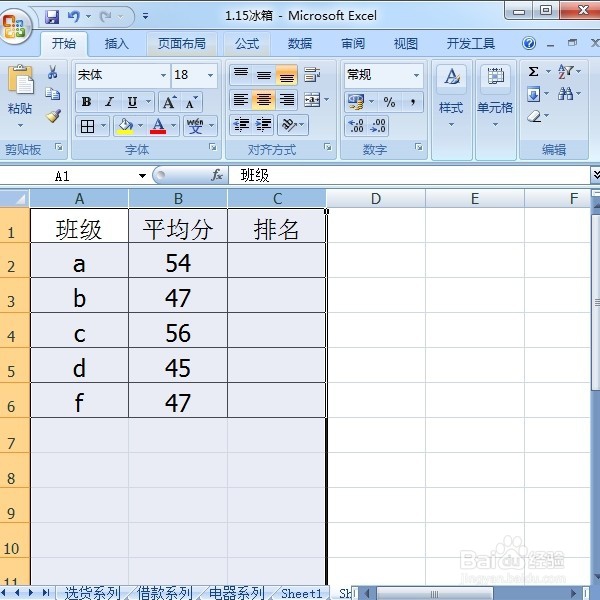
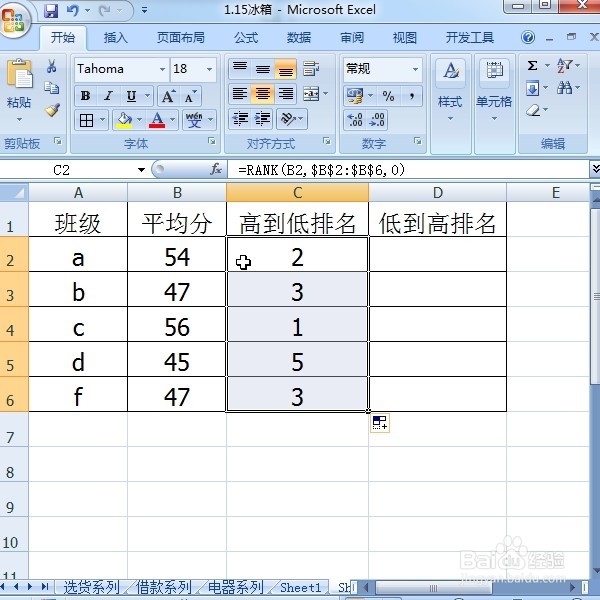
1、如下文件从中可以看到两列数据,班级和平均分,我们现在要分别按平均分从高到低排名,从低到高排名
如何在EXCEL中使用rank函数进行排序

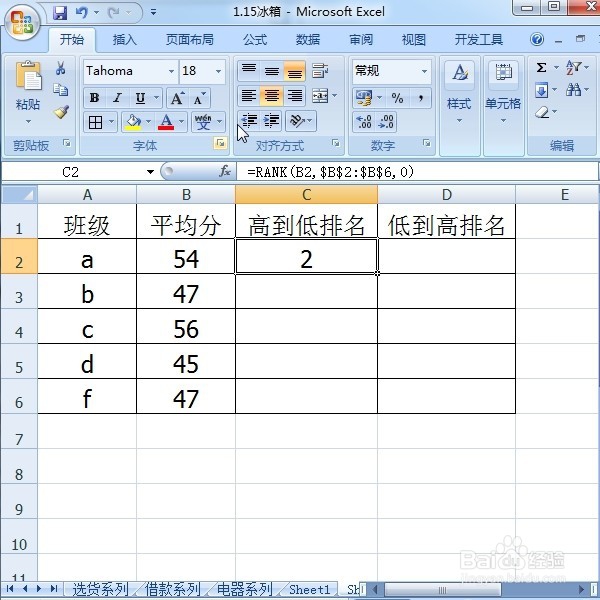
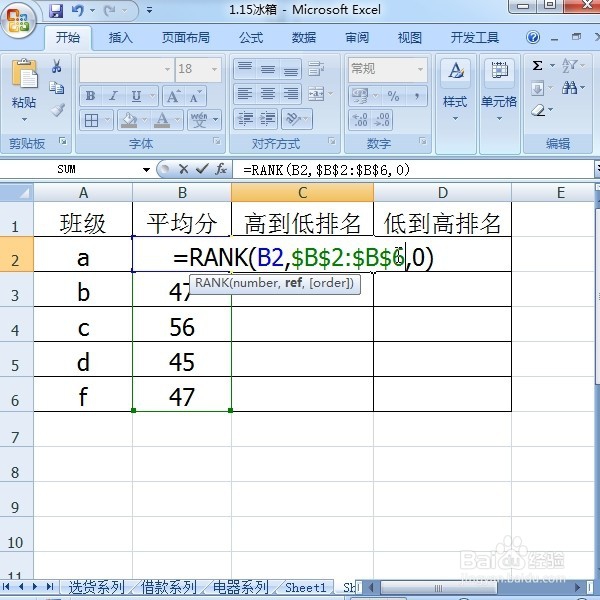
2、选择图中c2单元格输入,以下函数。点击函数,前面那个对勾。

=RANK(B2,$B$2:$B$6,0)
如何在EXCEL中使用rank函数进行排序

3、得出,排名是第2。

如何在EXCEL中使用rank函数进行排序

4、选中上述单元格的右下角,下拉拖动鼠标,填充其他班级名次,

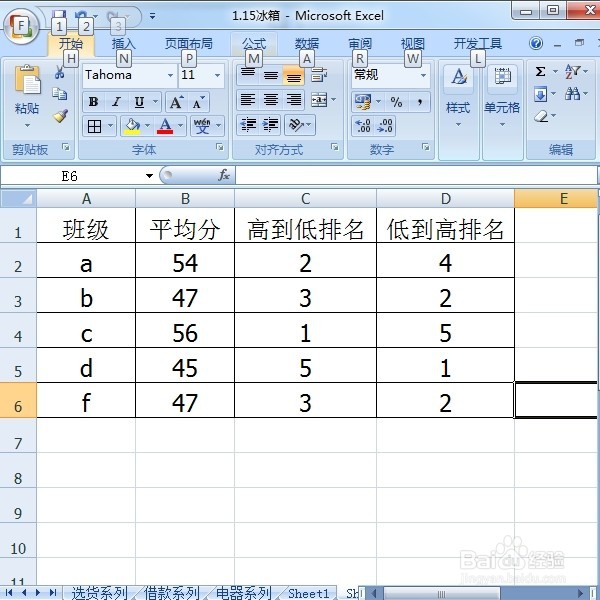
其中可以看到有并列第3,这就是中国式的排名
如何在EXCEL中使用rank函数进行排序

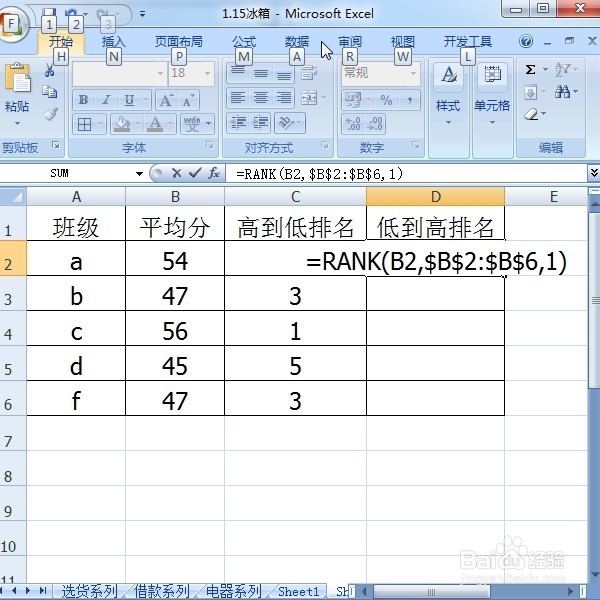
5、我们现在对分数从低到高排名,选择,第二单元格,输入以下函数公式。按对号键确定公式。

=RANK(B2,$B$2:$B$6,1)
如何在EXCEL中使用rank函数进行排序

6、参照第4步方法进行填充,效果如下。

如何在EXCEL中使用rank函数进行排序

  • excel如何填写001序号
  • 如何使用Excel的rank函数对成绩排序?
  • 如何在Excel表格中使用RANK函数进行排名
  • Excel函数:在电子表格中用RANK函数进行排名
  • excel编号001怎么设置
  • 热门搜索
    电脑手抄报 关于节约的手抄报 依法治校手抄报 民族传统文化手抄报 手抄报模板图片 人防手抄报 环保手抄报资料大全 我爱运动手抄报 对联手抄报 电子版手抄报