1、打开或建立一个电子表格。
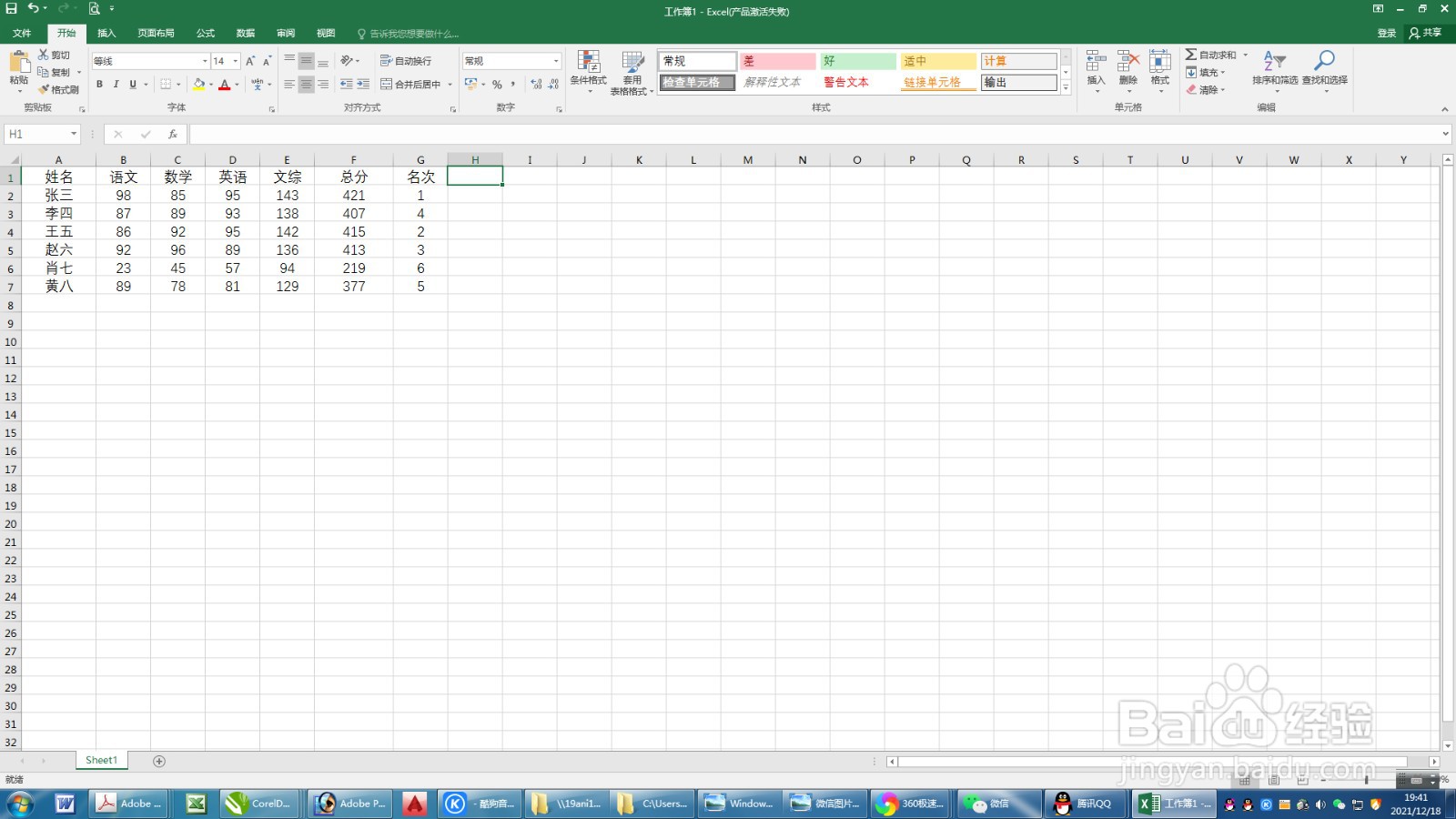
2、选中需要进行排名的列的第一行,点击函数(fx)。
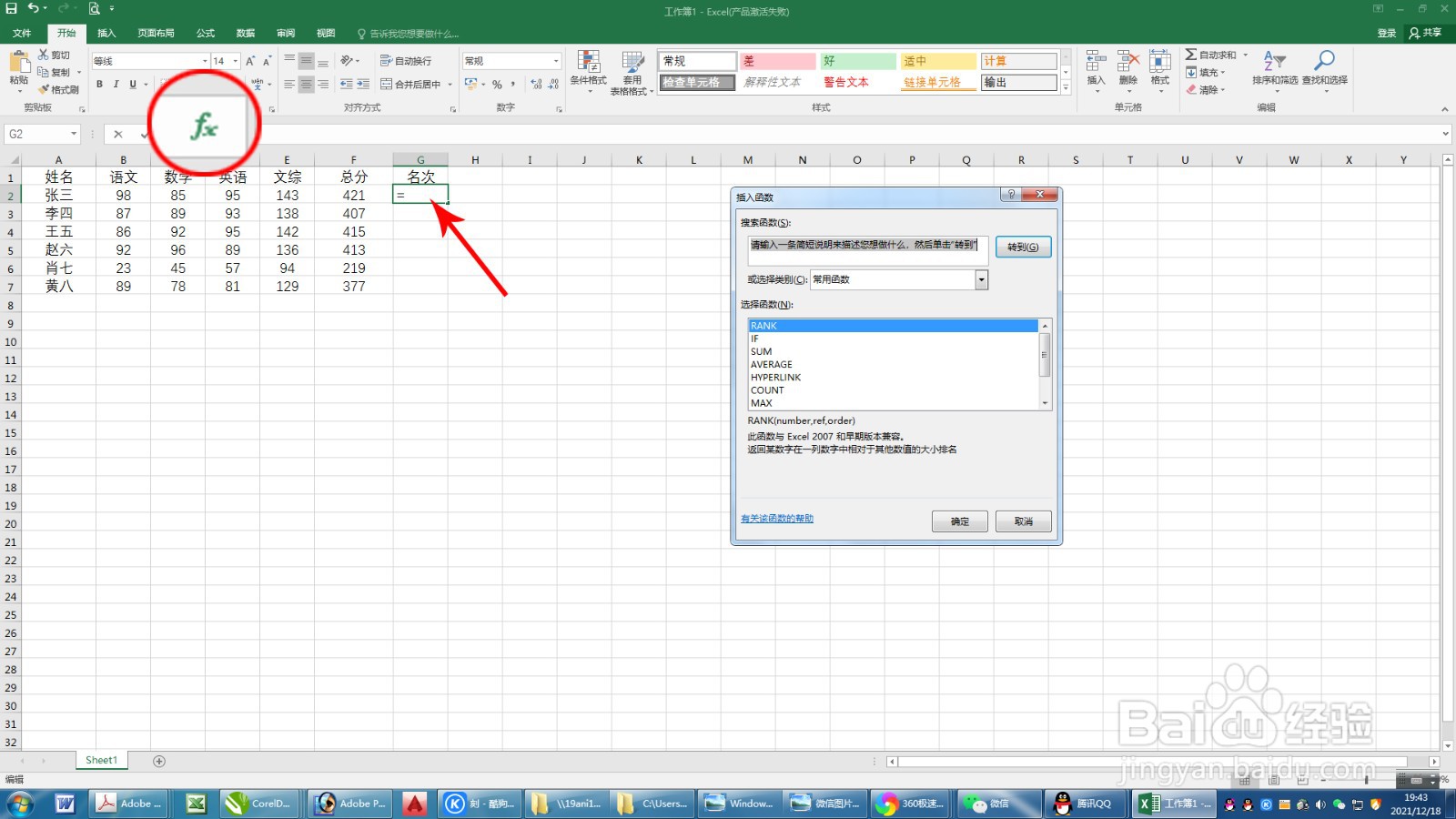
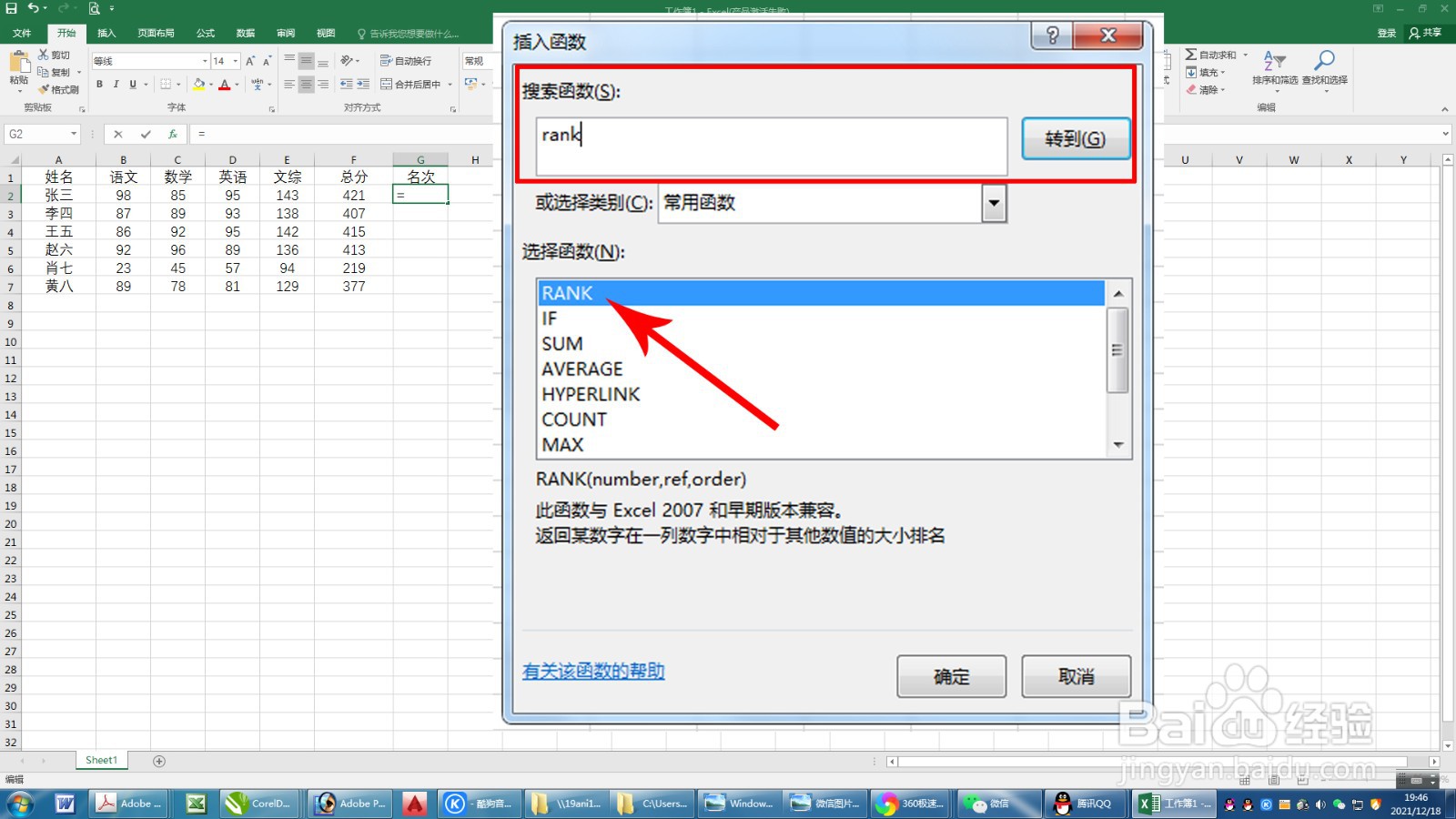
3、找到“RANK”函数,点击“确定”。可以在“搜索函数”栏中输入函数名称。
4、填写函数参数值。
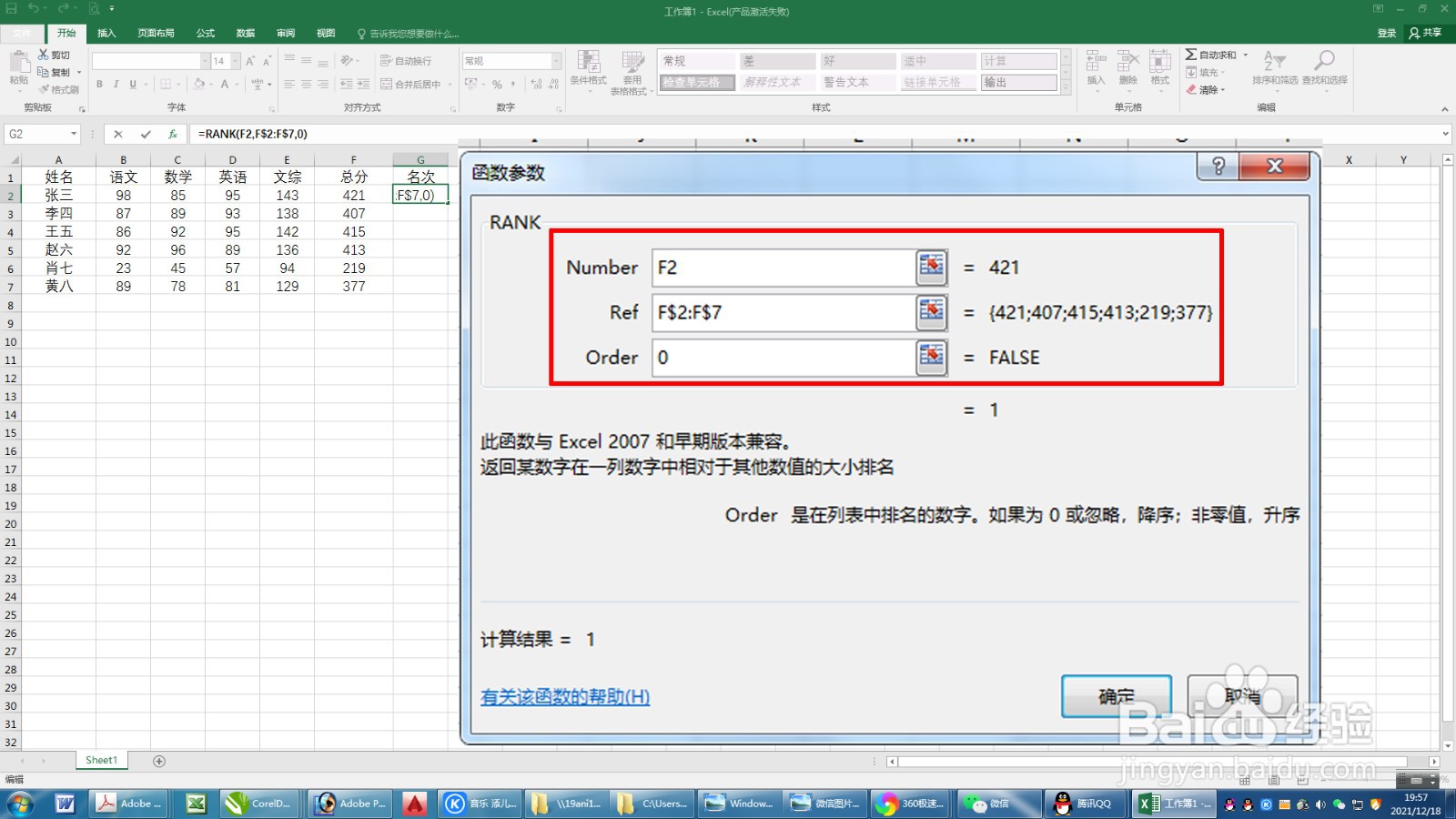
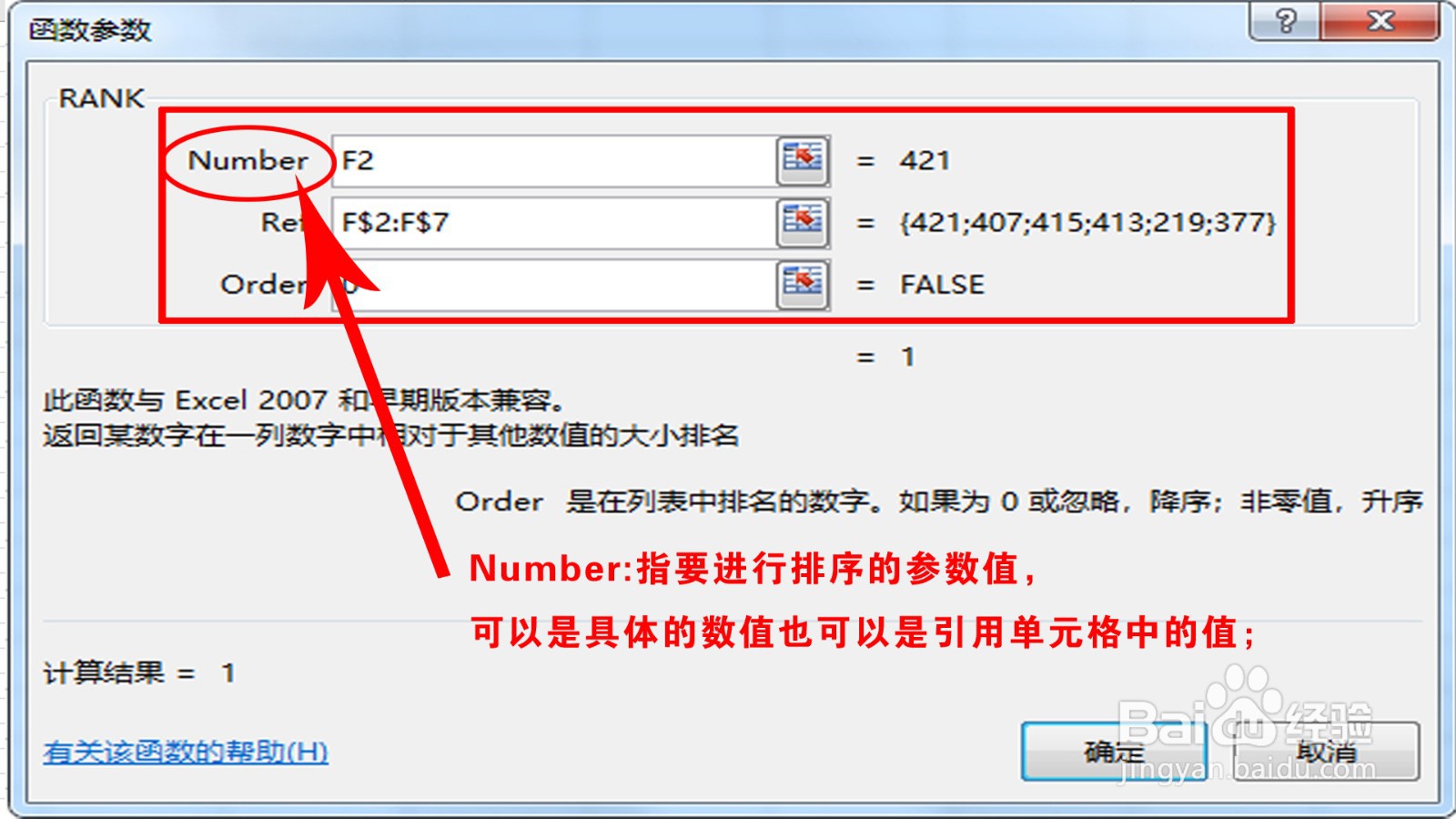
5、Number值为要进行排序的参数值,可以是具体的数值也可以是引用单元格中的值。
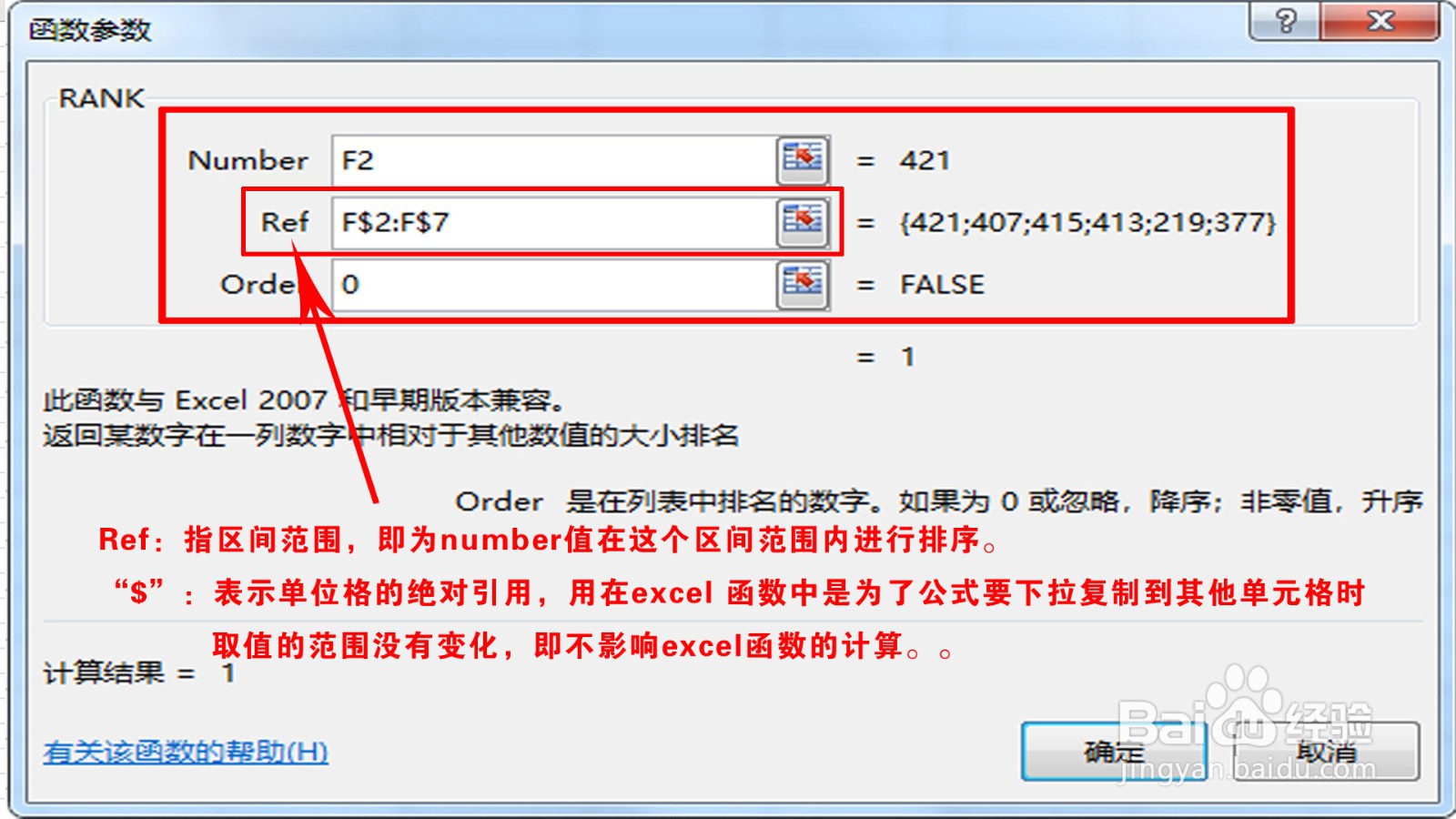
6、Ref值为区间范围,即为number值在这个区间范围内进行排序。
7、Oder值为排序的方式,”0“为降序排序,”1“为升序排序。
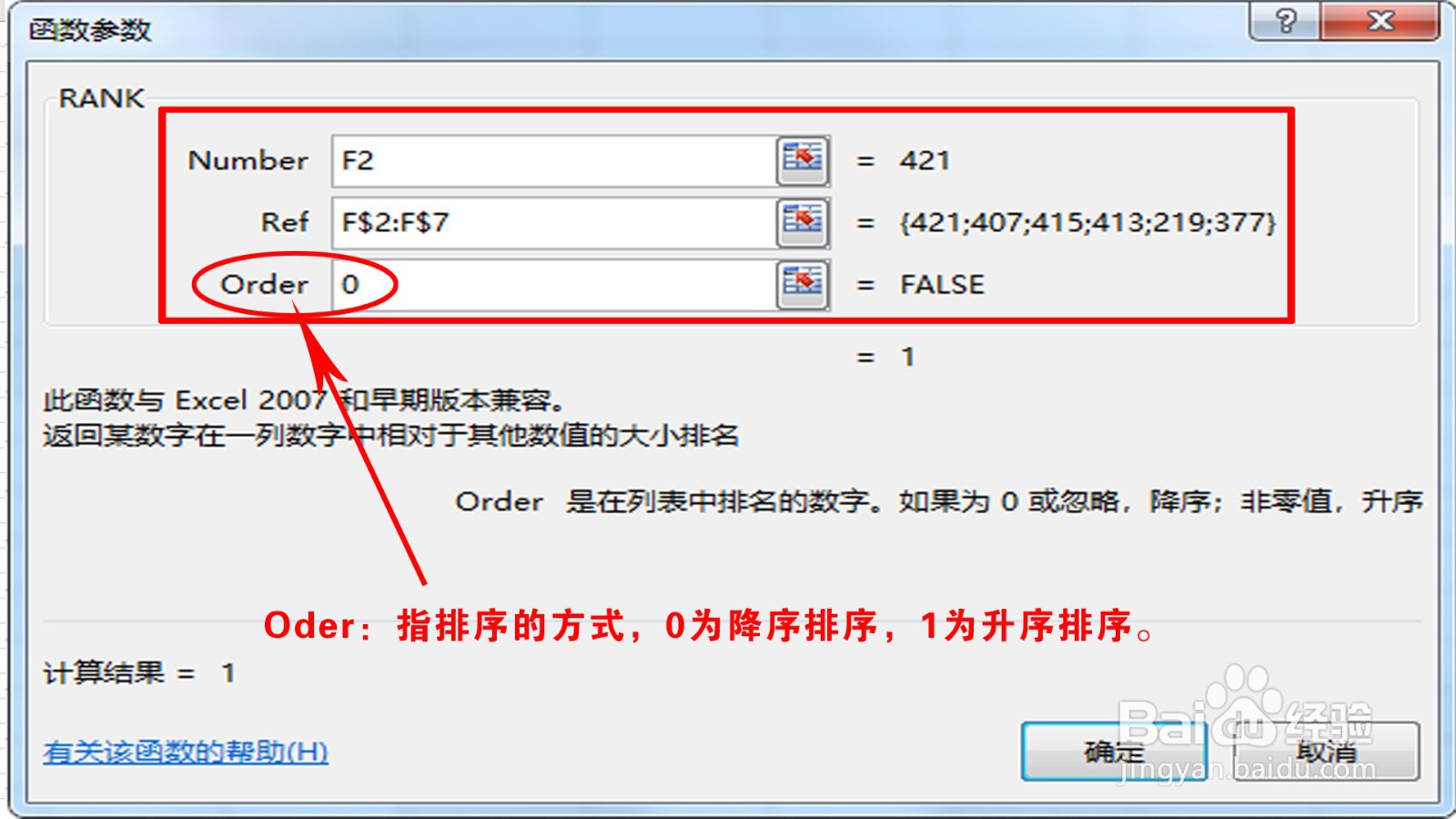
8、求得需要进行排名的列的第一行的值。

9、按住鼠标左键下拉,复制公式求得该列其他行的值。

1、Rank函数语法:”Number“值为要进行排序的参数值,可以是具体的数值也可以是引用单元格中的值;”Ref“值为区间范围,即为number值在这个区间范围内进行排序。”Oder“值为排序的方式,”0“为降序排序,”1“为升序排序。
2、”$“是单元格的绝对引用,用在excel 函数中是为了公式要下拉复制到其他单元格时取值的范围没有变化,不影响excel函数的计算。
3、Rank函数说明:排序中如遇到相同的两个值,这两个值则会被排成相同的顺序,但下一位则会按跳跃这些相同的值的序数,直接跳到下一个顺序。比如,有两个相同的数值排在第6位,那么下一位则排在第8位;如果有三个相同的数值排在第6位,那么下一位数值这被直接排在第9位,依次类推。
