WPS表格技巧—如何给数据制作升降箭头

 时间:2026-04-30 17:11:15

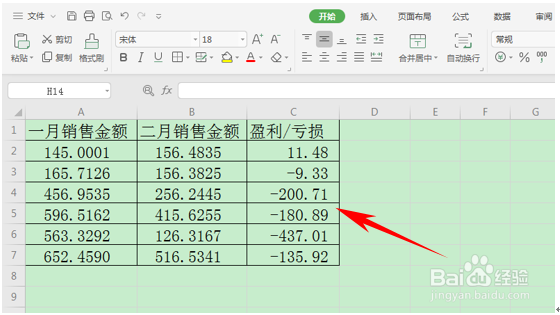
1、首先,我们看到这个表格,有一月和二月的销售额,还有盈利/亏损列,下表是我们用二月减去一月得出的数据,正数为盈利,负数为亏损。
WPS表格技巧—如何给数据制作升降箭头

2、然后我们选中盈利/亏损数据,单击右键,选择设置单元格格式。

WPS表格技巧—如何给数据制作升降箭头

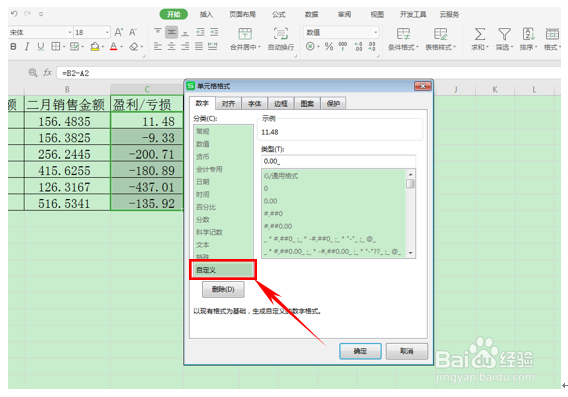
3、弹出单元格格式对话框,在分类里选择自定义选项。

WPS表格技巧—如何给数据制作升降箭头

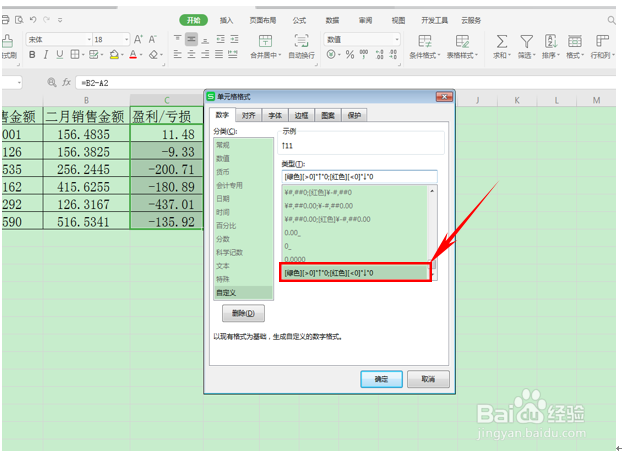
4、然后在右边的类型里输入[绿色][>0]”↑”0;[红色][<0]”↓”0公式,单击确定。
WPS表格技巧—如何给数据制作升降箭头

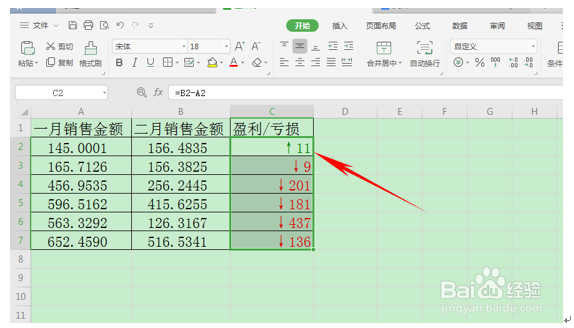
5、我们就可以看到,盈利的数据会呈绿色,箭头是向上的,而亏损的则为红色,箭头是向下的。

那么在WPS表格和Excel中,为单元格数据制作升降箭头的方法,是不是很简单呢,你学会了吗?
WPS表格技巧—如何给数据制作升降箭头

  • excel中批量添加表头
  • excel中级教程-如何设置提醒功能
  • 数据透视表如何刷新后 保持格式不变
  • Excel怎么让第一行固定不动
  • 怎么用vba宏代码在excel中插入堆积柱形图表
  • 热门搜索
    国防教育手抄报 祭英烈手抄报 经典诵读手抄报 争做新时代好少年手抄报 骆驼祥子手抄报 英语手抄报简单又漂亮 防疫情手抄报 手抄报内容 劳动最光荣手抄报 节约用水手抄报一等奖