excel中批量添加表头

 时间:2026-02-12 08:11:30

1、举例说明,如图,创建了三个工作表,里面的内容都是一样的,现在需要给每个表都添加一样的表头

excel中批量添加表头

2、首先按住ctrl键,鼠标依次单击这三个工作表,系统即会同时选择这三个工作表,但表里内容时默认显示一开始的工作表的

excel中批量添加表头

3、然后选择第一行,右键插入一行以添加表头

excel中批量添加表头

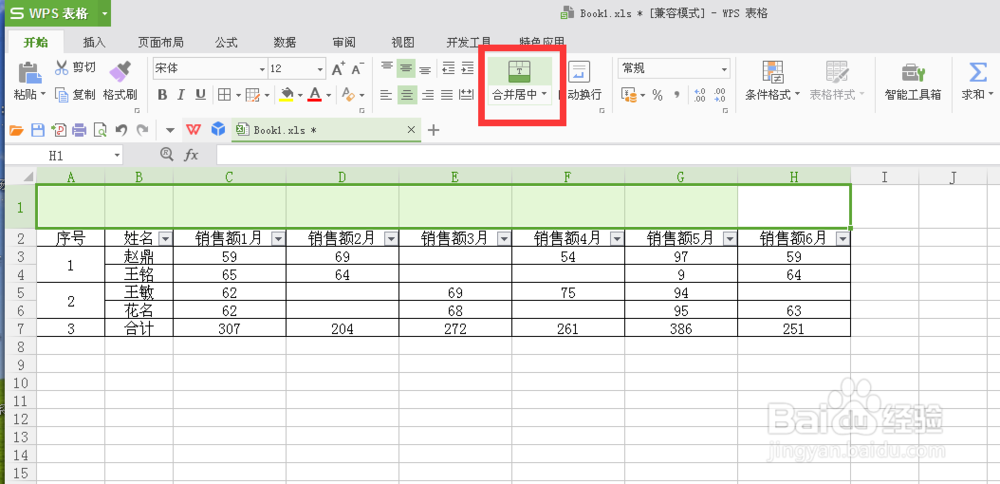
4、选中表头的范围,然后进行合并单元格操作

excel中批量添加表头

5、输入表头内容,调整好尺寸格式即可,注意,在这个过程中,系统是一直选中一开始选中的三个工作表的

excel中批量添加表头

6、后面我们点击查看另外两个工作表,会发现都已经添加了一样的表头

excel中批量添加表头

excel中批量添加表头

7、原理是在选中多个工作表的情况下,在一个工作表里进行的操作都会同步到选中的其它工作表中

  • Excel表格如何批量删除空白行
  • 表格怎么批量取消所有合并的单元格
  • 如何用Excel批量删除单元格内数据的所有空格
  • EXCEL如何使用定位删除数据
  • excel中如何找到合并的单元格
  • 热门搜索
    家风家训手抄报 关于中秋节的手抄报 国庆节手抄报内容 儿童手抄报 科技手抄报内容 植树节的手抄报 三八妇女节手抄报 关于消防安全的手抄报 关于环保的手抄报 廉洁手抄报