PhotoShop怎样给人物照片涂眼影?

 时间:2026-02-15 10:41:59

1、打开PhotoShop软件,点击【文件】-【打开】命令,找到自己需要处理的照片,点击“打开”

PhotoShop怎样给人物照片涂眼影?

2、打开照片之后,使用快捷键Ctrl+J复制一层,得到“图层1”

PhotoShop怎样给人物照片涂眼影?

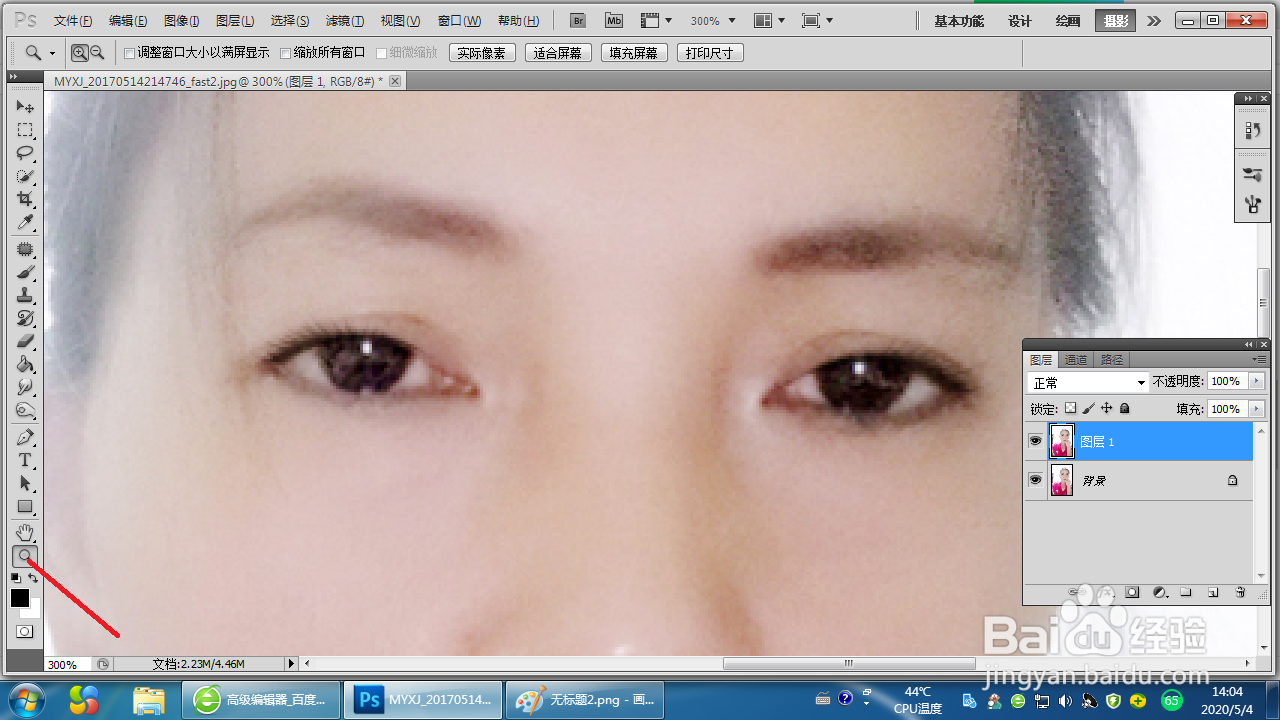
3、然后在左侧的工具箱里选取“缩放工具”,将眼睛部位放大。也可以按住ctrl键,按“+”号将图片放大,调到眼睛部位也可以。

PhotoShop怎样给人物照片涂眼影?

PhotoShop怎样给人物照片涂眼影?

4、接着创建一个新的空白图层,将“前景色”设置为自己喜欢的眼影颜色。

PhotoShop怎样给人物照片涂眼影?

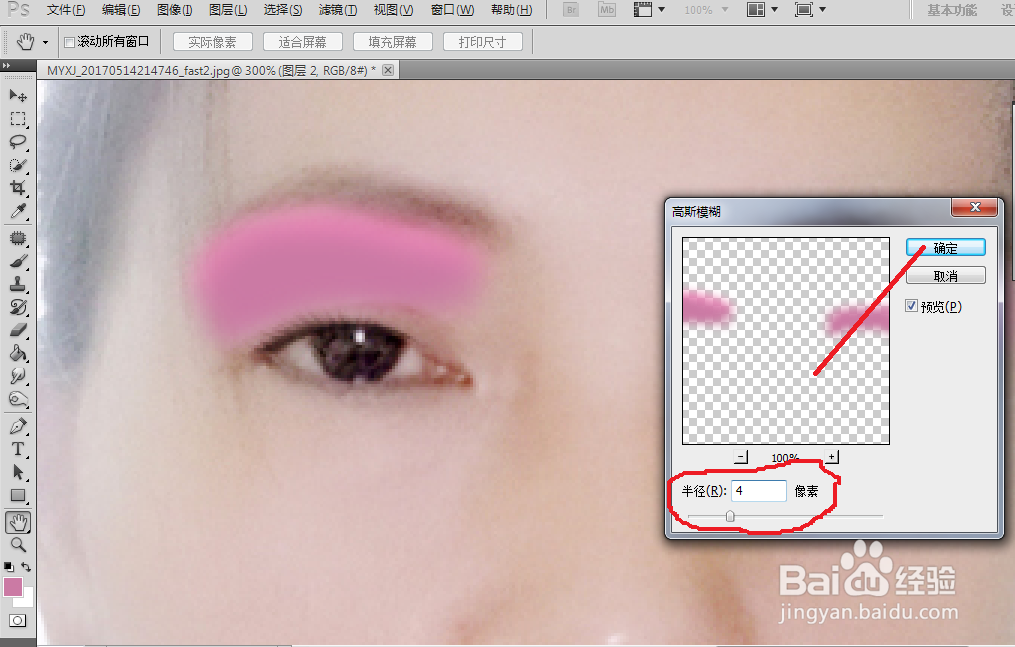
5、选取左侧面工具箱中的“画笔工具”得用笔刷工具在眼部绘制眼影效果。

PhotoShop怎样给人物照片涂眼影?

6、涂抹完之后,选择面板上方的【滤镜】-【模糊】-【高斯模糊】,半径为:4

PhotoShop怎样给人物照片涂眼影?

PhotoShop怎样给人物照片涂眼影?

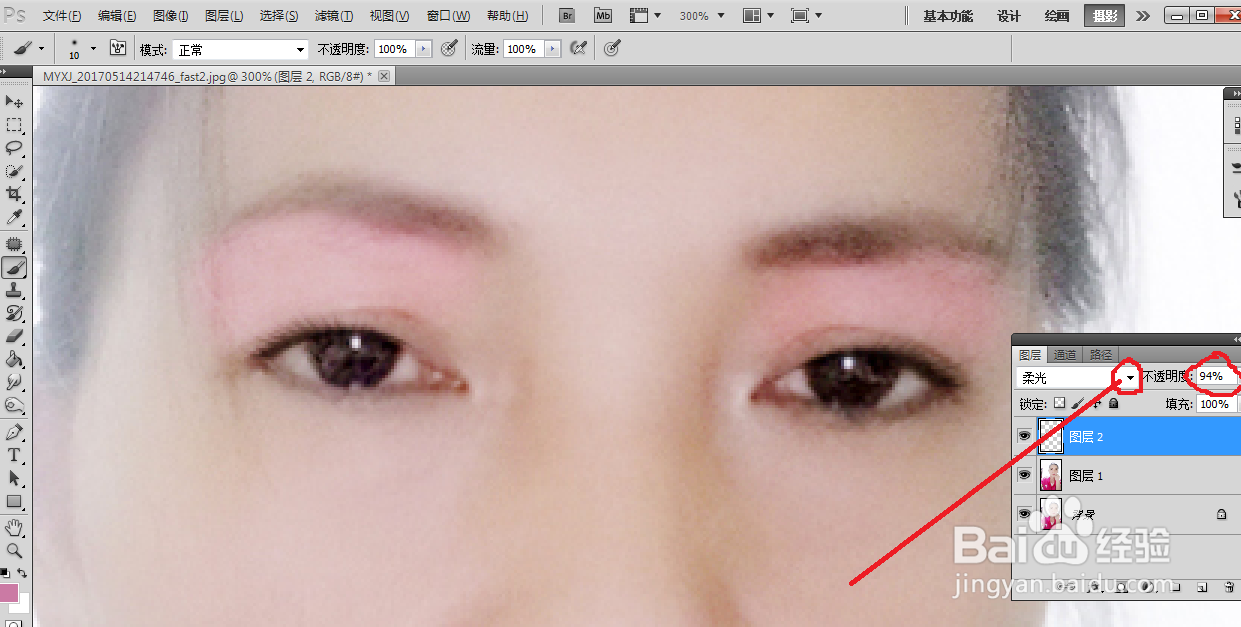
7、最后将图层的【混合模式】改为“柔光”适当降低一点不透明度就完成了。
PhotoShop怎样给人物照片涂眼影?

PhotoShop怎样给人物照片涂眼影?

8、最后合并所有图层。使用快捷键Ctrl+Shift+E合并所有图层。点击【文件】-【存储为】,保存并退出。

PhotoShop怎样给人物照片涂眼影?

  • ps中怎么制作剪影效果?
  • 怎样用Photoshop新建一个想要的纯色的填充图层
  • 如何用PS快速制作玉石
  • 使用PS剪切蒙版抠物品细节展示图片
  • 怎么利用PS多边形套索工具抠图制作组合照
  • 热门搜索
    饮食与健康手抄报 民族团结手抄报花边 反对邪教的手抄报 关于鸟的手抄报 艺术手抄报 庆元旦手抄报内容 节水节电节粮手抄报 读书手抄报的题目 关爱生命手抄报 城南旧事手抄报