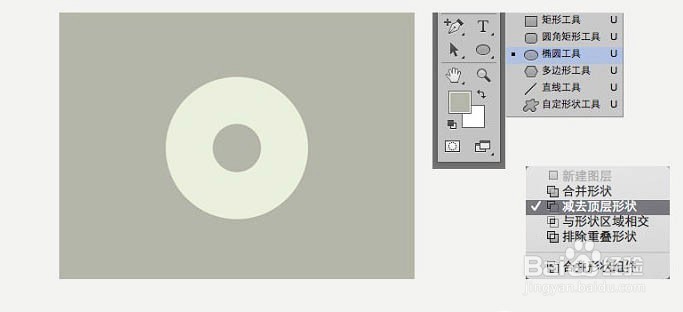
1、1,首先,新建一个画布,并将背景色设为#aaab9e;再用椭圆形形状工具,通过布尔运算构建出如上图所示的圆环图形,并将圆环颜色设为#e2e9d3。
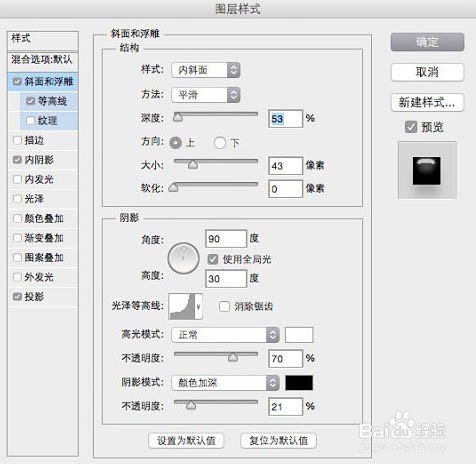
2、双击圆环图层,弹出图层样式窗口,然后对图层样式进行编辑,我们会用到“斜面和浮雕、等高线、内阴影、投影”几个属性,他们分别的数值如下。



3、 3、接下来,我们来制造一些玉石的自然纹理,另外新建一个画布(尺寸大于圆环即可);将前景色与背景色分别调整为纯黑与纯白,再使用滤镜>渲染>云彩,得到一下图片,可以反复多次直到自己想要的图案。

4、最后将云彩纹理复制到圆环之上,在纹理图层点击右键选择“创建剪贴蒙版”,并使用“颜色加深”,透明度设为37%,这样一个逼真的玉石质感图标就完成主体了。

5、你还可以加上一些绳线的修饰,并且在纹理上多进行一些调整,用笔刷和滤镜再进行一些强化,看起来更加真实。

