1、在win10系统的开始菜单找到windows系统--》控制面板,单击点开

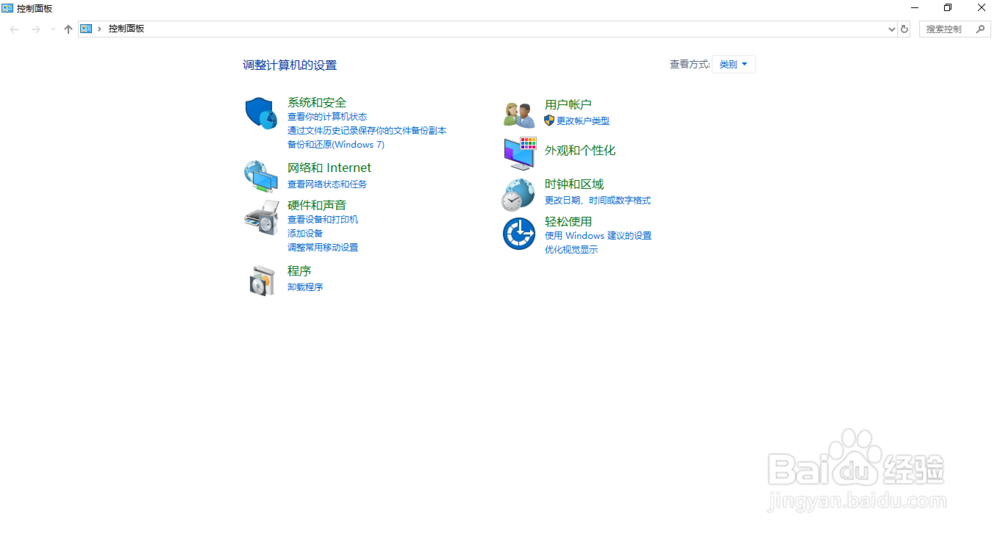
2、在控制面板界面,选择程序:卸载程序,单击点开,进入卸载程序界面
3、在程序卸载界面,找到爱奇艺,右键单击选择卸载,进入爱奇艺卸载界面

4、如果没有别的要求,可以直接选择卸载,几分钟后即可卸载完成

5、但是仍有部分文件残留,找到爱奇艺的快捷方式,右键单击选择属性

6、选择快捷方式所在文件夹,进入爱奇艺的安装文件,把没用的文件都删除掉,到此卸载完成

时间:2026-05-06 01:33:19
1、在win10系统的开始菜单找到windows系统--》控制面板,单击点开
2、在控制面板界面,选择程序:卸载程序,单击点开,进入卸载程序界面
3、在程序卸载界面,找到爱奇艺,右键单击选择卸载,进入爱奇艺卸载界面
4、如果没有别的要求,可以直接选择卸载,几分钟后即可卸载完成
5、但是仍有部分文件残留,找到爱奇艺的快捷方式,右键单击选择属性
6、选择快捷方式所在文件夹,进入爱奇艺的安装文件,把没用的文件都删除掉,到此卸载完成
