千牛如何设置接收到的文件保存到指定的文件夹中

 时间:2026-04-22 08:57:37

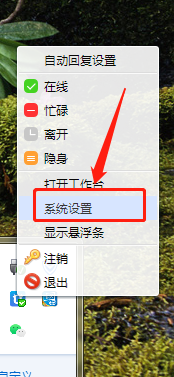
1、首先,登录千牛工作台软件,然后在电脑右下角任务栏中找到千牛工作台小图标,如图所示。

千牛如何设置接收到的文件保存到指定的文件夹中

2、鼠标右击图标,弹出菜单栏,然后鼠标再左击“系统设置”,如图所示。

千牛如何设置接收到的文件保存到指定的文件夹中

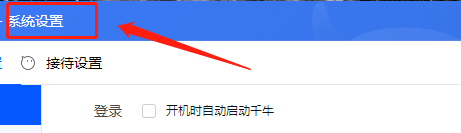
3、自动弹出“系统设置”页面,如图所示。

千牛如何设置接收到的文件保存到指定的文件夹中

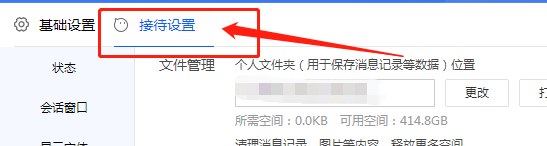
4、在设置页面中,鼠标左击“接待设置”,如图所示。

千牛如何设置接收到的文件保存到指定的文件夹中

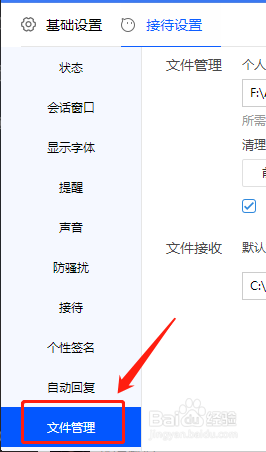
5、在左侧的工具栏中,用鼠标左击“文件管理”,如图所示。

千牛如何设置接收到的文件保存到指定的文件夹中

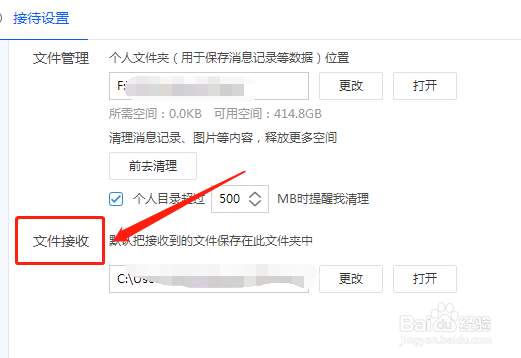
6、在“文件管理”页面,找到“文件接收”模块,如图所示。

千牛如何设置接收到的文件保存到指定的文件夹中

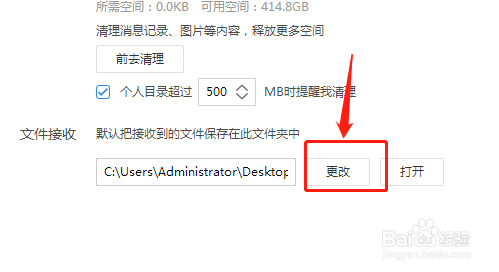
7、然后用鼠标左击一下“更改”按钮,如图所示。

千牛如何设置接收到的文件保存到指定的文件夹中

8、弹出“浏览文件夹”小窗口后,选择一个文件夹作为默认接收的文件夹,然后鼠标左击“确定”按钮,最后重启一下千牛工作台即可完成操作,如图所示。

千牛如何设置接收到的文件保存到指定的文件夹中

  • 淘宝宝贝类目如何设置
  • 千牛怎么看未收货金额
  • 千牛怎么发链接给买家
  • 淘宝怎么设置自动回复信息?
  • 淘宝店铺没有访客怎么办
  • 热门搜索
    廉洁文化手抄报 植树节手抄报图片大全 幼儿手抄报 楹联手抄报 关于新年的手抄报 小学生网络安全手抄报的句子 端午节手抄报。 关于春节的手抄报图片 绿色环保手抄报图片 抗击疫情手抄报图片大全