PS教程:焦点区域有什么作用了?

 时间:2026-02-14 00:13:44

1、打开PS文件,这里打开的是一张水果图片,可以看到背景和图像主体都有白色相连接,用魔棒不是很方便,这时点击菜单栏【选择】——【焦点区域】。

PS教程:焦点区域有什么作用了?

2、在打开的对话框中勾选【预览】,在【视图】下拉框中可以选择相应预览方式。按F键可以循环切换视图,按X键可以暂时停用所有视图。
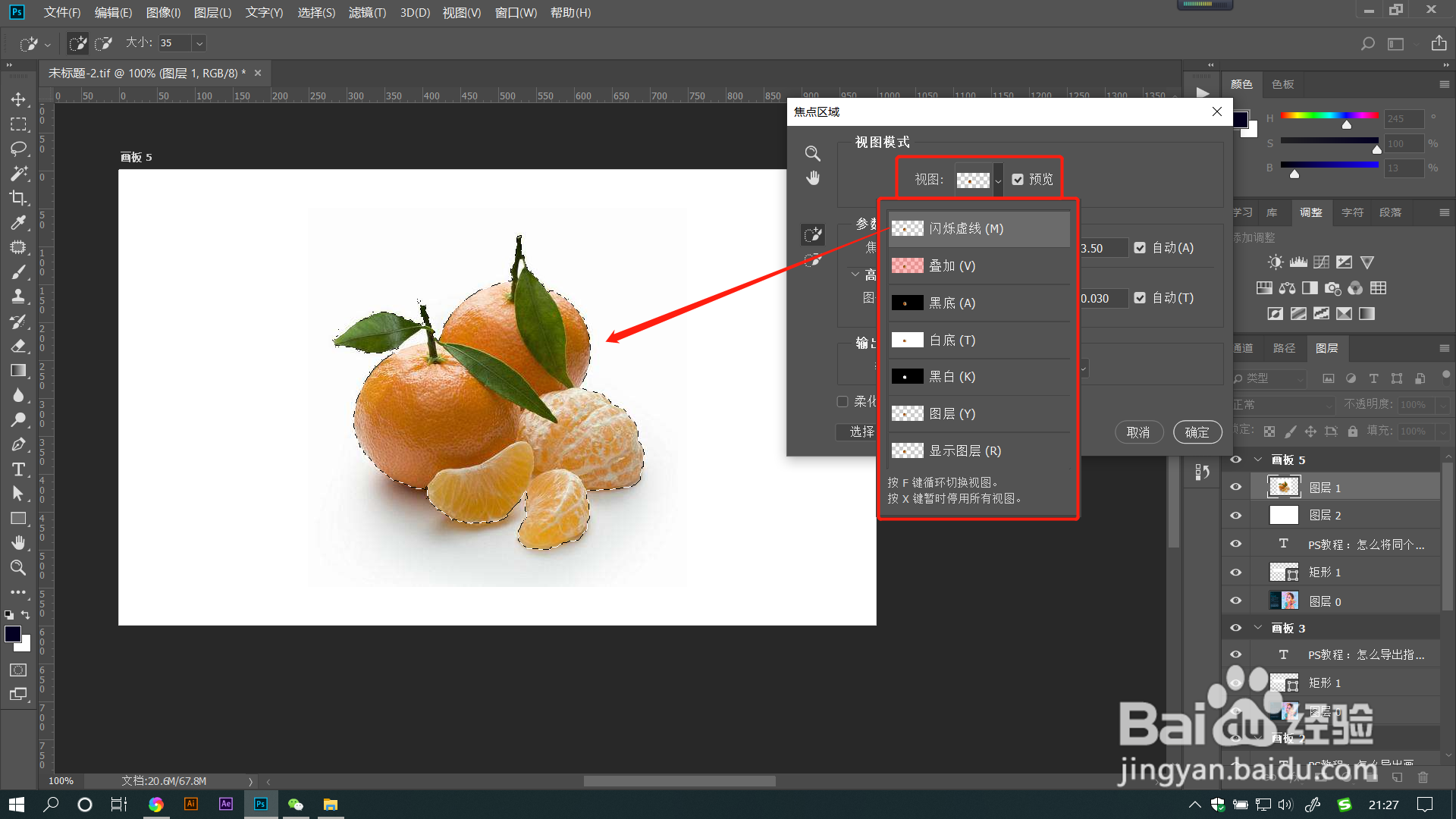
PS教程:焦点区域有什么作用了?

PS教程:焦点区域有什么作用了?

3、拖动【焦点对准范围】滑块调整数值,可以增加或减少选区范围。

拖动【图像杂色级别】滑块调整数值,可以增加或减少杂色。

勾选【自动】,系统会自动定位图像选区。

PS教程:焦点区域有什么作用了?

4、当选区选择不完全时,可以用左侧【焦点区域添加】或【焦点区域减去】小工具来添加选区或减去选区。

PS教程:焦点区域有什么作用了?

5、选择右侧【放大镜】工具后点击图像可以放大图像,选择【抓手】工具可以在图像上平移拖动。
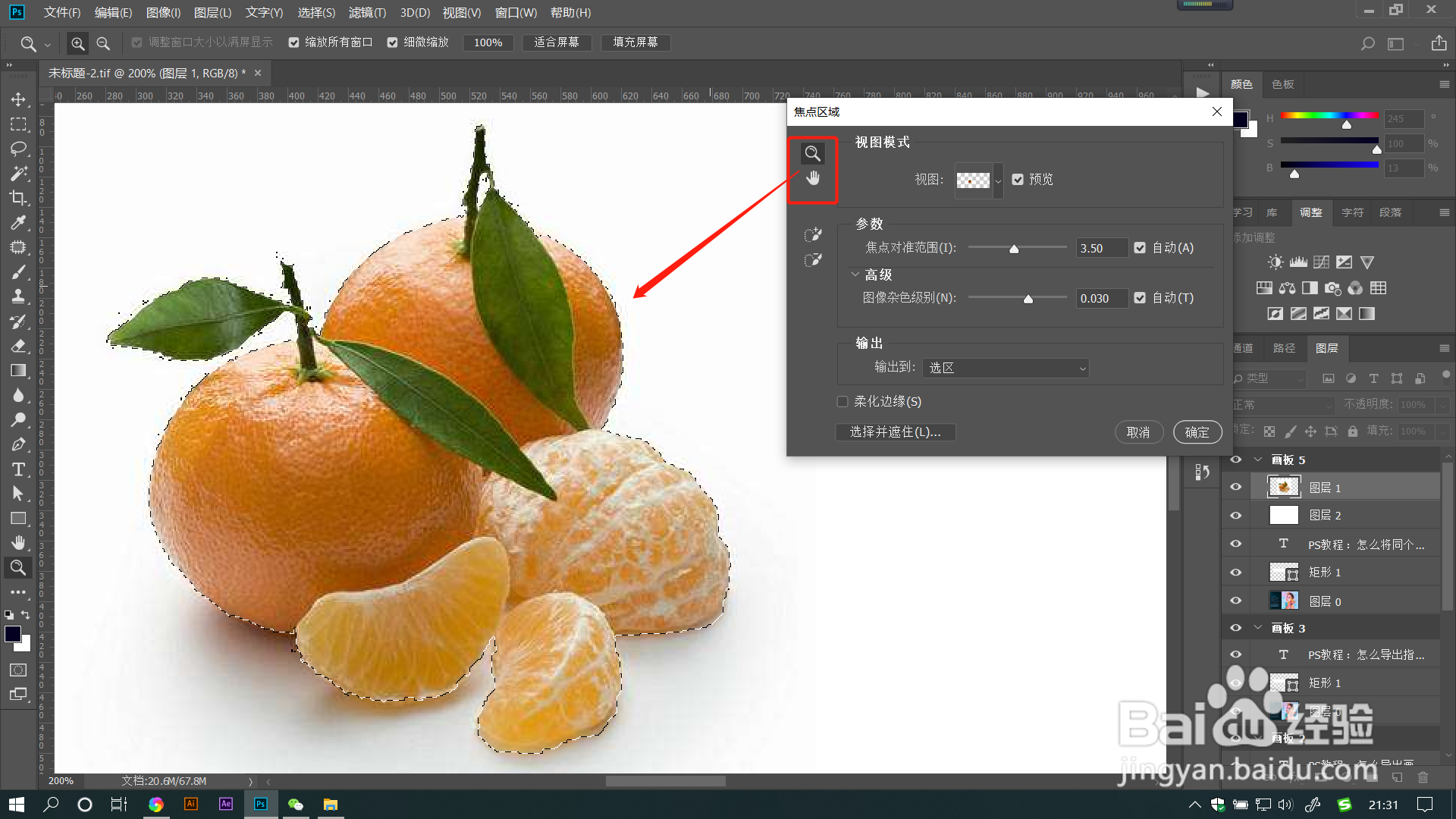
PS教程:焦点区域有什么作用了?

6、在【输出】下拉框中有多种输出模式可以进行选择,可以直接输出为选区或蒙版。

PS教程:焦点区域有什么作用了?

7、勾选【柔化边缘】可以让选区边缘柔化,点击确定即可输入相应对像哦,这里简单就抠出了图像哦。

PS教程:焦点区域有什么作用了?

  • 如何在 Photoshop 中制作火焰效果
  • ps中怎样给图片加上渐变边框
  • ps中如何给文字添加背景?
  • Photoshop色彩搭配技巧#校园分享#
  • PS高新技术考题制作眼晴效果
  • 热门搜索
    科学小知识手抄报 文明乘车手抄报 关于爱国的手抄报资料 关于英语手抄报 快乐英语手抄报内容 一年级数学手抄报内容 关于欢度春节的手抄报 低碳环保手抄报资料 物理手抄报版面设计图 植树节英语手抄报内容