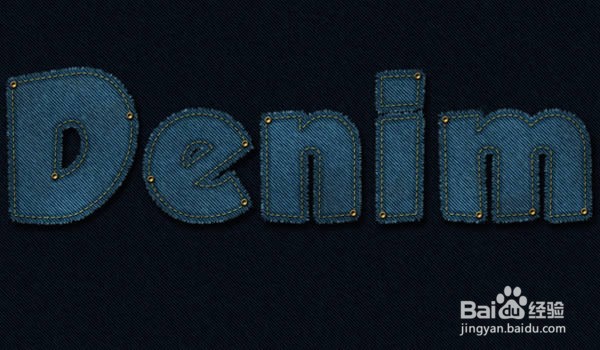
1、第1步
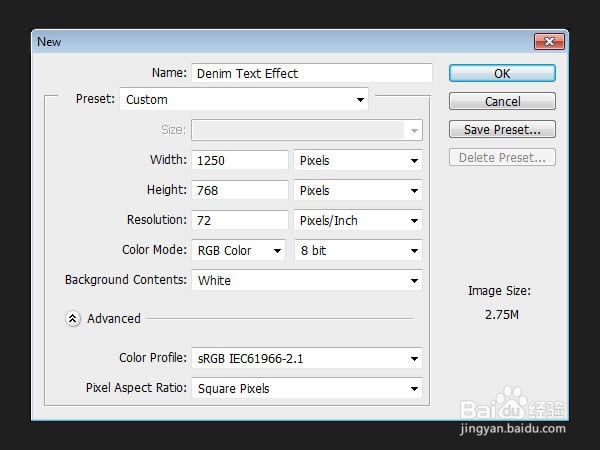
创建一个新的1250 x 768 px文档。
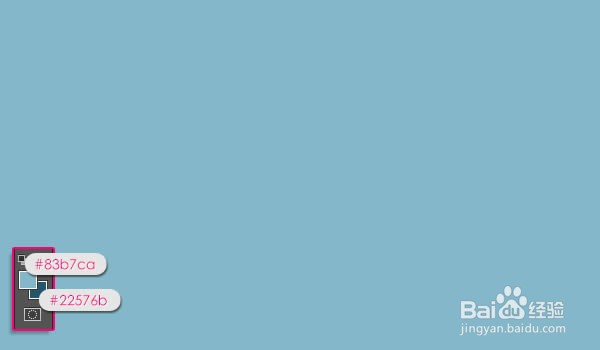
2、将“前景”颜色设置为#83b7ca,将“背景”颜色设置为#22576b,然后用“前景”颜色填充“背景”层。
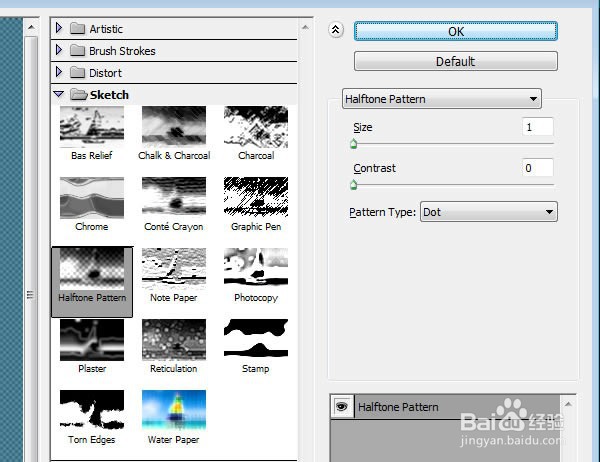
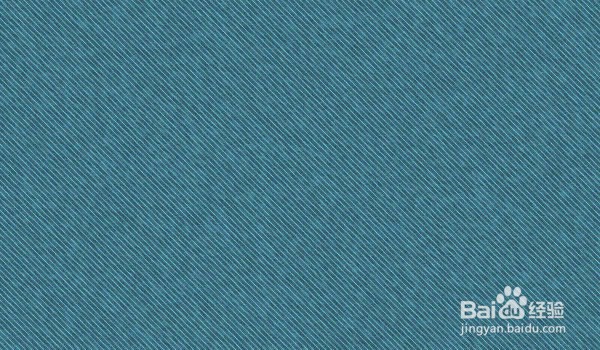
3、接下来,我们将应用一些过滤器来创建牛仔布纹理。背景和文本将使用相同的纹理。首先转到“滤镜”>“滤镜库”>“草图”>“半色调图案”。将大小更改为1,将对比度更改为0,然后从图案类型下拉菜单中选择“点”。
4、这将为牛仔布纹理创建基础。
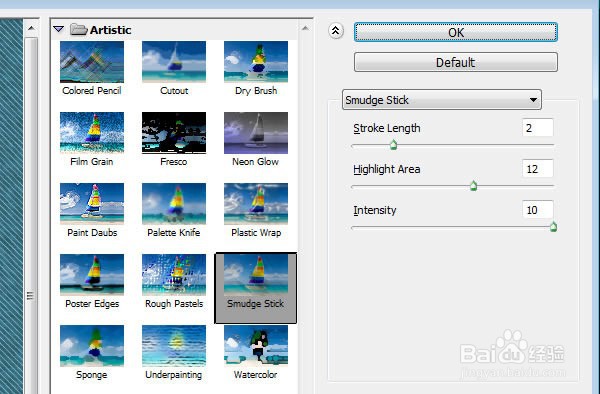
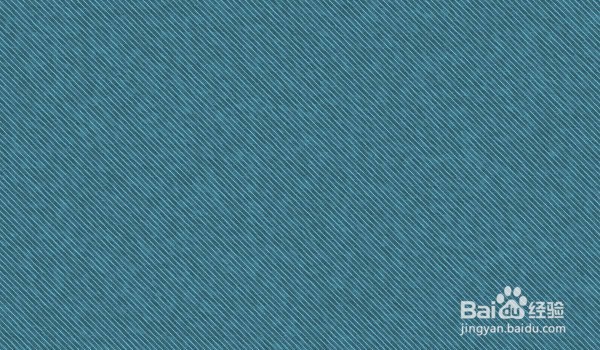
5、转到过滤器>过滤器库>艺术>涂抹棒。将“笔划长度”更改为2,“高光区域”更改为12,并将“强度”更改为10。
6、这将创建主要的牛仔布纹理。
7、转到滤镜>滤镜库>纹理>颗粒。将强度更改为11,将对比度更改为50,然后从“颗粒类型”下拉菜单中选择“常规”。
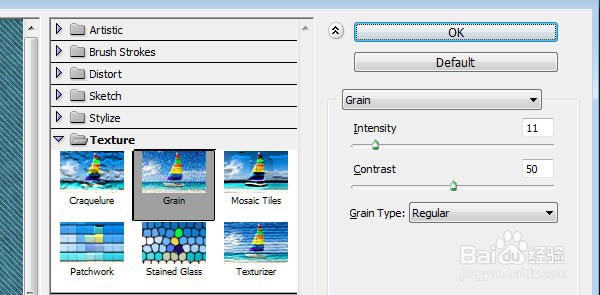
8、这将为牛仔布纹理添加微妙的噪点,使其看起来更逼真。
9、第2步
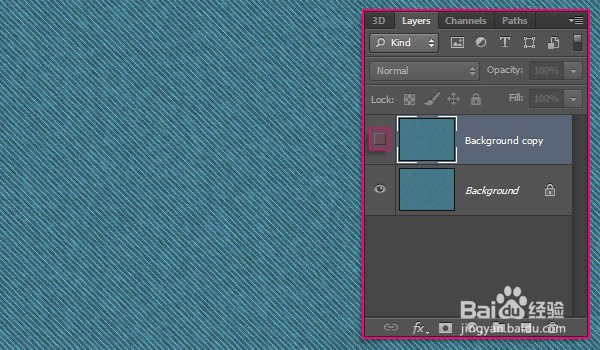
复制背景层,然后通过单击旁边的眼睛图标使复制层不可见。
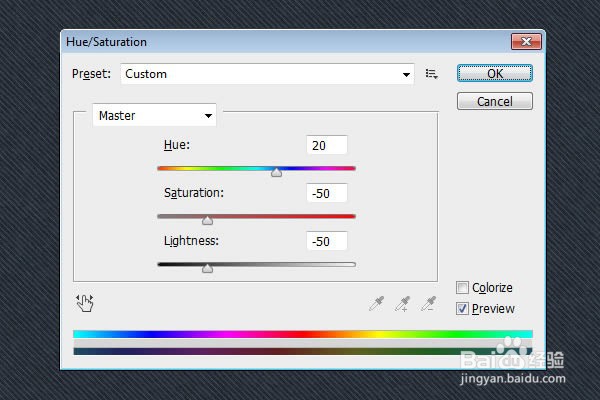
10、再次选择“背景”层。转到图像>调整>色相/饱和度,然后将色相更改为20,将饱和度更改为-50,将亮度更改为-50。
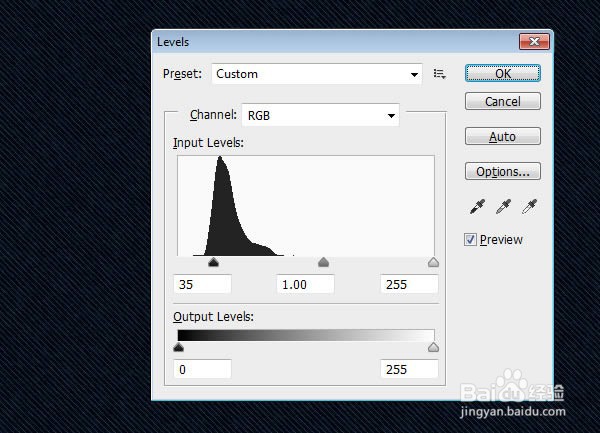
11、转到“图像”>“调整”>“色阶”,然后将“阴影”值更改为35,以使纹理更暗。
12、第3步
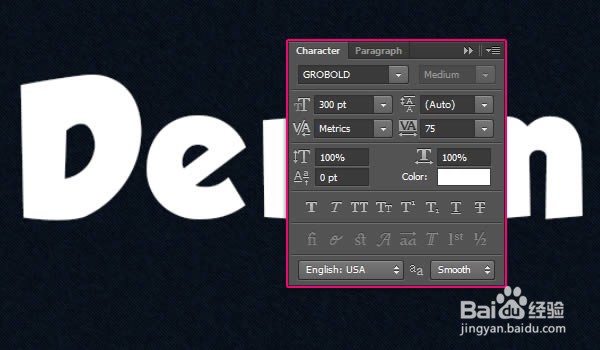
使用字体Grobold创建白色文本。在“字符”面板(“窗口”>“字符”)中,将“大小”更改为300pt,将“跟踪”值更改为75,以避免重叠。
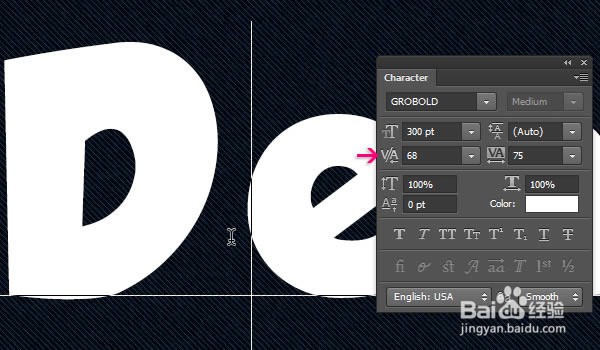
13、请注意,字母“ D”仍与字母“ e”有点接近,这将在以后导致边缘发生不希望的重叠。要解决此问题,请将“文字工具”光标放在字母“ D”和“ e”之间,然后将字距值更改为68。
14、第4步
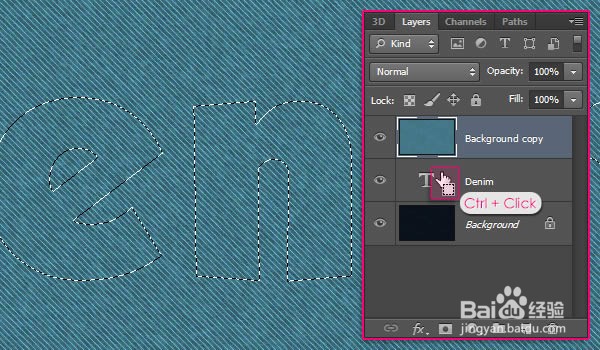
通过单击旁边的空白框,使“背景副本”层再次可见,并将其拖动到文本层的顶部。然后,按Ctrl / Cmd +单击文本层的缩略图以创建选择。
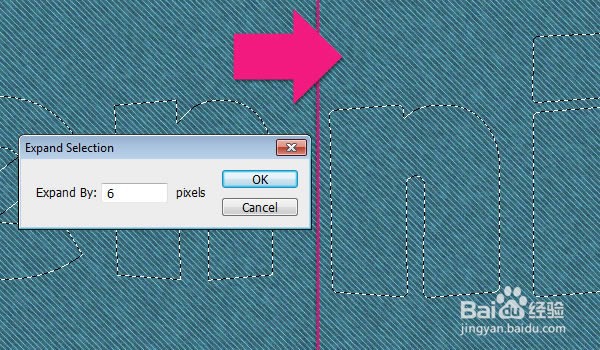
15、转到“选择”>“修改”>“展开”,然后键入6。较大的值将导致所选内容在某些部分上合并,而我们不希望这样。因此,如果您使用其他字体大小,请确保相应地调整该值。
16、选择“背景副本”层,然后按Ctrl / Cmd +J。这会将所选区域复制并粘贴到新层中。使“背景层”不可见,因为我们不再需要它。
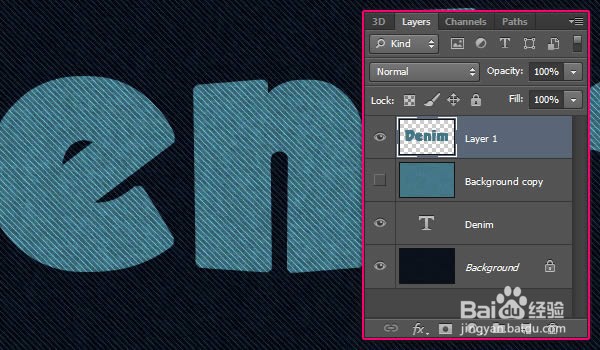
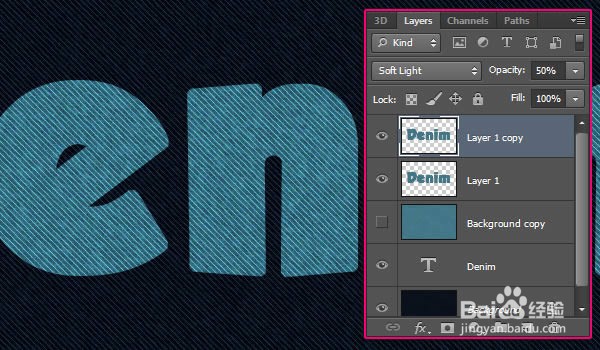
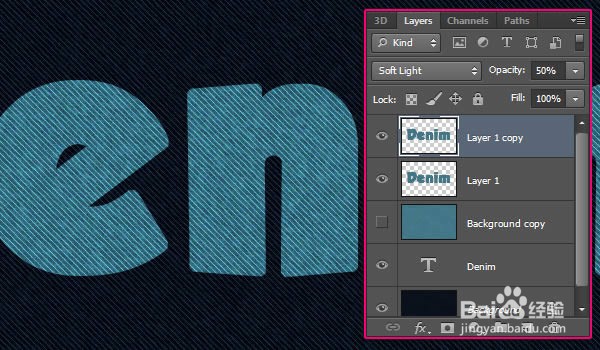
17、复制称为“ Layer 1”的图层,然后将副本的“混合模式”更改为“柔光”,并将其“不透明度”更改为50%。这会增强颜色和纹理细节。
18、双击“图层1”以应用简单的内部阴影效果,方法是将“不透明度”更改为50%,将“距离”更改为0,将“大小”更改为2。
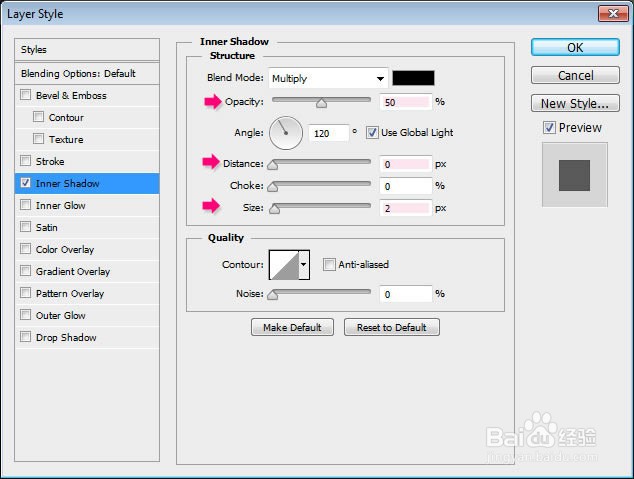
19、这将为边缘添加非常细微的定义,并有助于将它们与稍后将添加的描边画笔融合。
20、第5步
复制文本图层,然后使原始图层不可见。将副本移到所有图层的顶部。
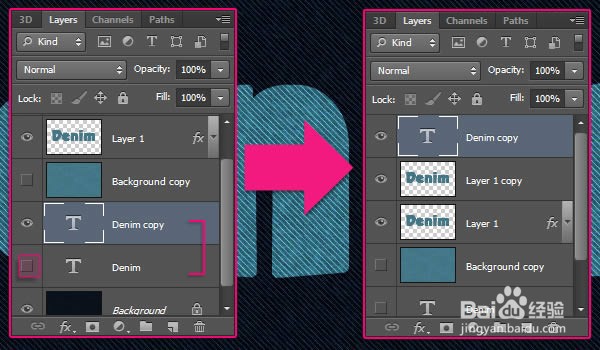
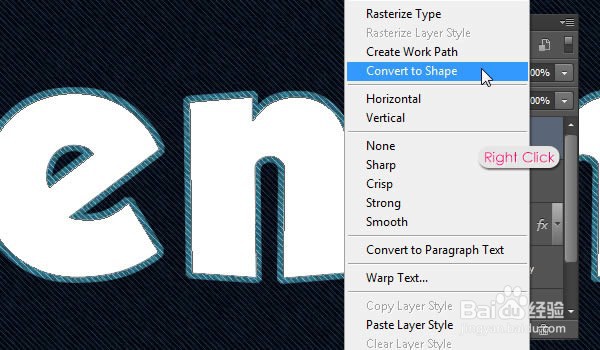
21、右键单击重复的文本图层,然后选择“转换为形状”。该文本现在不再可编辑。
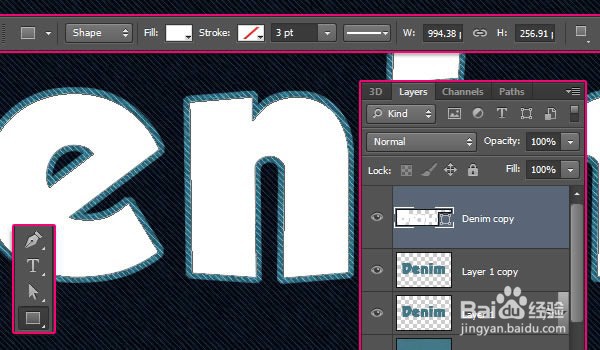
22、选择任何形状工具,然后查看顶部的选项栏。Photoshop CS6中引入了一些有趣的新功能,这些功能将帮助我们轻松快速地创建针迹。
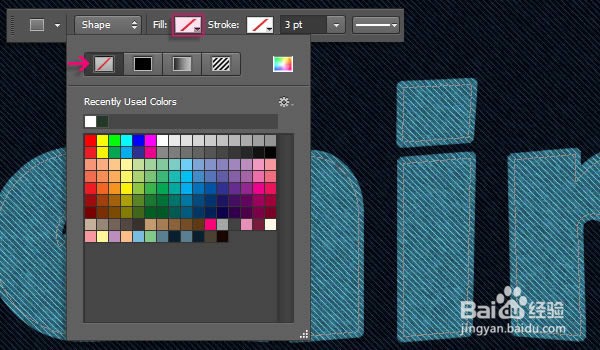
23、首先通过选择“填充”图标下的“无颜色”选项来消除形状的内部。该值与图层的“填充”值不同。第一个将消除形状内部的颜色,但不会影响笔触,而另一个将同时影响填充颜色和笔触。
24、第6步
现在我们需要将笔触添加到形状中。因此,单击“笔触”图标,然后选择“纯色”。然后,单击“颜色选择器”图标,并获得颜色#c0b384。
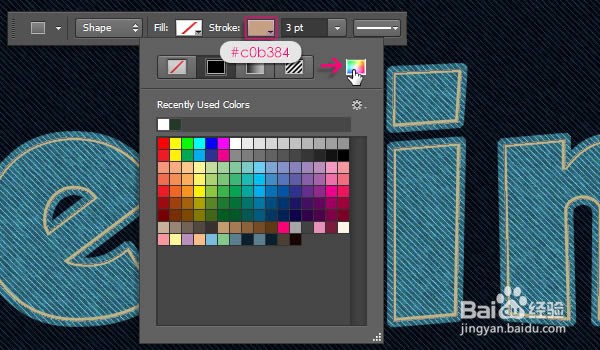
25、在笔划宽度字段中键入3,然后单击形状笔划类型图标并选择“虚线”预设。要修改更多笔划设置,请单击框下方的“更多选项”按钮。
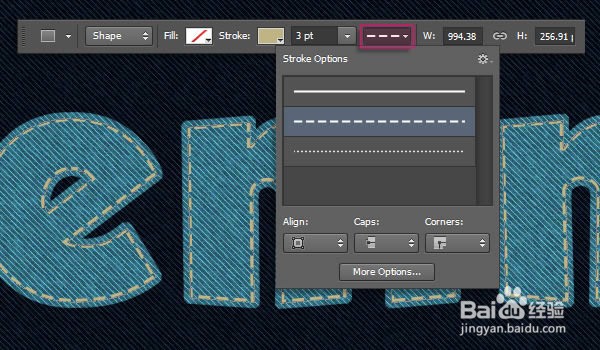
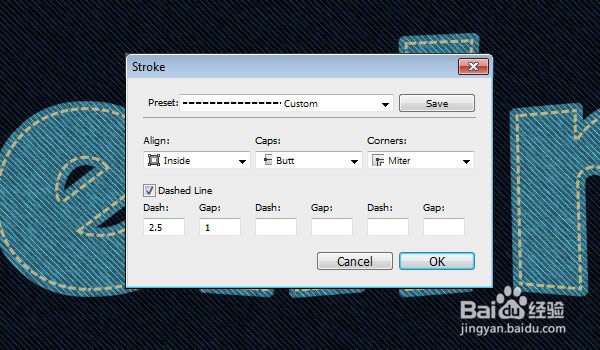
26、在“笔触”窗口中,将“对齐”设置为“内部”,将“盖帽”设置为“对接”,将“角”设置为“斜接”。然后,将第一个Dash值更改为2.5,将第一个Gap值更改为1。您会注意到,Dash值确定破折号长度,而Gap值确定破折号之间的距离。
27、第7步
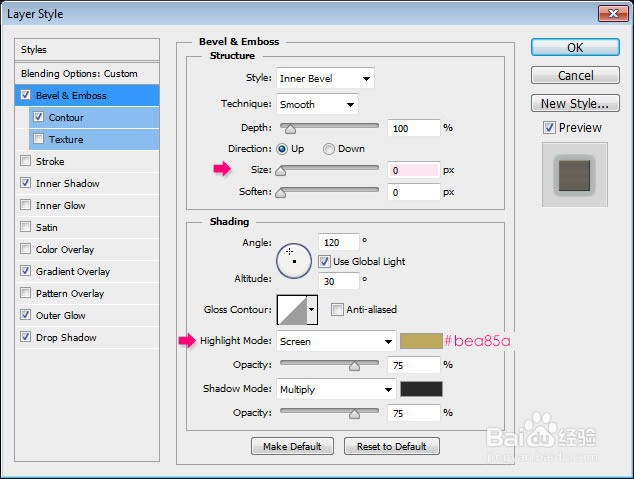
双击针迹(文本形状)图层以应用以下图层样式:
斜角和浮雕:由于针迹非常小,因此将“大小”更改为0,即使使用0值,效果仍将为针迹添加微妙的尺寸。另外,将高亮模式颜色更改为#bea85a。
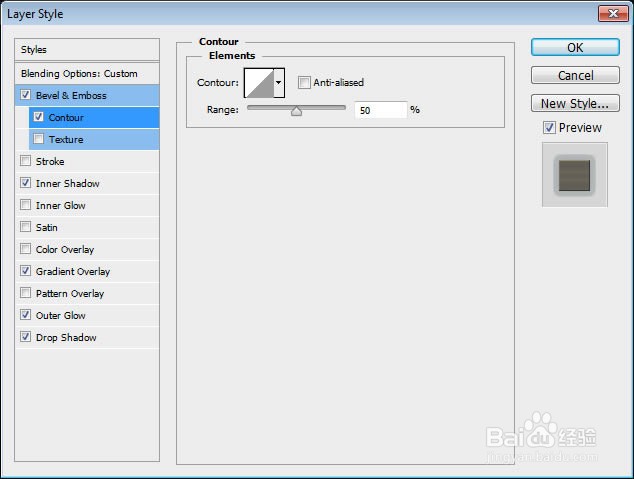
28、轮廓:使用默认值。
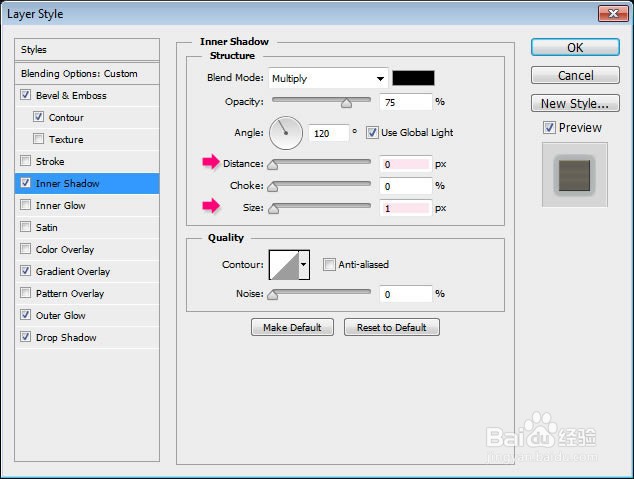
29、内部阴影:将距离更改为0,将大小更改为1。
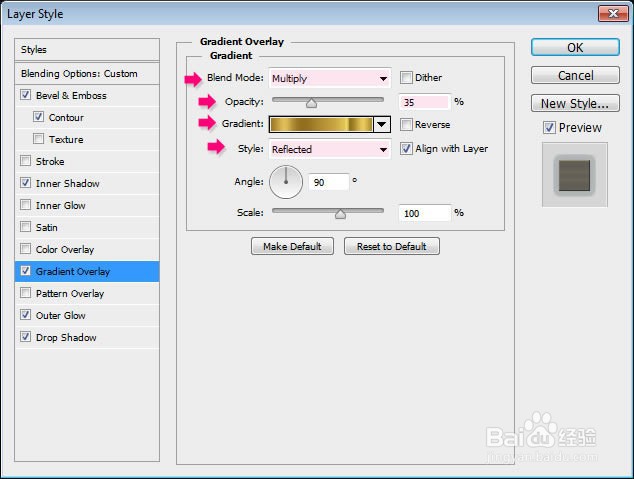
30、渐变叠加:将混合模式更改为正片叠底,将不透明度更改为50%,并使用渐变包中“ Tracks.grd”文件中的“ Gold Rail G2”渐变,然后将“样式”更改为“反射”。
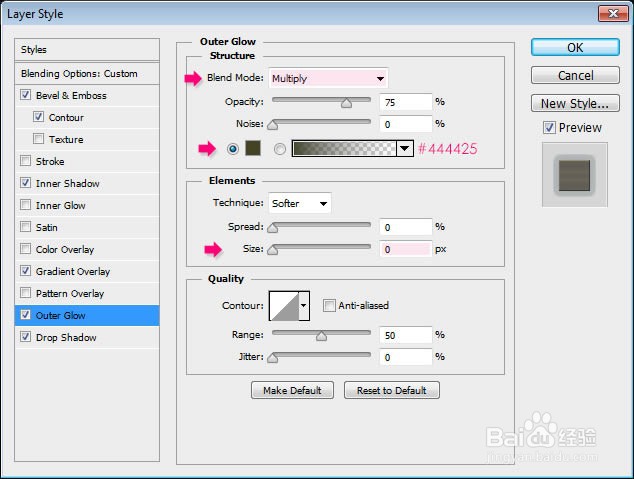
31、外发光:将混合模式更改为正片叠底,将颜色更改为#444425,将大小更改为0。这将增强阴影效果。
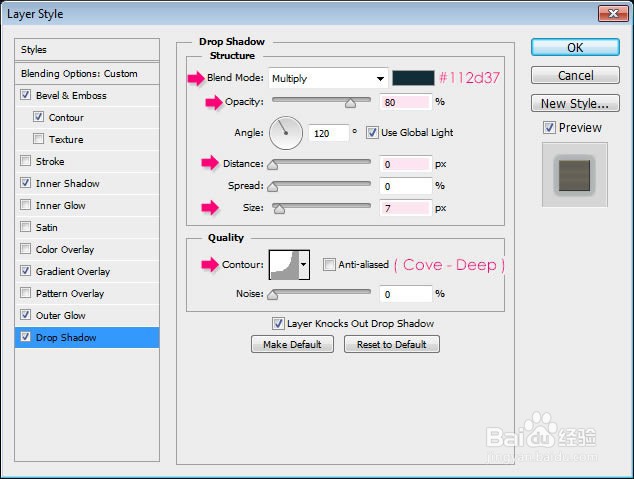
32、阴影:将“混合模式”颜色更改为#112d37,将“不透明度”更改为80%,将“距离”更改为0,将“大小”更改为7,并将“轮廓”更改为“深凹”。
33、这应为针迹增加3D感觉。
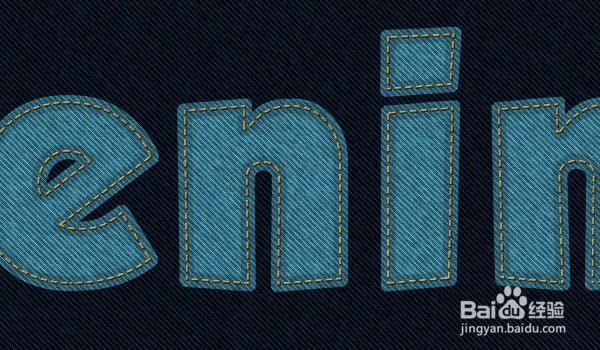
34、如果您认为针迹有点粗糙,可以将其图层的不透明度降低到大约85%的值。
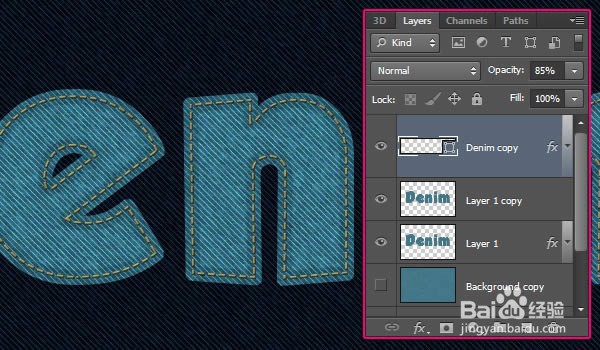
35、第8步
Ctrl / Cmd +单击牛仔布纹理层的缩略图以创建选择。
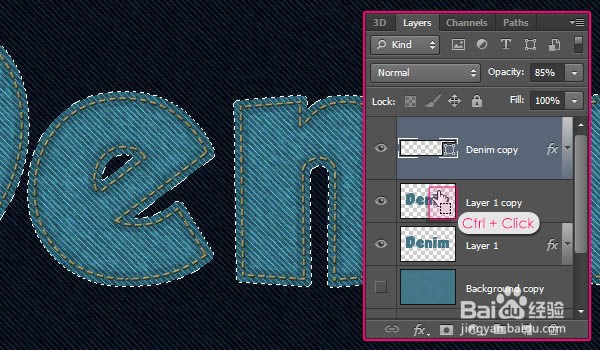
36、单击“图层”面板下的“创建新的填充或调整图层”图标,然后选择“色相/饱和度”。该选择将为调整层创建一个遮罩,使其仅影响纹理。
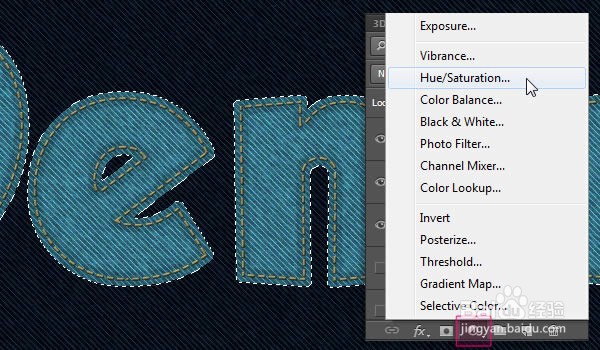
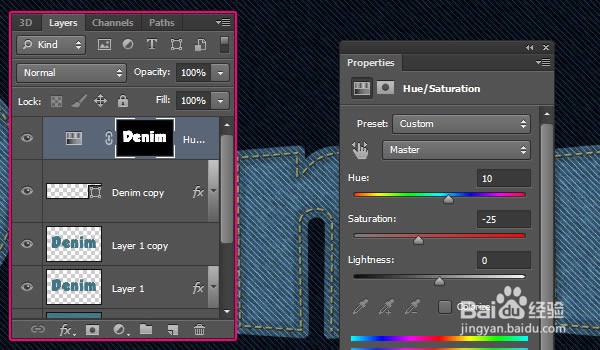
37、将“色相”值更改为10,将“饱和度”值更改为-25。
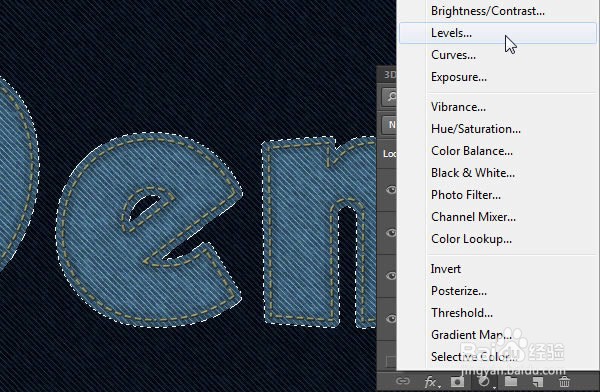
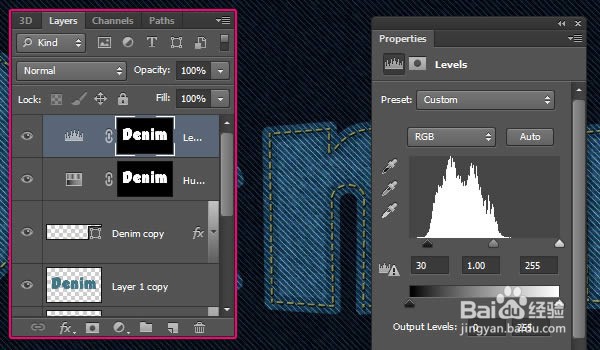
38、再次创建选择,然后单击“创建新的填充或调整图层”图标,然后选择“色阶”。
39、将“阴影”值更改为30,以使纹理变暗。
40、第9步
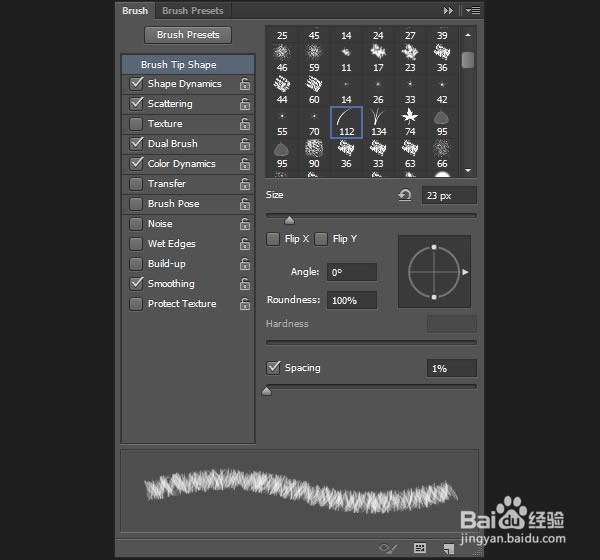
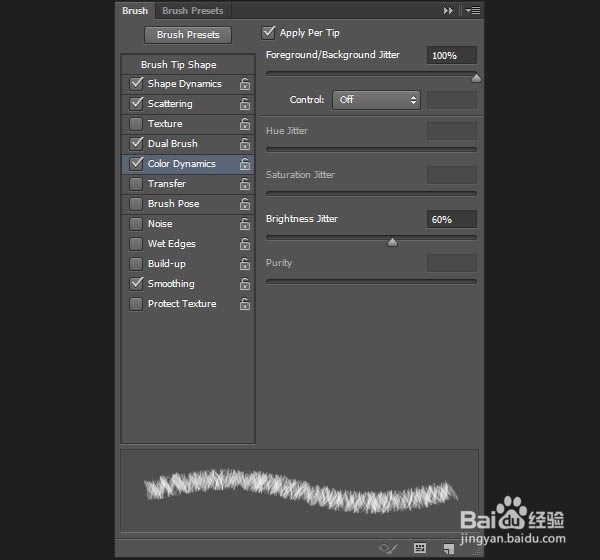
打开“画笔”面板(“窗口”>“画笔”)并选择“沙丘草”画笔,然后如下所示修改其设置:
笔尖形状:
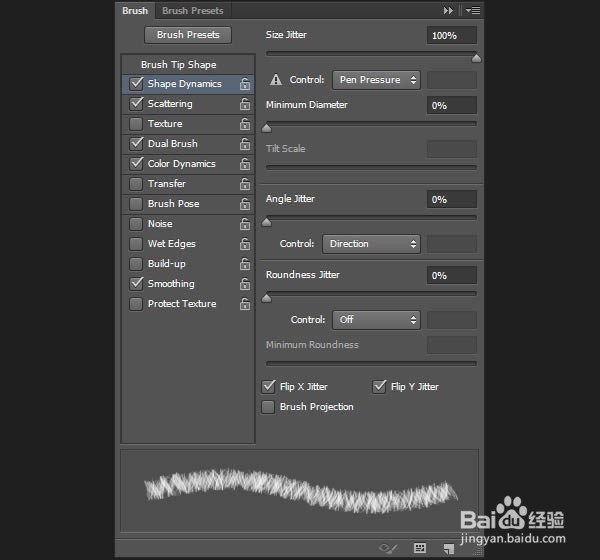
41、形状动力学:
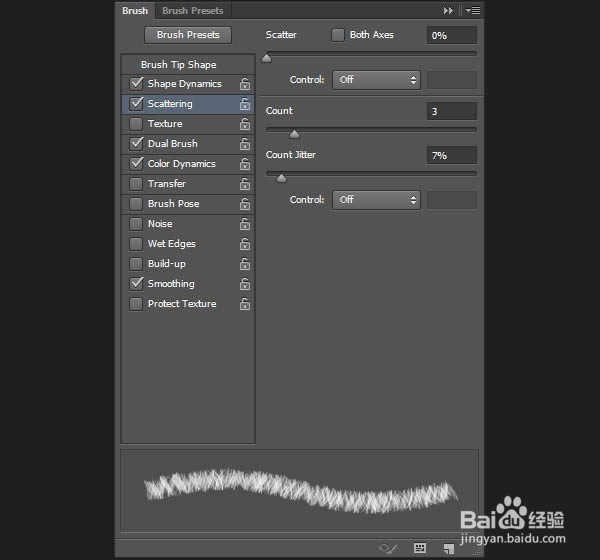
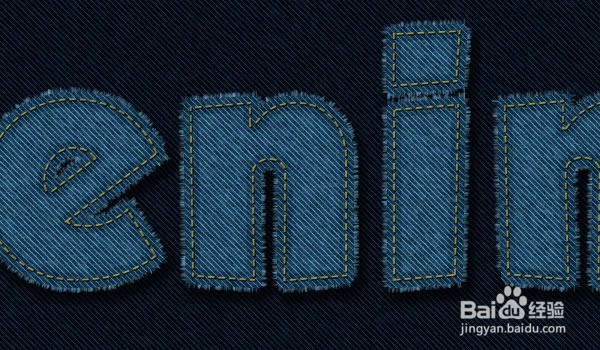
42、散射:
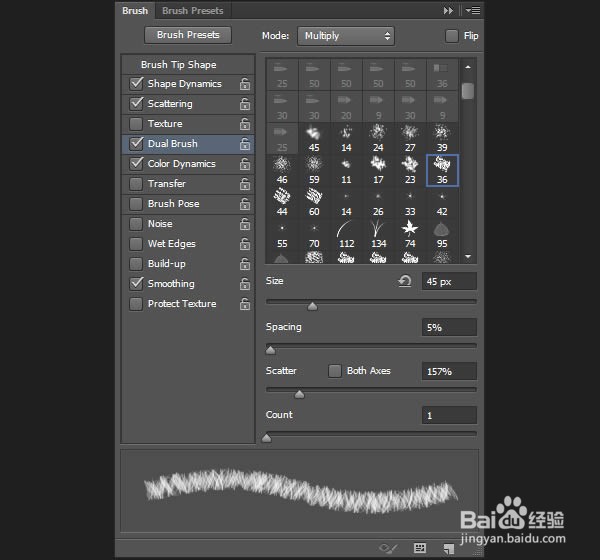
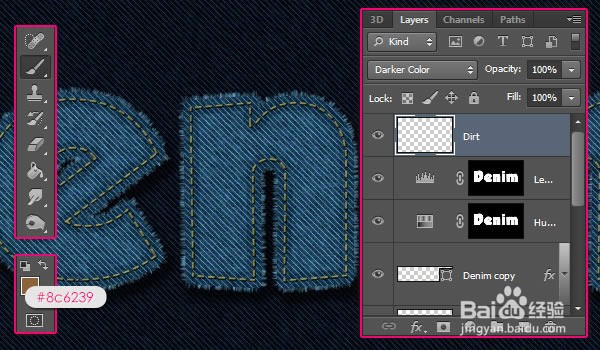
43、双笔刷:选择“粉笔36像素”笔刷。
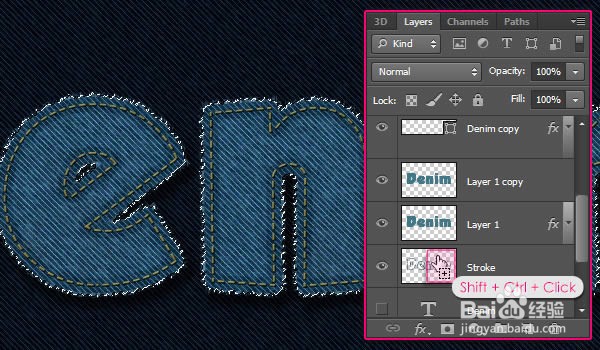
44、色彩动态:
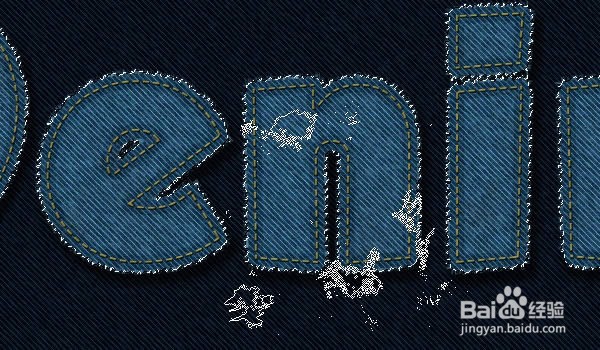
45、第10步
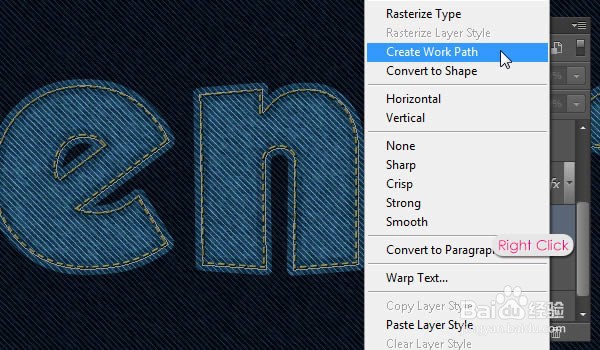
右键单击原始文本图层,然后选择“创建工作路径”
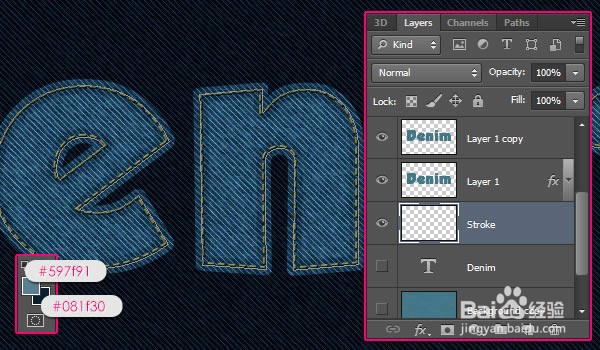
46、将前景颜色设置为#597f91,将背景颜色设置为#081f30。在两个牛仔布纹理层下面创建一个新层,并将其命名为“ Stroke”。
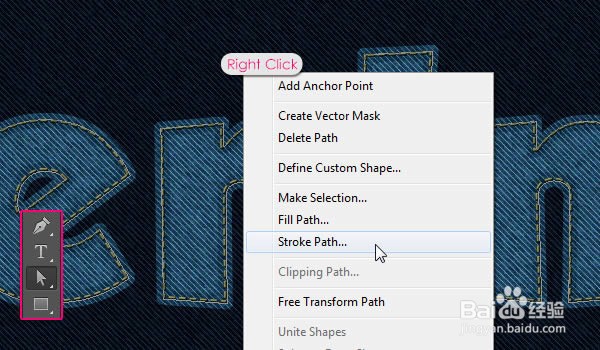
47、选择直接选择工具,然后右键单击工作路径,然后选择笔划路径。
48、从“工具”下拉菜单中选择“画笔”,并确保未选中“模拟压力”框。
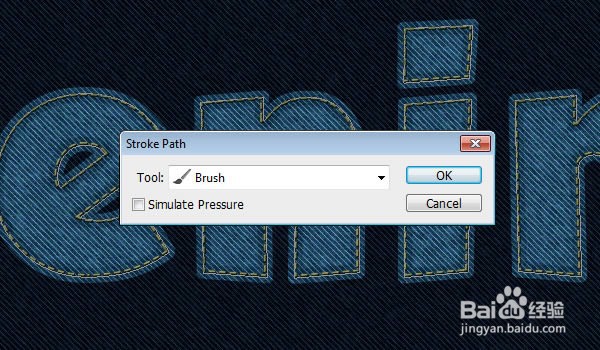
49、这将使路径带有一些磨损的边缘,但它们看起来很细且分散。为了使它们更密集,请再移动路径两次。
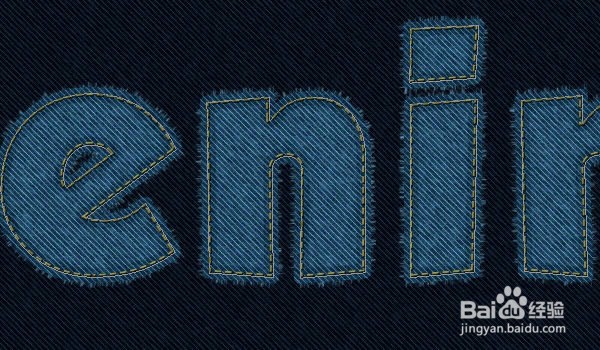
50、您现在应该获得更好,更逼真的外观。点击Enter / Return以摆脱工作路径。
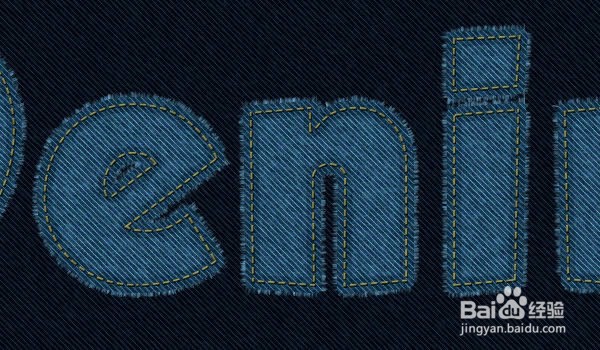
51、第11步
双击“描边”层,通过将颜色更改为#222222,将距离更改为10,将跨度更改为15,将大小更改为10,应用简单的阴影。
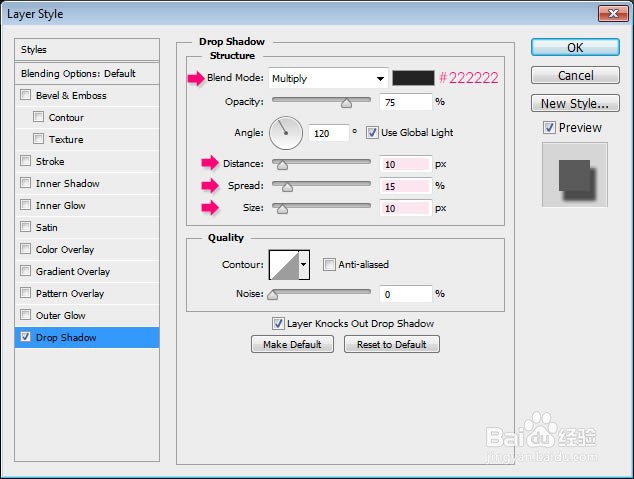
52、阴影将增加平面纹理的深度。
53、第12步
在所有图层之上创建一个新图层,并将其命名为“ Dirt”,然后将其“混合模式”更改为“深色”。将前景颜色设置为#8c6239。
54、Ctrl +单击牛仔布纹理图层的缩略图,然后Shift + Ctrl +单击“描边”图层的缩略图将其添加到选择中。
55、使用任何“ Rust'n Grunge”包的画笔在文本中添加一些污垢。它可能不太明显,但是在添加了最后的调整层之后,它会带来很好的触感。
56、第13步
在选择仍然有效的情况下,在所有层之上创建一个新层,并将其称为“云”。将“前景色”和“背景色”设置回黑白,然后转到“滤镜”>“渲染”>“云”。转到选择>取消选择(或按Ctrl / Cmd + D)摆脱选择。
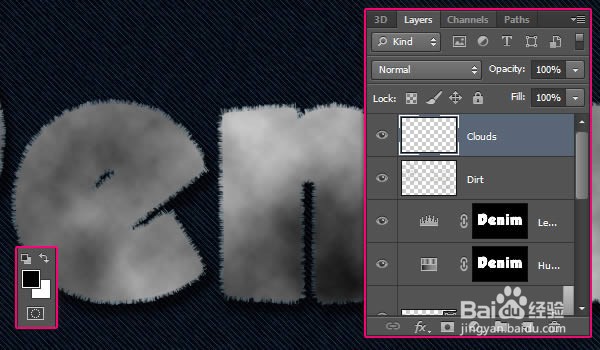
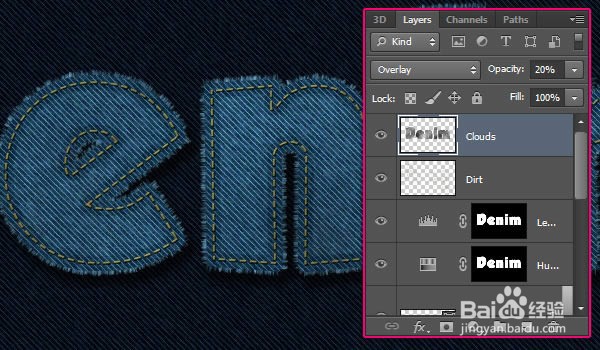
57、将“云”层的“混合模式”更改为“叠加”,并将其“不透明度”更改为20%,或您喜欢的任何其他值。这将增加纹理的亮度变化。
58、第14步
单击“创建新的填充或调整图层”图标,然后选择“渐变贴图”。
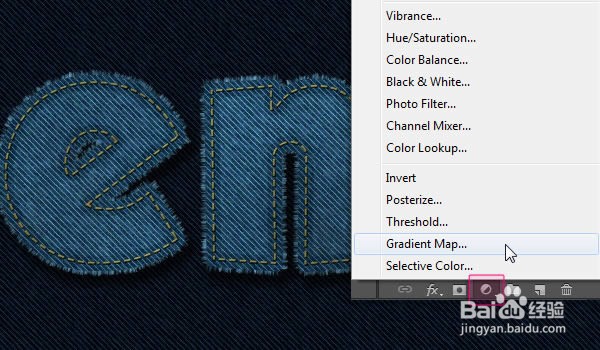
59、确保调整层位于所有层的顶部,然后将其混合模式更改为柔光,将不透明度更改为50%。这将增强着色。
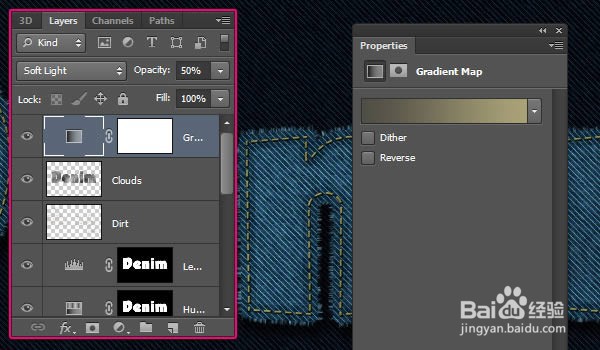
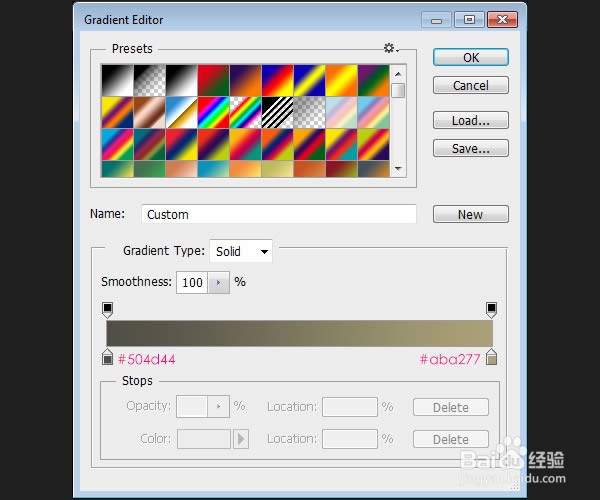
60、使用左侧的颜色#504d44和右侧的#aba277创建渐变。
61、第15步
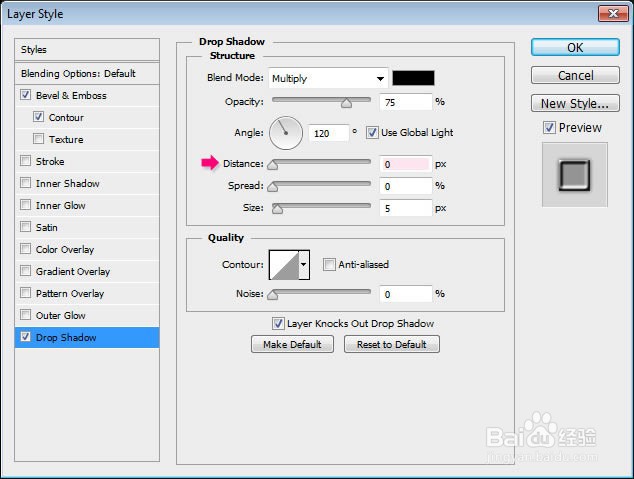
在“云层”和“土层”之间创建一个新层,并将其称为“铆钉”。双击新图层,将以下图层样式应用于该图层:
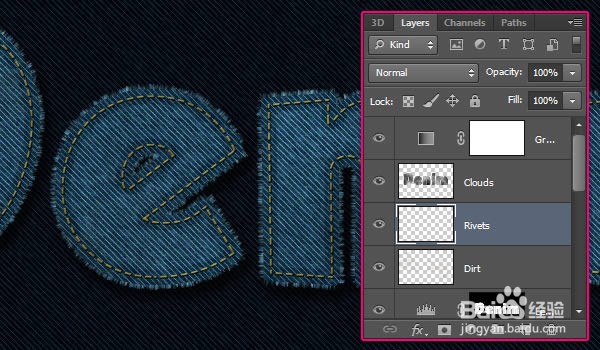
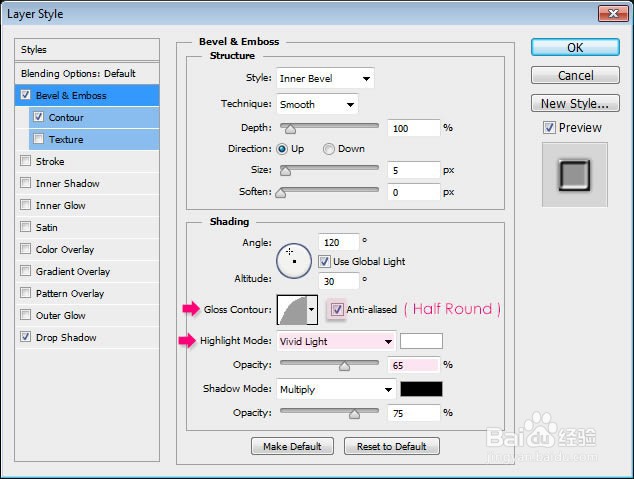
62、斜角和浮雕:将“光泽度轮廓”更改为“半圆形”,将“高光模式”更改为“鲜艳光”,将“不透明度”更改为65%,然后选中“消除锯齿”框。
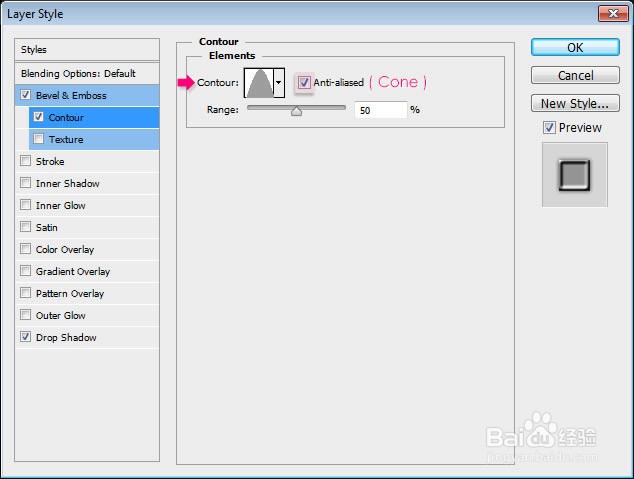
63、轮廓:选择“圆锥”轮廓,然后选中“消除锯齿”框。
64、投影:只需将距离更改为0。
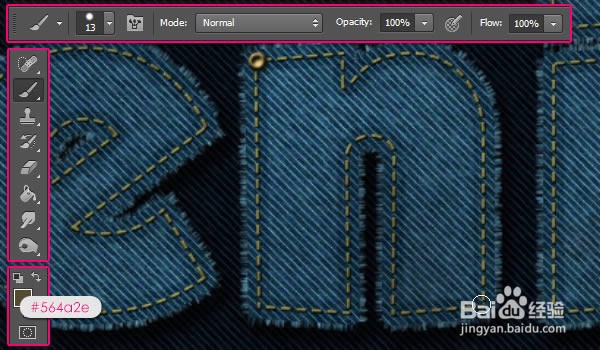
65、将“前景”颜色设置为#564a2e,选择13 px的圆形硬笔刷,然后开始在字母的角上添加铆钉。
66、最终影像