使用ps制作发光字效果!

 时间:2026-04-23 03:41:16

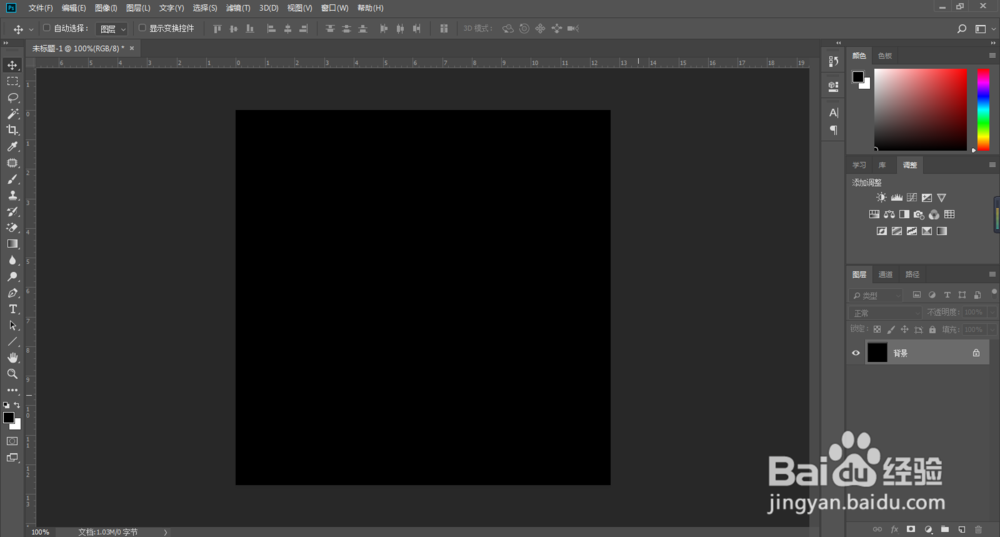
1、首先新建一个画布,填充为黑色。

使用ps制作发光字效果!

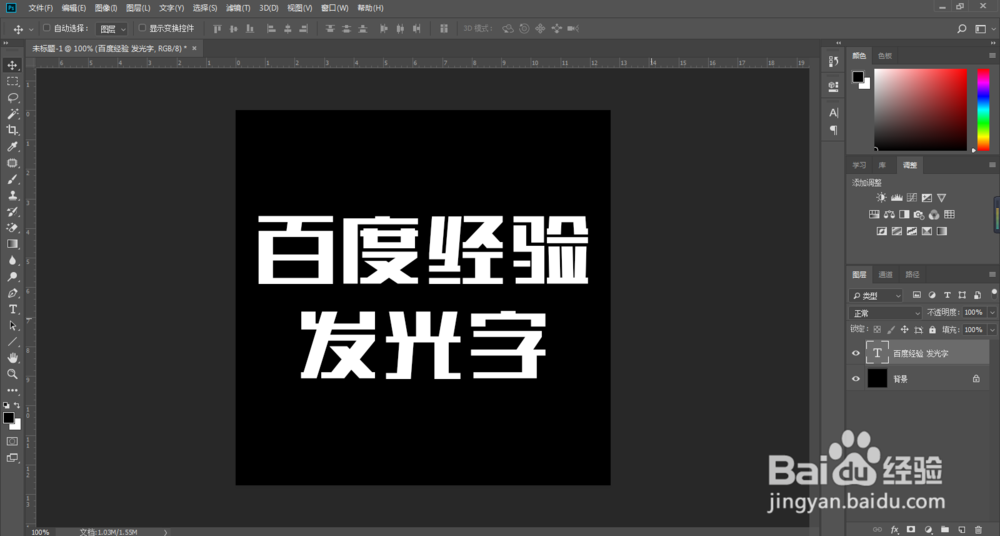
2、使用文字工具打上自己喜欢的文字,文字颜色设置为白色,

使用ps制作发光字效果!

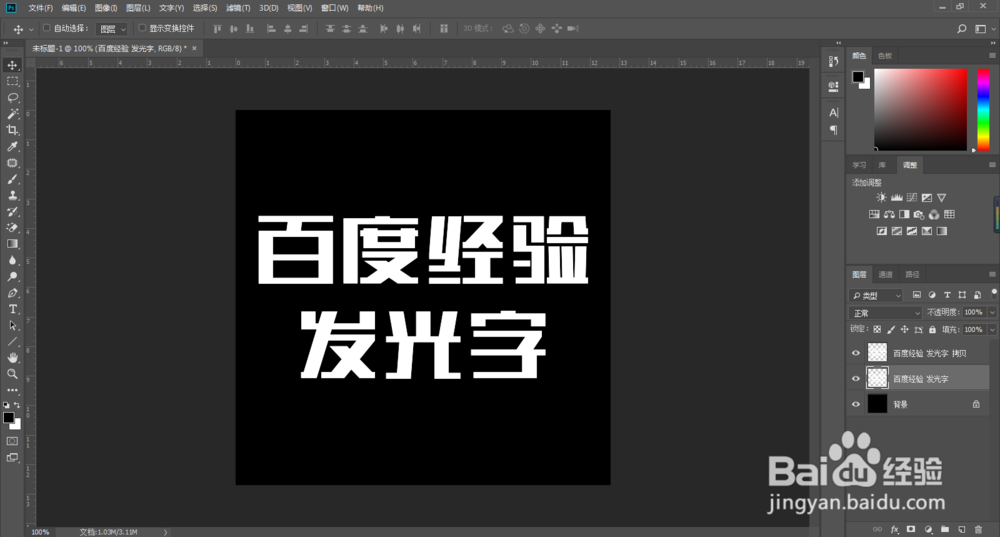
3、栅格化文字图层,并复制一层。

使用ps制作发光字效果!

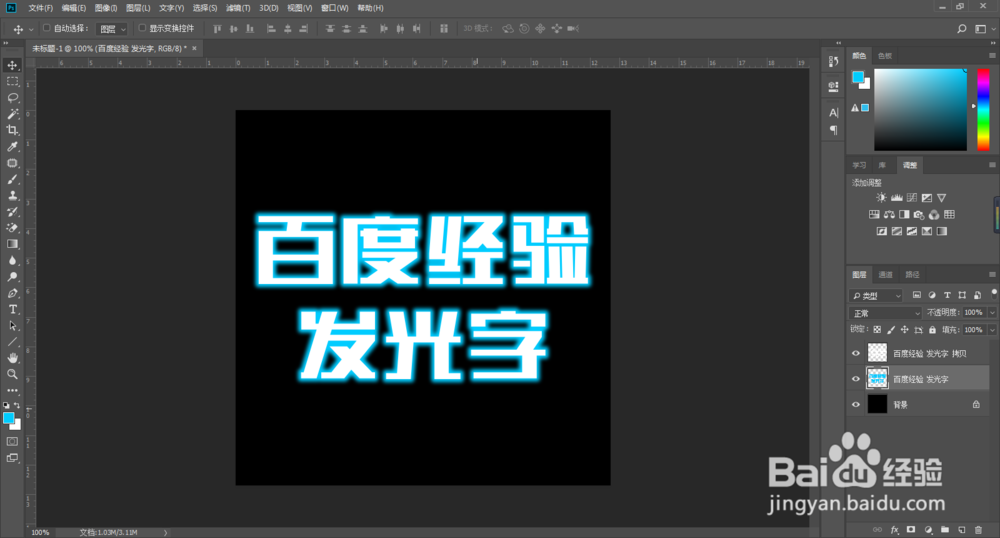
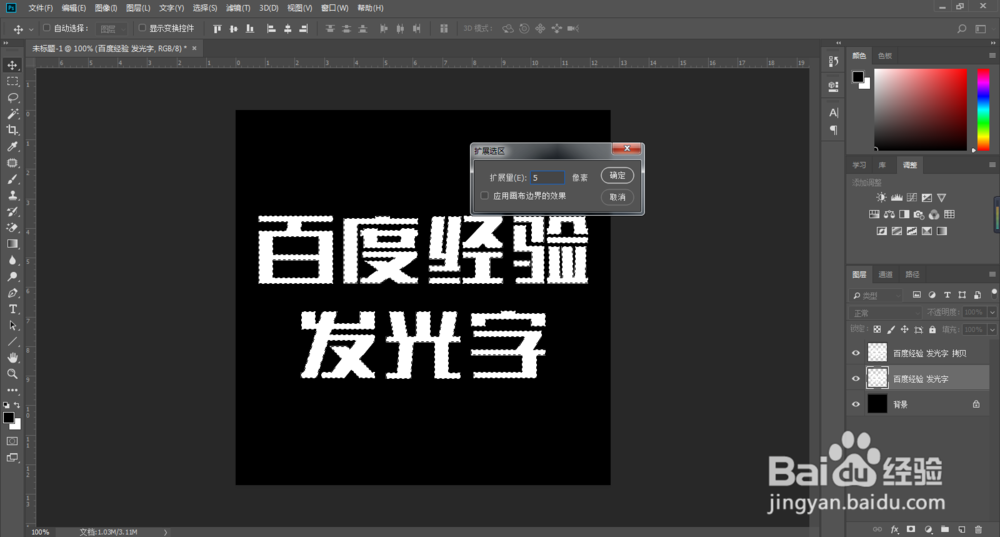
4、选中文字层, 按住Ctrl键并点击文字层,建立层文字选区,依次点选菜单“选择>修改>扩展”项,在打开的对话框中设置扩展量为5像素并确定。
使用ps制作发光字效果!

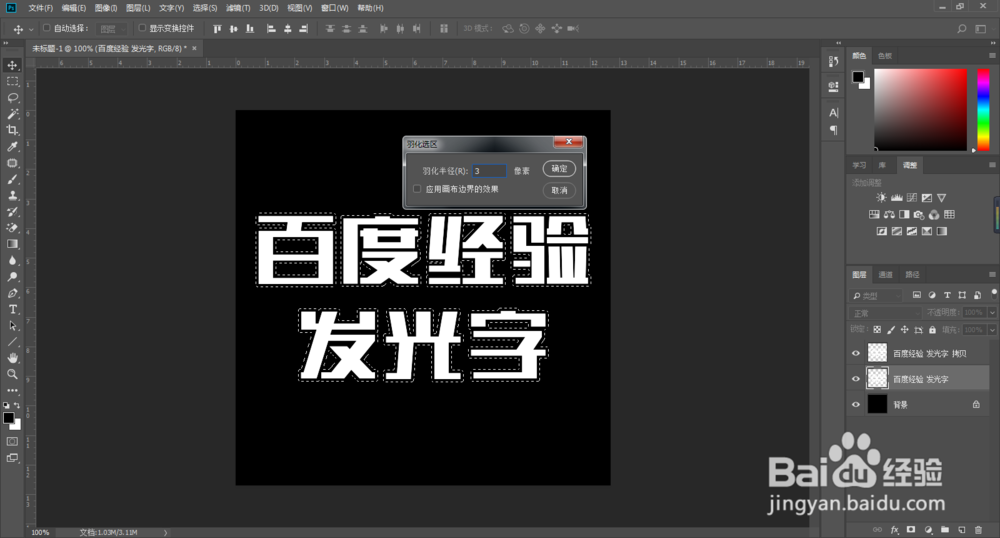
5、再次点选菜单“选择>修改>羽化”项,在打开的对话框中设置羽化半径为3像素并确定。
使用ps制作发光字效果!

6、将前景色设置为蓝色,填充所选区域,此时大致效果就出来了。

使用ps制作发光字效果!

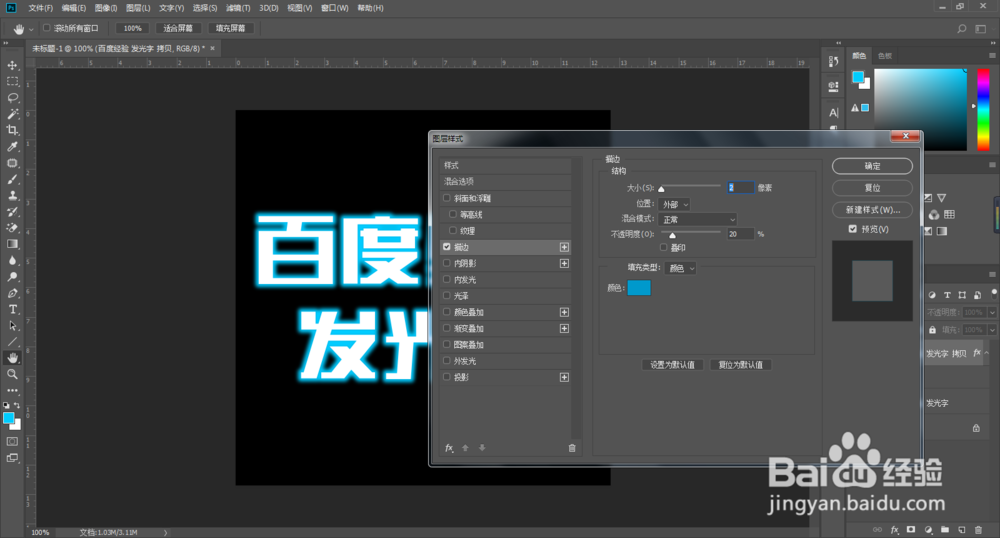
7、最后选择文字拷贝层,添加描边效果,描边颜色深于刚才的发光颜色,像素设置2就可,点击确定,大功告成。是不是很简单!
使用ps制作发光字效果!

使用ps制作发光字效果!

  • Photoshop 渐变编辑器对话框功能设置
  • 在ps中给图片添加点刻颗粒滤镜的方法
  • Ps如何使用多边形工具绘制星形图像
  • PS碎片滤镜怎么使用
  • 如何用PS快速设计球体
  • 热门搜索
    八一建军节手抄报 六一手抄报图片 防病毒手抄报大全 交通安全手抄报资料 传统文化手抄报图片 中秋节手抄报内容文字 安全小知识手抄报 六一手抄报简单又漂亮 欢度春节手抄报 廉洁文化手抄报