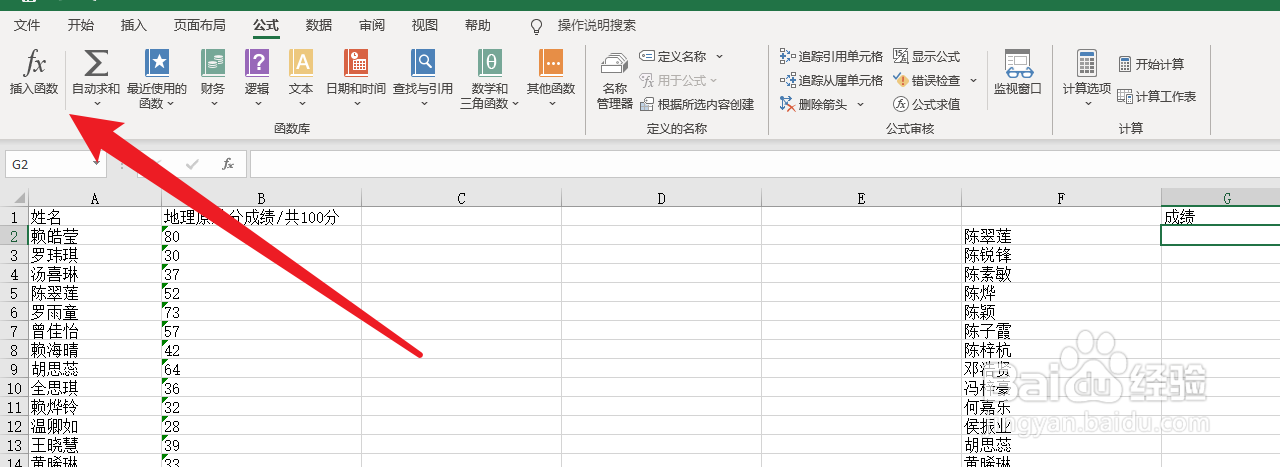
1、准备一个表格,准备相关的数据,选中需要输入数据的格子里。

2、然后在上方点击公式,选中函数公式。
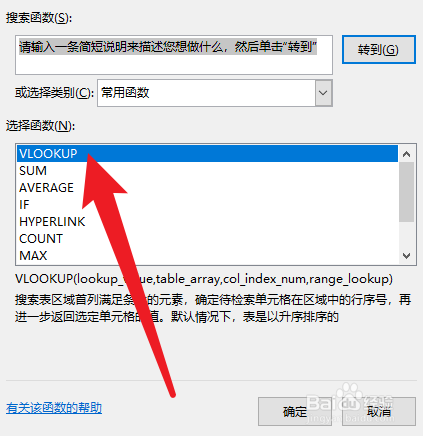
3、弹出窗口,在所有公式中找到VLOOKUP公式。
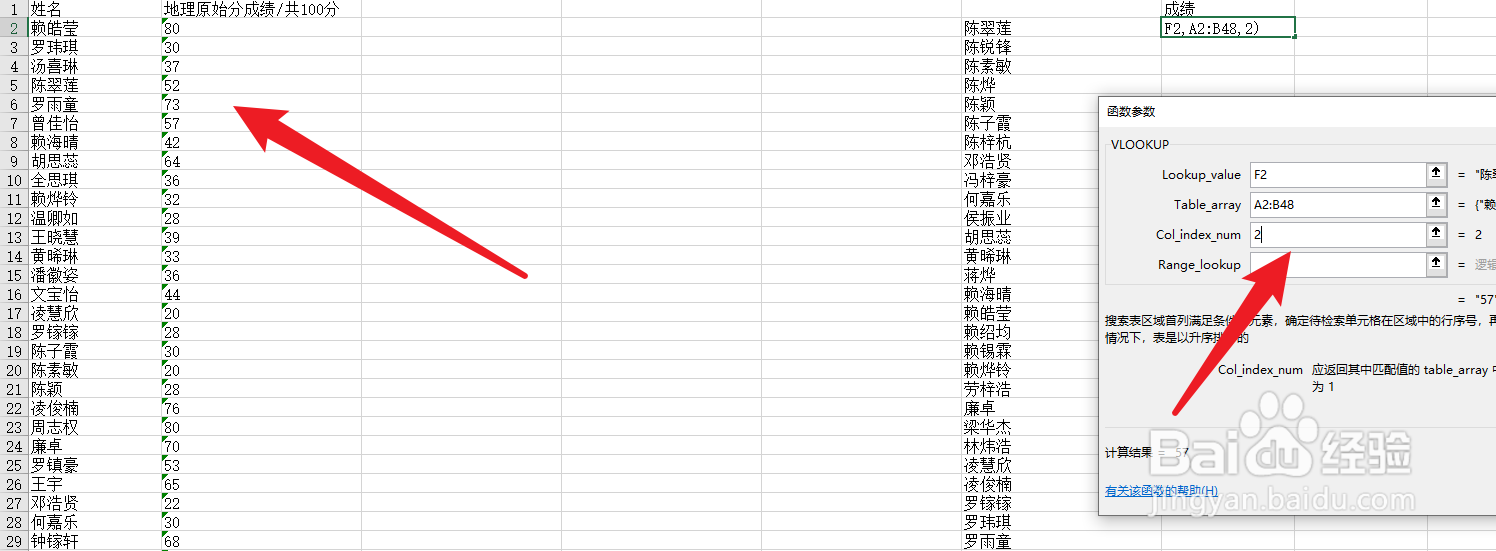
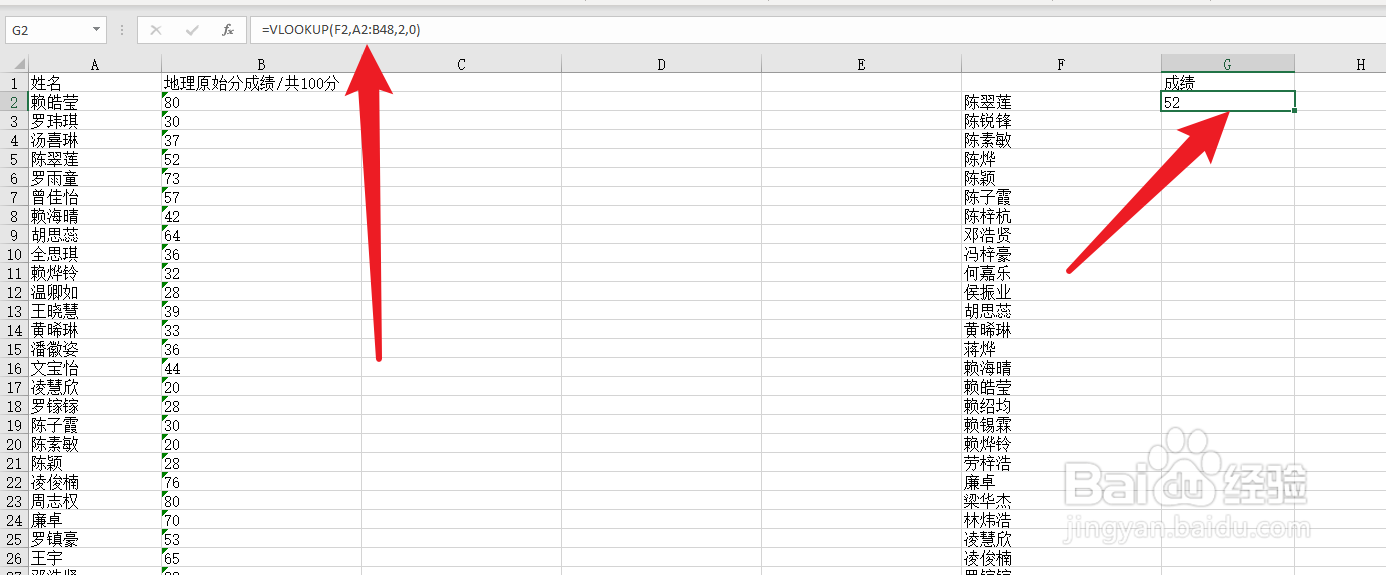
4、在VLOOKUP公式里,第一个是导出函数的数据。

5、在这里第二项选中相关的数据库。

6、第三项从从数据库取出中,有多少列就写多少数字,如图是两列就写2.
7、最后一项填写0或者1,0是表示更加精确。
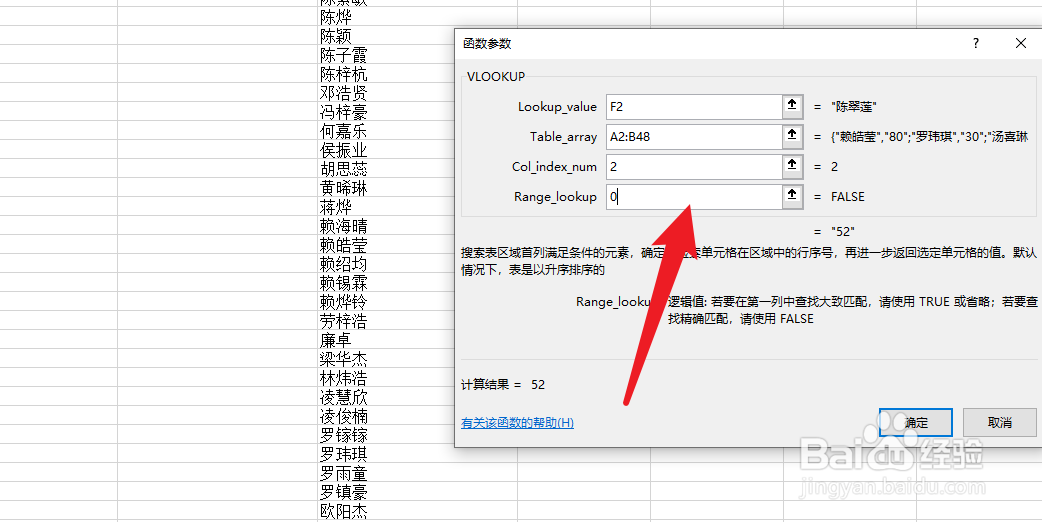
8、这样就可以得到VLOOKUP的相关数值。
时间:2026-04-23 03:22:26
1、准备一个表格,准备相关的数据,选中需要输入数据的格子里。
2、然后在上方点击公式,选中函数公式。
3、弹出窗口,在所有公式中找到VLOOKUP公式。
4、在VLOOKUP公式里,第一个是导出函数的数据。
5、在这里第二项选中相关的数据库。
6、第三项从从数据库取出中,有多少列就写多少数字,如图是两列就写2.
7、最后一项填写0或者1,0是表示更加精确。
8、这样就可以得到VLOOKUP的相关数值。
