Excel表格vlookup函数怎么使用

 时间:2026-02-14 08:08:25

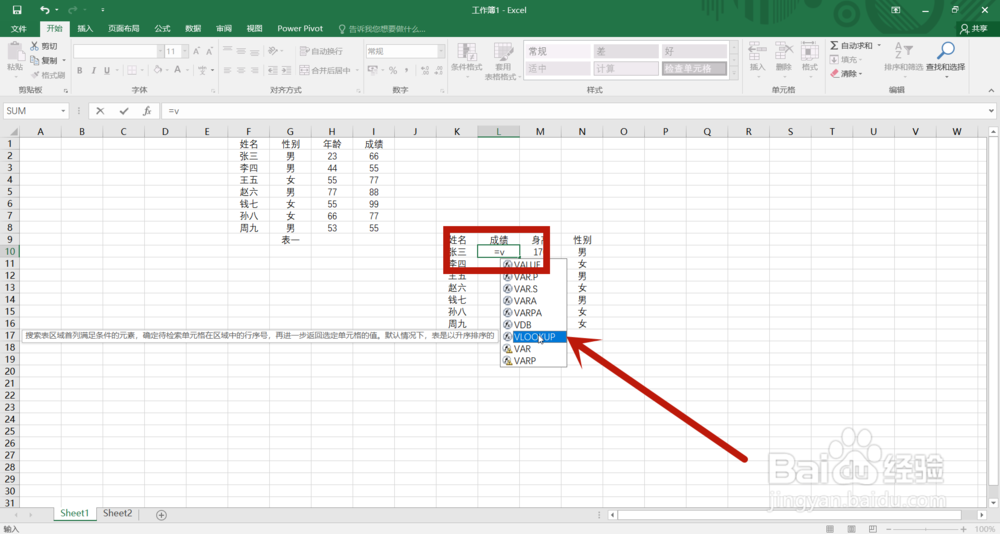
1、我们需要在表一中得到一部分姓名的成绩,然后填入表二。首先,我们打开EXcel,打开我们制作的表格

Excel表格vlookup函数怎么使用

2、 在表二成绩的第一格中用英文输入法填入=VLOOKUP函数,双击确定

Excel表格vlookup函数怎么使用

Excel表格vlookup函数怎么使用

3、然后先输入姓名所在列的第一个参数K10,然后填入英文逗号

Excel表格vlookup函数怎么使用

4、 切换到表格一,鼠标框取姓名和成绩列后,返回表二

Excel表格vlookup函数怎么使用

5、 此时表格已经选中,然后输入一个英文逗号,再输入表一中我们需要选择的数据在框选的第几列,此时我们应该输入4

Excel表格vlookup函数怎么使用

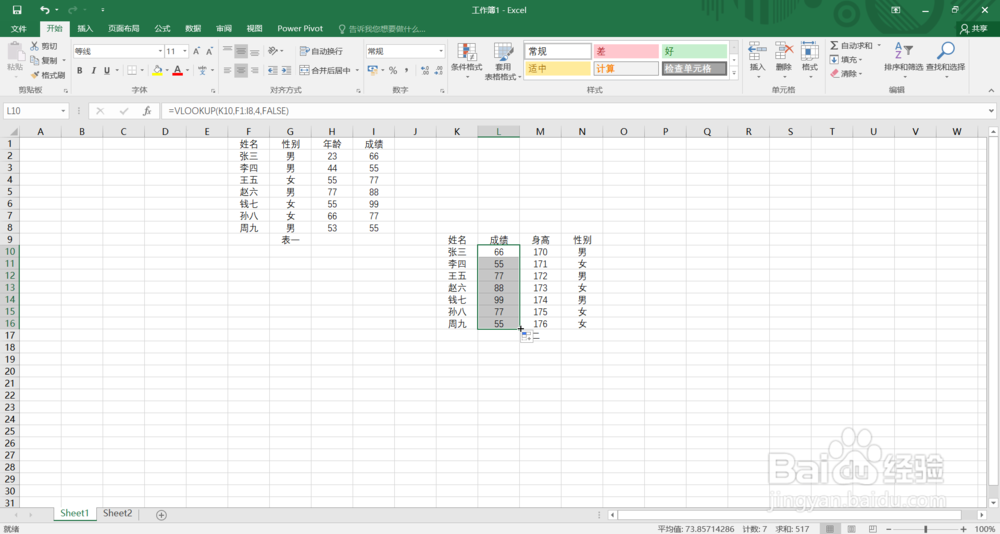
6、然后再输入一个逗号,双击精确匹配,回车

Excel表格vlookup函数怎么使用

7、 这时我们鼠标放在第一格右下角下拉就可以查找所有的成绩数据了

Excel表格vlookup函数怎么使用

Excel表格vlookup函数怎么使用

1、1. 再表二第一格填入函数公式,然后输入参数

2. 选择精确查找后回车,下拉查找所有数据

  • Excel里vlookup公式怎么用?
  • Excel中怎样使用VLOOKUP函数
  • vlookup函数的使用方法
  • vlookup函数的使用方法及实例
  • vlookup函数的使用方法
  • 热门搜索
    小学五年级手抄报 健康知识手抄报内容 小学一年级手抄报大全 生物手抄报内容 国防手抄报图片 初中手抄报图片 森林防火手抄报内容 语文天地手抄报 圣诞节手抄报内容英文 国学经典手抄报花边