用PS怎么制作常见按钮图标

 时间:2026-04-23 19:24:28

1、打开PS,新建画布,宽度和高度分别为300*300,背景为透明,拉参考线到画布中心;

用PS怎么制作常见按钮图标

用PS怎么制作常见按钮图标

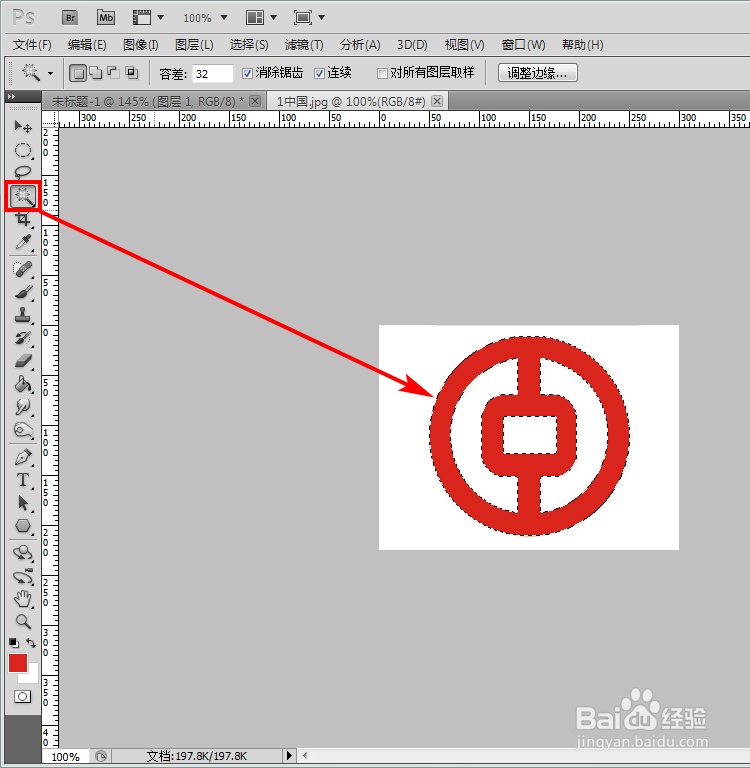
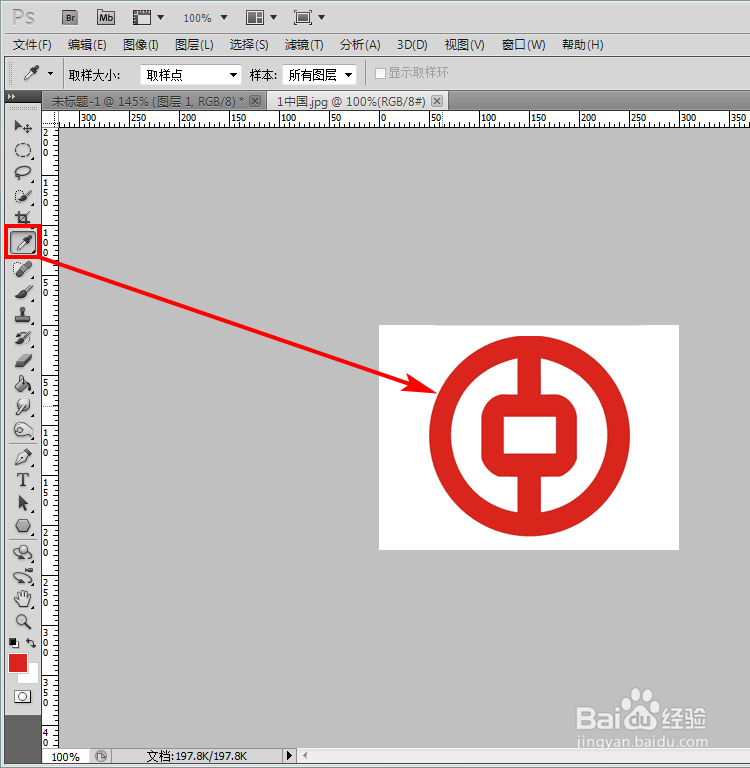
2、这里使用中行logo做演示,用吸管工具取中行logo的颜色,再用魔棒工具选取logo,Ctrl+C复制;
用PS怎么制作常见按钮图标

用PS怎么制作常见按钮图标

3、因为背景要用红色,所以用油漆桶工具填充logo为白色;

用PS怎么制作常见按钮图标

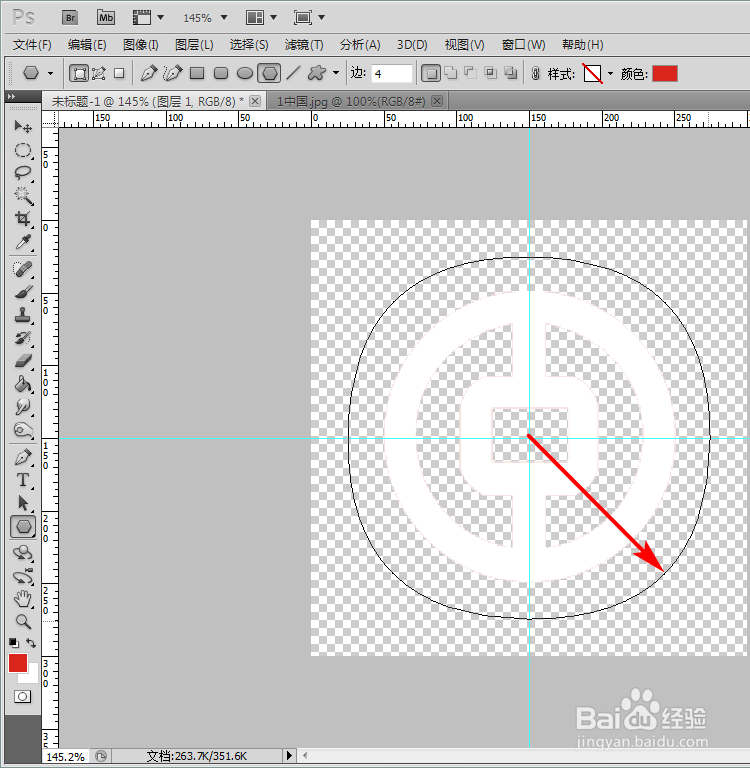
4、使用多边形工具,切换前景色为红色,边数改为4,下拉菜单勾选平滑拐角;

用PS怎么制作常见按钮图标

5、从中心点击向右下角拖动,边缘预留一些距离;

用PS怎么制作常见按钮图标

6、右键点击刚刚做好的多边形,选择“混合选项”;

用PS怎么制作常见按钮图标

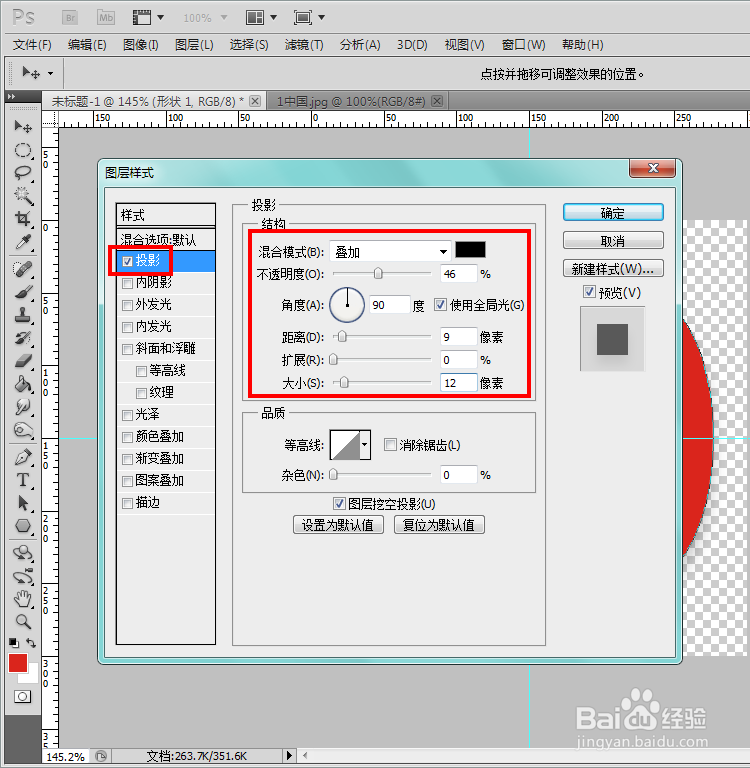
7、勾选投影,参数如图调整,可根据具体情况调整;

用PS怎么制作常见按钮图标

8、勾选内发光,参数如图调整,可根据具体情况调整;

用PS怎么制作常见按钮图标

9、选择logo图层,Ctrl+T调整logo到合适位置及大小,最终效果如图;

用PS怎么制作常见按钮图标

用PS怎么制作常见按钮图标

  • 如何使用PS CC2018消失点滤镜
  • 如何用PS设计纹理图案
  • PS如何修改外观颜色
  • ps将前景色填充到特定选区的方法2
  • 在Photoshop中为旧(黑白)照片着色教程
  • 热门搜索
    健康手抄报 珍爱生命手抄报 民族团结手抄报 端午节的手抄报 新年手抄报 安全手抄报 1~6年级一等奖手抄报 科学手抄报 元宵节手抄报 感恩手抄报