1、按crl+N新建一个300X300像素的白色背景,设置前景色为淡蓝色,按alt+delete键填充颜色。

2、选择滤镜,纹理,纹理化,设置凸现为5个数值,设置光照效果为上,点击确定。
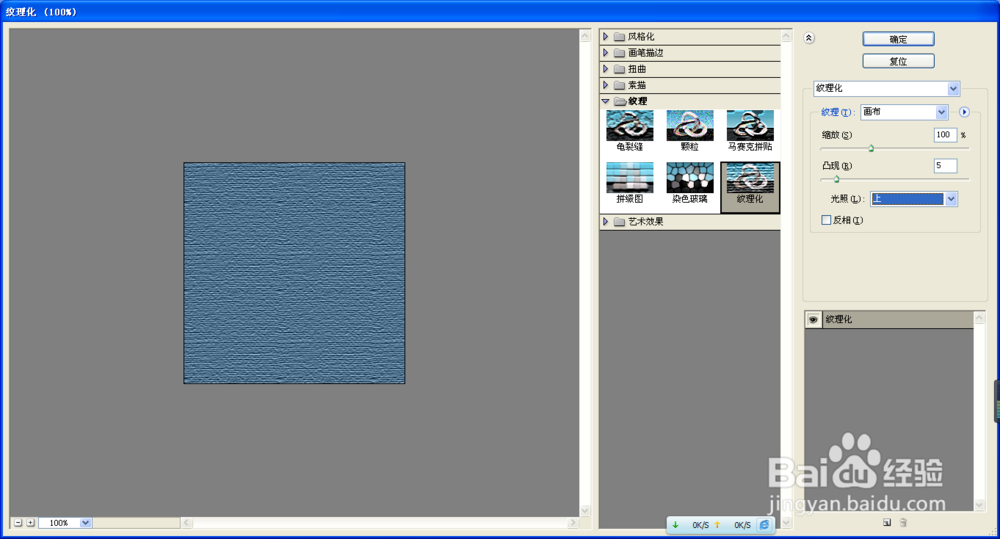
3、选择滤镜,锐化,USM锐化,点击确定,复制图层副本,按crl+T自由变换,再次执行USM锐化命令,调整颜色。
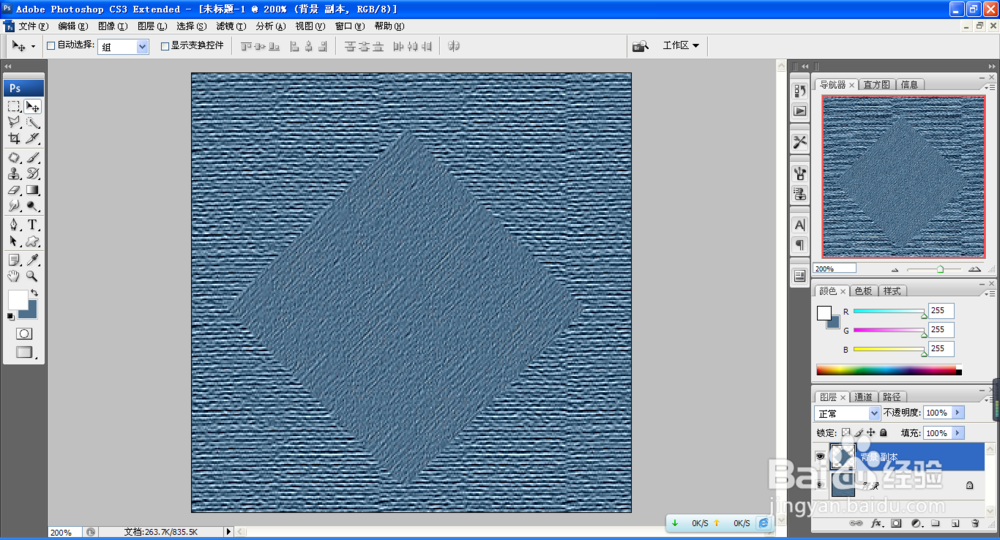
4、执行USM锐化,设置数量数值为200%,设置半径为0.2像素,设置阈值为0色阶。点击确定。

5、设置图层的混合模式为变暗,设置不透明度数值为67%左右,点击确定。如图

6、按下F5打开画笔对话框,设置直径数值为8,设置间距的数值为37%左右,点击确定。
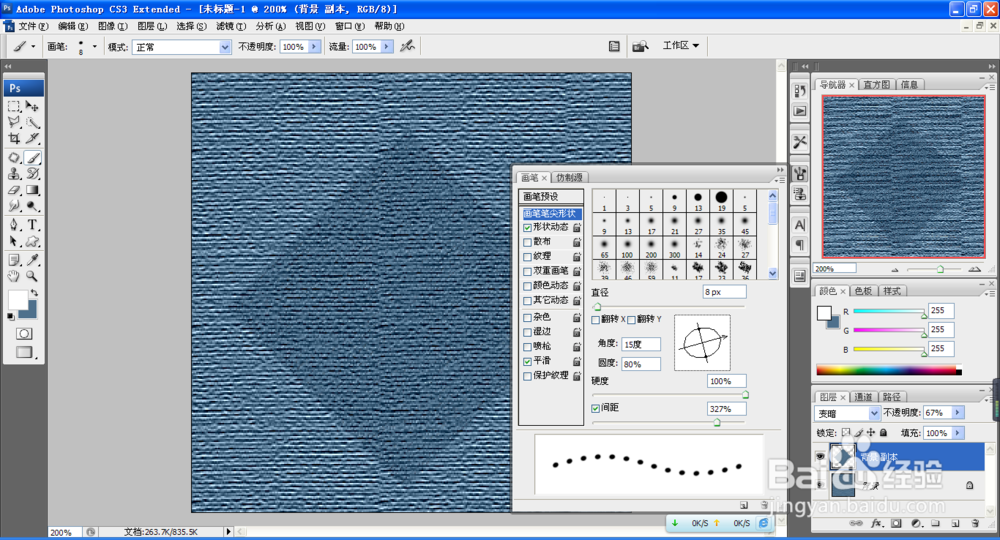
7、新建图层,按下鼠标左键出现一个白色的圆点,继续按下shift键调整圆点的间距大小,然后点击确定。

