Excel电子表格转化成PDF文档的方法

 时间:2026-05-05 17:20:22

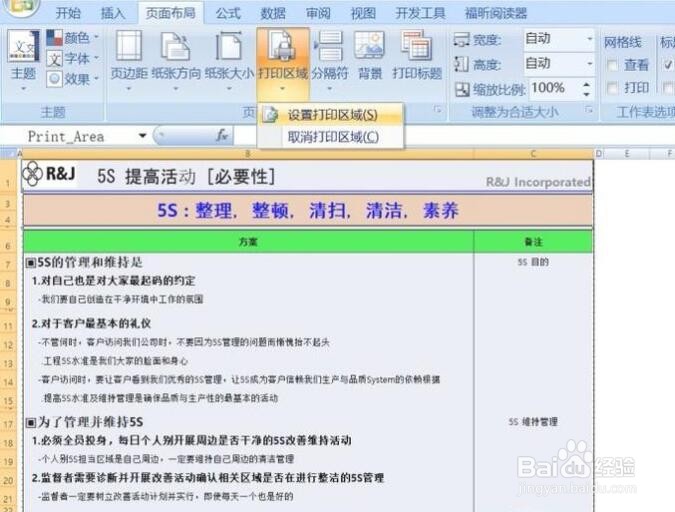
1、打开一个Excel文档,并选中所要转化的区域。

Excel电子表格转化成PDF文档的方法

2、点击页面布局,打印区域,设置为打印区域。

Excel电子表格转化成PDF文档的方法

3、点击office按钮,点击打印,打印预览。

Excel电子表格转化成PDF文档的方法

4、显示已经在正中央位置时候,点击关闭打印预览。

Excel电子表格转化成PDF文档的方法

5、点击office按钮,选择打印,点击后面的打印。

Excel电子表格转化成PDF文档的方法

6、在弹出的界面,点击打印机后面的下拉箭头。

Excel电子表格转化成PDF文档的方法

7、选择PDF Printer这个打印机,并点击确定。

Excel电子表格转化成PDF文档的方法

Excel电子表格转化成PDF文档的方法

8、此时,便处于转化状态了,我们点击选择存储的路径为桌面,然后点击保存。

Excel电子表格转化成PDF文档的方法

9、转化是需要一定时间的,所以需要等待一下,之后就会自动跳出PDF档的文件了。

Excel电子表格转化成PDF文档的方法

  • 如何在Excel中插入手写签名?
  • 如何通过Javascript脚本编辑生成word
  • Excel中如何快速截取任意矩形区域?
  • excel怎么快速输入中文小写数字
  • 如何解决div里面img图片下方有空白的问题?
  • 热门搜索
    唐诗宋词手抄报 庆国庆手抄报内容 廉洁教育手抄报内容 学法懂法守法手抄报 传统文化手抄报模板 三年级教师节手抄报 六年级手抄报图片 名言警句手抄报 关于健康的手抄报图片 光盘行动手抄报