Excel中如何快速截取任意矩形区域?

 时间:2026-02-17 18:22:13

1、鼠标左键双击桌面快捷图标 Excel 2010;

Excel中如何快速截取任意矩形区域?

2、随机打开一个表格为例;

Excel中如何快速截取任意矩形区域?

3、点击“百宝箱--截图工具箱--截取矩形区域”;

Excel中如何快速截取任意矩形区域?

4、首次使用此工具箱时,需要会提示文件保存路径,选取路径后点击“确定”按钮;

Excel中如何快速截取任意矩形区域?

5、弹出“截取”对象对话框,提示“截Excel界面选‘是’,截其它界面选‘否’”,本例选“是”

Excel中如何快速截取任意矩形区域?

6、使用鼠标左键拖动想要的矩形框(红色虚线框);

Excel中如何快速截取任意矩形区域?

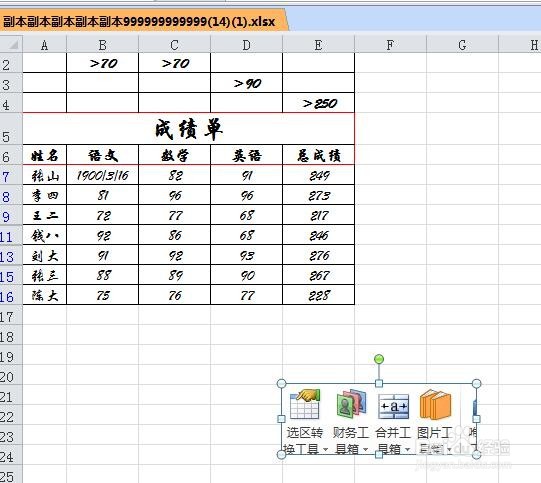
7、即可实现任意矩形框的截取插入了。

Excel中如何快速截取任意矩形区域?

8、总结:

鼠标左键双击桌面快捷图标 Excel 2010;

随机打开一个表格为例;

点击“百宝箱--截图工具箱--截取矩形区域”;

首次使用此工具箱时,需要会提示文件保存路径,选取路径后点击“确定”按钮;

弹出“截取”对象对话框,提示“截Excel界面选‘是’,截其它界面选‘否’”,本例选“是”

使用鼠标左键拖动想要的矩形框(红色虚线框);

即可实现任意矩形框的截取插入了。

  • word文档怎么改成pdf格式文档
  • EXCEL如何画出正方形的图文框
  • Excel中怎样将Sheet上所有的图形选中
  • Excel表格怎样转换Txt文本格式
  • Word编号回车后自动添加怎么办?三招教你解决
  • 热门搜索
    读书手抄报版面设计图 美德少年手抄报 小学生手抄报大全 我爱祖国手抄报大全 扫黑除恶手抄报大全 2020年鼠年手抄报 关于老师的手抄报 2020鼠年手抄报 英语手抄报资料 重阳节手抄报图片简单