家用wifi如何设置密码?

 时间:2026-04-22 23:06:09

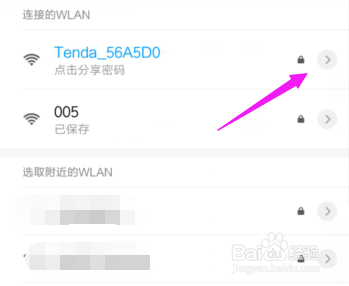
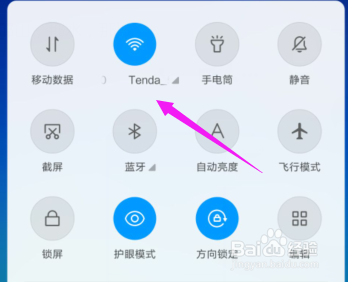
1、路由器长按下【复位】,这时候的wifi是开放状态的(没有密码的),手机直接连,如图。
家用wifi如何设置密码?

2、来到手机【设置】页,点开开放的wifi,如图。

家用wifi如何设置密码?

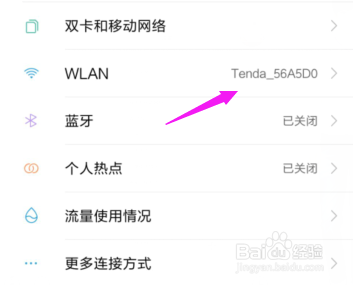
3、接着我们就小手点开wifi详情,如图。

家用wifi如何设置密码?

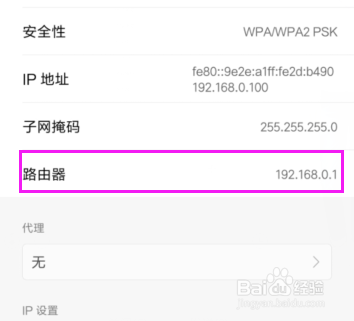
4、这里我们就要找到路由器的网关,也就是我们说的【LAN IP(192.168.0.1)】,如图。
家用wifi如何设置密码?

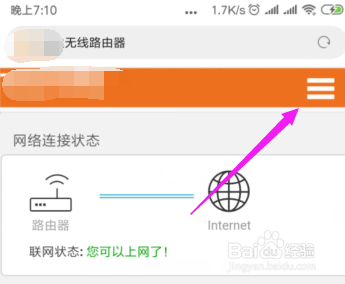
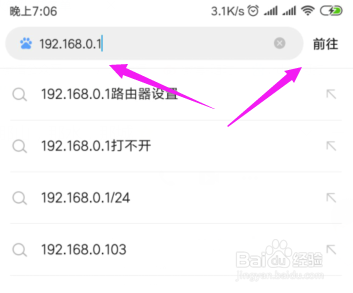
5、浏览器打开,在搜索栏直接输入路由器的【192.168.0.1】,进入路由器设置界面,如图。
家用wifi如何设置密码?

6、来到路由器,点开下路由器的【三白条】,如图。

家用wifi如何设置密码?

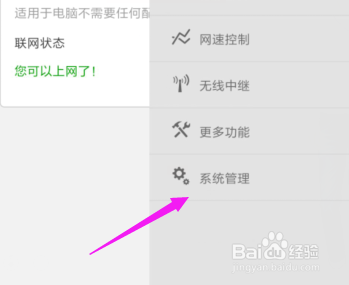
7、接着我们选择下【系统管理】,如图。

家用wifi如何设置密码?

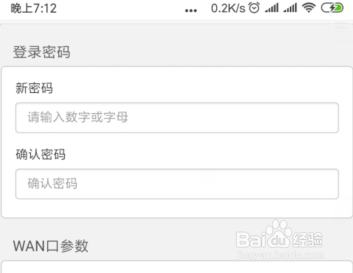
8、接着我们就来到了更改wifi密码界面,直接输入我们自己要设置的密码就好了,如图。
家用wifi如何设置密码?

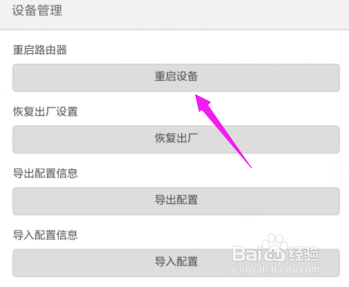
9、最后在设置完密码的界面最下方,记得点下【重启路由器】,这样我们就重设家用wifi密码成功了,如图。
家用wifi如何设置密码?

  • melogin.cn手机登录
  • 怎么设置wifi密码
  • 192.168.1.1无线路由器设置界面
  • wifi管理员密码是什么
  • 192.168.1.1 登录入口手机怎么设置路由器
  • 热门搜索
    生活中的数学手抄报 交通安全手抄报题目 关于爱鸟护鸟的手抄报 美文欣赏手抄报 民族风情手抄报 关于名胜古迹的手抄报 课间十分钟手抄报 卫生手抄报内容 廉洁修身手抄报 清明手抄报资料大全