192.168.1.1无线路由器设置界面

 时间:2026-04-24 01:27:12

1、点击确定

直接进入到192.168.1.1的网页管理地址界面,输入管理员密码后点击确定。

192.168.1.1无线路由器设置界面

2、点击路由设置

进入到下一个界面后点击路由设置,再点击左侧的上网设置。

192.168.1.1无线路由器设置界面

3、选择宽带拨号上网

点击WAN口连接类型的下拉菜单,选择里面的宽带拨号上网。

192.168.1.1无线路由器设置界面

4、点击连接

输入你的宽带帐号和宽带密码后点击下方的连接按钮。

192.168.1.1无线路由器设置界面

5、点击LAN口设置

再点击左侧导航栏里面的LAN口设置的选项,进入到下一个界面。

192.168.1.1无线路由器设置界面

6、点击自动

点击LAN口IP设置的下拉菜单,点击里面的自动的选项。

192.168.1.1无线路由器设置界面

7、点击DHCP服务器

选择好后点击下方的保存按钮,再点击左侧的DHCP服务器。

192.168.1.1无线路由器设置界面

8、点击保存按钮

勾选里面的开的选项,再点击下方的保存按钮。

192.168.1.1无线路由器设置界面

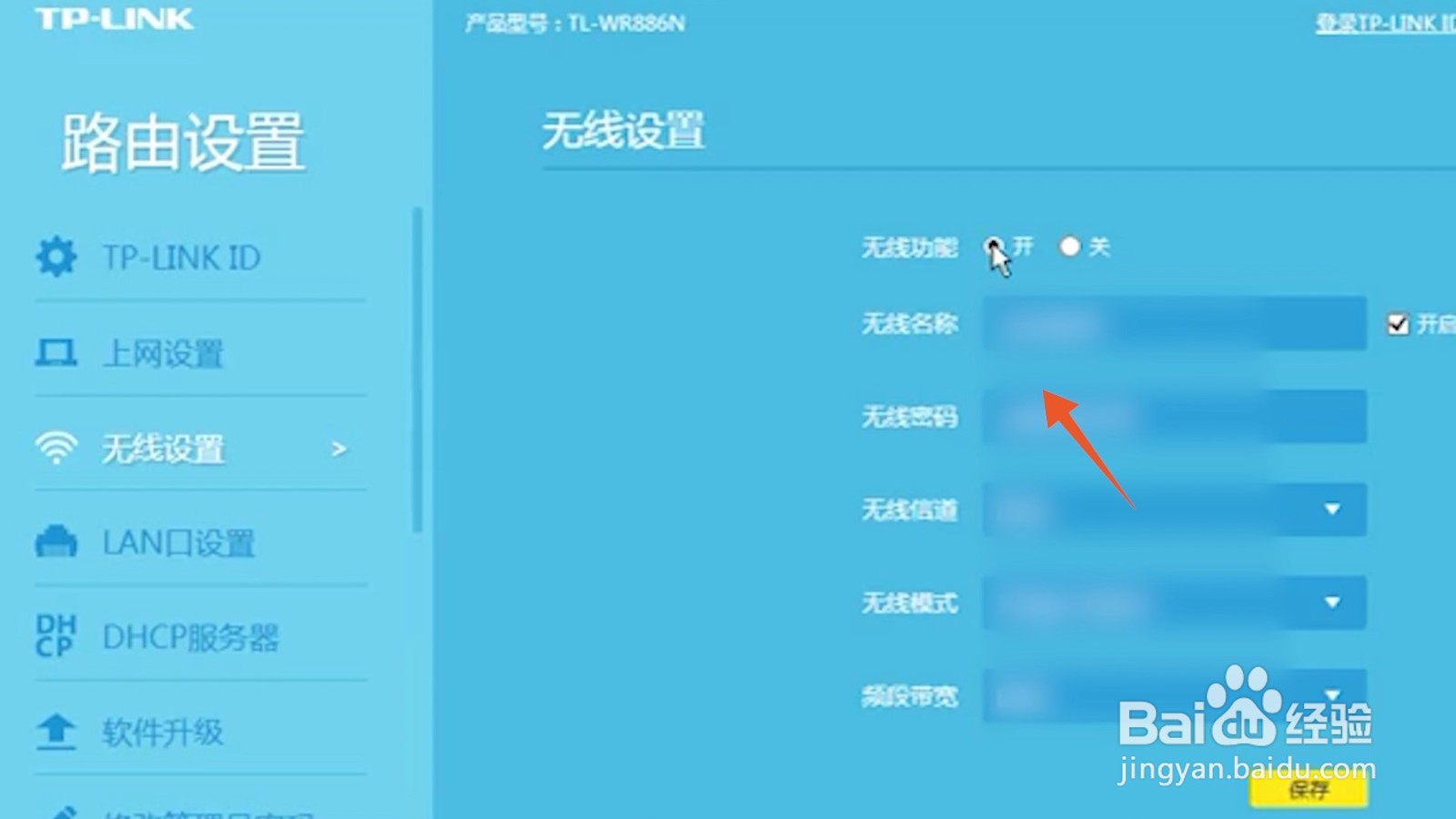
9、点击无线设置

再点击左侧的无线设置的选项,点击开启无线功能。

192.168.1.1无线路由器设置界面

10、设置无线名称和密码

设置你的无线名称和无线密码后点击保存按钮,这样你的无线路由器就设置完成了。
192.168.1.1无线路由器设置界面

  • 192.168.1.1无线路由器手机登录
  • 手机怎么登录192.168.1.1修改WiFi密码
  • 如何登陆192.168.1.1
  • 192.168.1.1 路由器设置登录入口
  • 192.168.1.1手机登录wifi设置密码
  • 热门搜索
    关于少先队的手抄报 清明节手抄报资料 国庆节手抄报清楚文字 儿童节手抄报内容 防震手抄报 端午节手抄报内容30字 欢庆六一手抄报资料 关于夏天的手抄报 国庆手抄报图片大全 五一手抄报图片