1、首先打开WPS表格,点击公式,如图所示。

2、然后点击插入函数,如图所示。

3、然后输入ROW函数点击确定,如图所示。

4、然后输入参照区域为A1,如图所示。

5、然后点击回车键表格生成序数,如图所示。
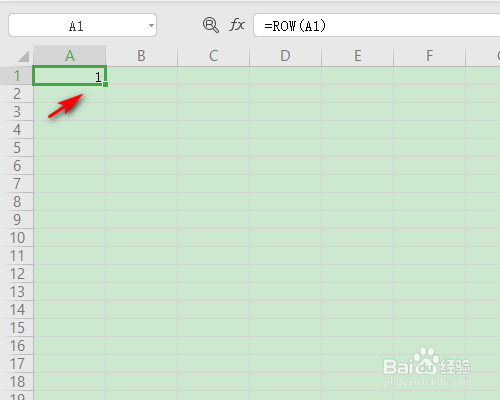
6、最后下拉填充公式即可,如图所示。

1、1、首先打开WPS表格,点击公式;
2、然后点击插入函数;
3、然后输入ROW函数点击确定;
4、然后输入参照区域为A1;
5、然后点击回车键表格生成序数;
6、最后下拉填充公式即可;
时间:2026-05-02 05:03:02
1、首先打开WPS表格,点击公式,如图所示。
2、然后点击插入函数,如图所示。
3、然后输入ROW函数点击确定,如图所示。
4、然后输入参照区域为A1,如图所示。
5、然后点击回车键表格生成序数,如图所示。
6、最后下拉填充公式即可,如图所示。
1、1、首先打开WPS表格,点击公式;
2、然后点击插入函数;
3、然后输入ROW函数点击确定;
4、然后输入参照区域为A1;
5、然后点击回车键表格生成序数;
6、最后下拉填充公式即可;
