1、1.首先我们创建工作表,要将第2行和第3行进行隐藏。

2、2.选中两行之后,鼠标放在最前方右键——点击隐藏选项。
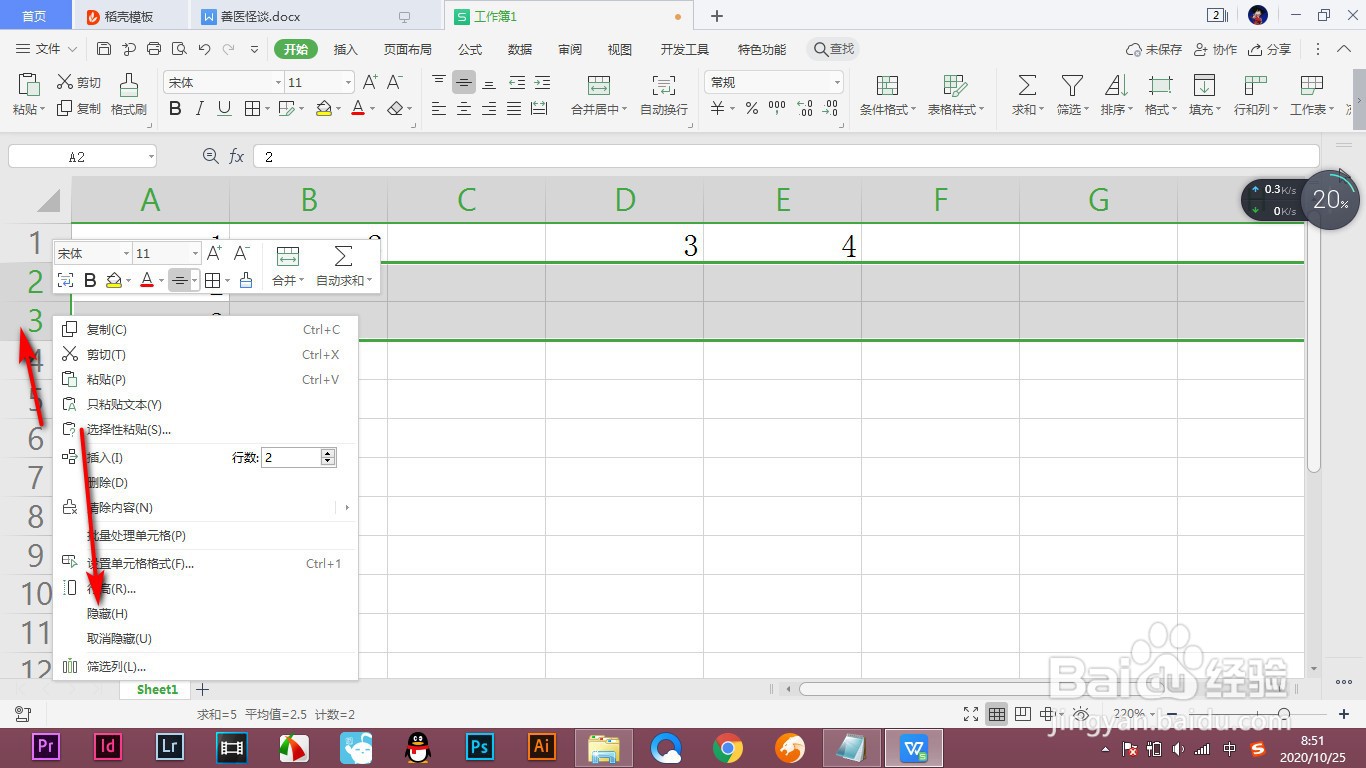
3、3.然后就将选中的两行进行隐藏了。

4、4.在隐藏之后会发现隐藏的位置会出现折痕。

5、5.这样我们显示隐藏行的时候,将折痕的上下两行都选中。
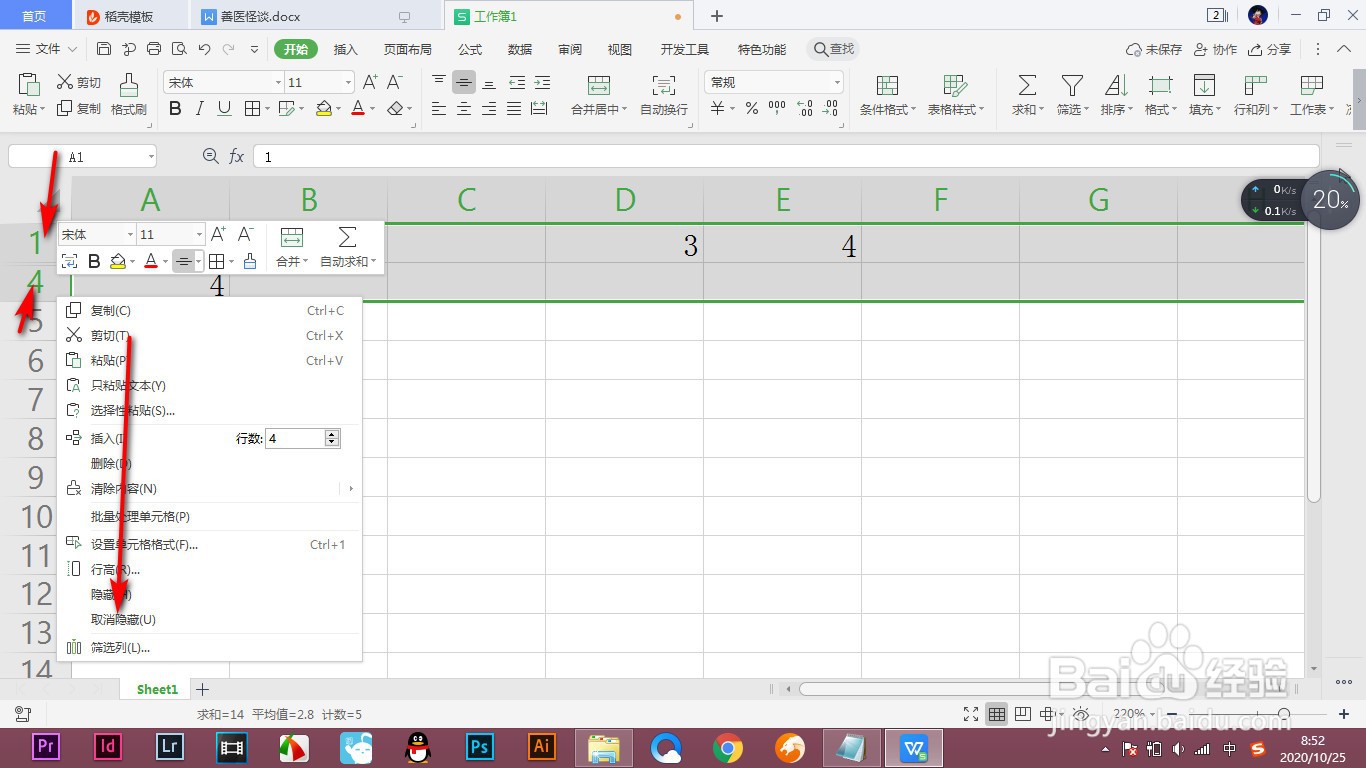
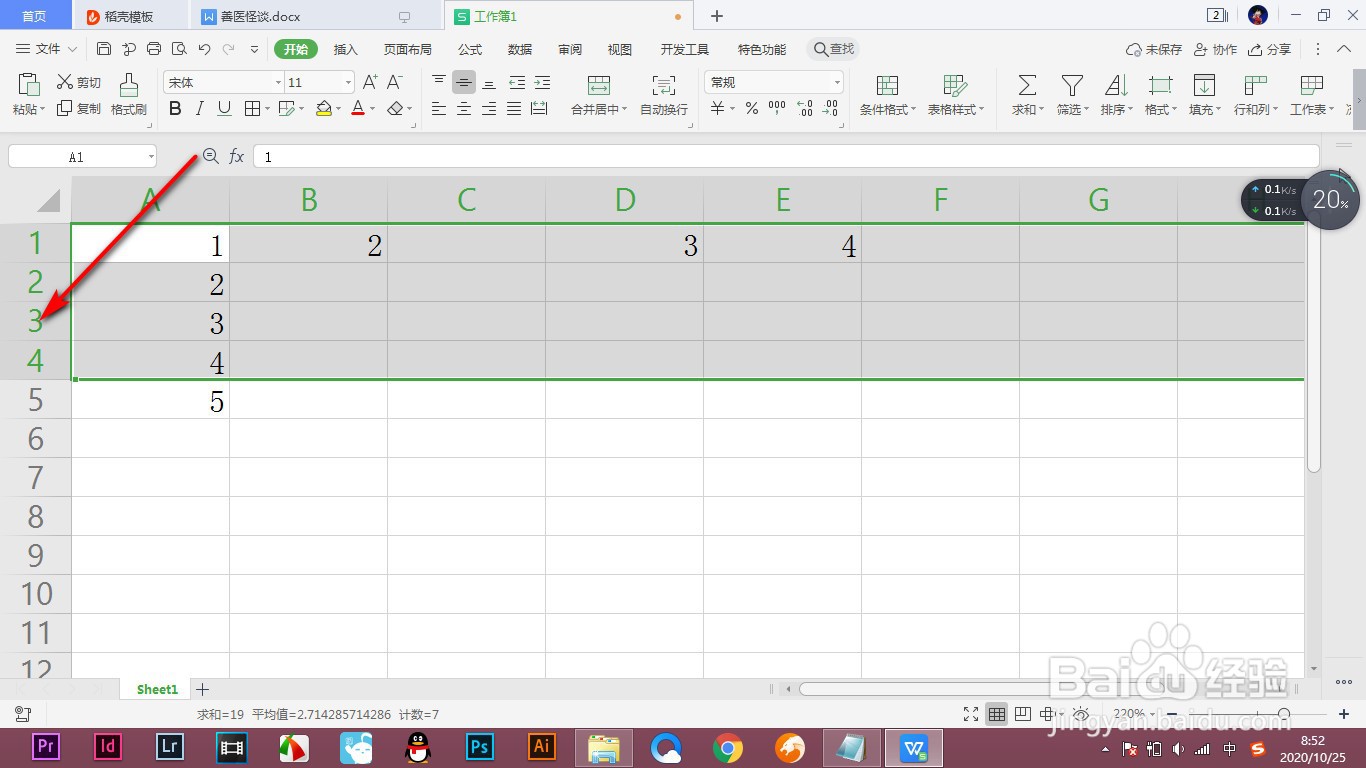
6、6.右键——显示隐藏,这样就将隐藏的行显示出来了,列的操作是一样的。
1、1.首先我们创建工作表,要将第2行和第3行进行隐藏。
2.选中两行之后,鼠标放在最前方右键——点击隐藏选项。
3.然后就将选中的两行进行隐藏了。
4.在隐藏之后会发现隐藏的位置会出现折痕。
5.这样我们显示隐藏行的时候,将折痕的上下两行都选中。
6.右键——显示隐藏,这样就将隐藏的行显示出来了,列的操作是一样的。
