excel2016怎么实现快速隔行填充颜色

 时间:2026-02-12 06:33:47

1、我们先在电脑上打开excel2016,然后用excel2016打开要编辑的表格。

excel2016怎么实现快速隔行填充颜色

2、然后选中第一行要填充行的单元格,接着点击开始工具栏上的“填充”按钮。

excel2016怎么实现快速隔行填充颜色

3、在弹出的下拉菜单中,我们选中要填充的颜色。

excel2016怎么实现快速隔行填充颜色

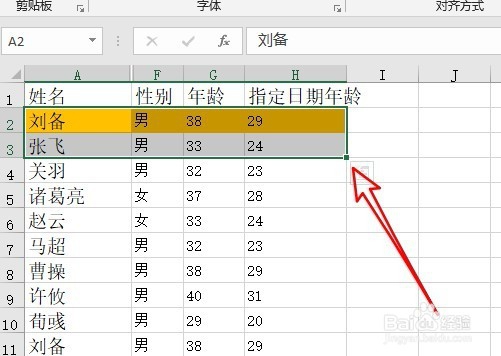
4、这时会把第一行填充完成,然后选中前两行的单元格。

excel2016怎么实现快速隔行填充颜色

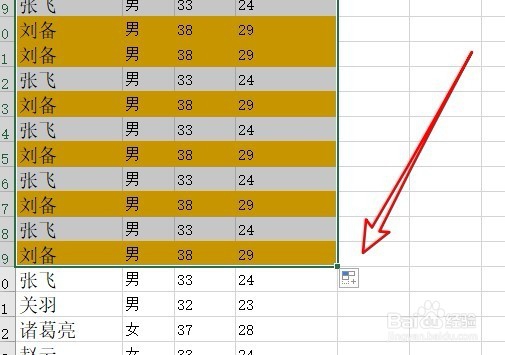
5、按下单元格右下角的“快速填充”的按钮,这时可以看到下面的单元格已快速填充好了,不过文字也自动填充了。
excel2016怎么实现快速隔行填充颜色

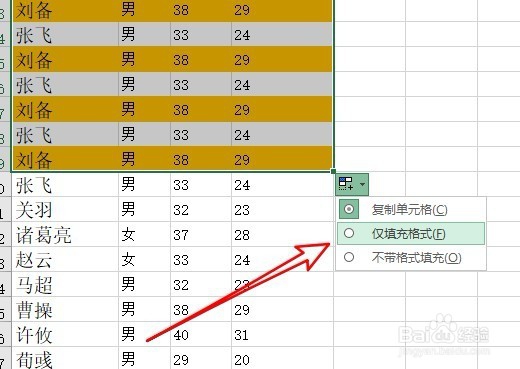
6、这时我们可以点一下右下角的“填充”按钮,在弹出的菜单中选择“仅填充格式”的选项。
excel2016怎么实现快速隔行填充颜色

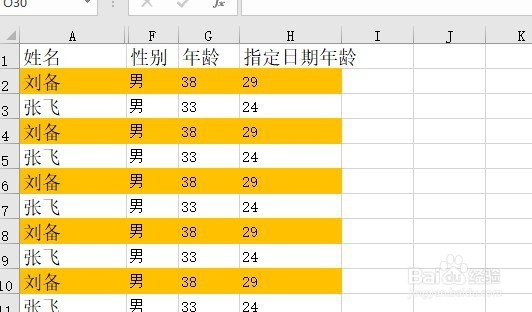
7、现在可以看到表格已实现隔行快速填充颜色了。

excel2016怎么实现快速隔行填充颜色

  • PPT中如何将图片作为项目符号
  • word如何仅限对允许的样式进行格式设计
  • Excel如何快速将所有数字后面加单位
  • Excel:Excel分类打印
  • 如何使用word绘制流程图
  • 热门搜索
    低碳生活手抄报 科技节手抄报 遨游汉字王国的手抄报的图片 六一儿童节的手抄报 关于爱国的手抄报 节约用电手抄报 消防安全手抄报内容 手抄报内容 保护眼睛手抄报 科学手抄报