PPT中如何将图片作为项目符号

 时间:2026-02-12 16:20:11

1、如本例,要求给PPT页面中的文字段落内容前添加图片作为项目符号。

PPT中如何将图片作为项目符号

2、在打开的PPT页面中,点击选择文字段落内容,点击【开始】功能选项卡,然后在[段落]项目中点击[项目符号]按钮,在弹出的选项中点击选择[项目符号和编号]选项按钮。

PPT中如何将图片作为项目符号

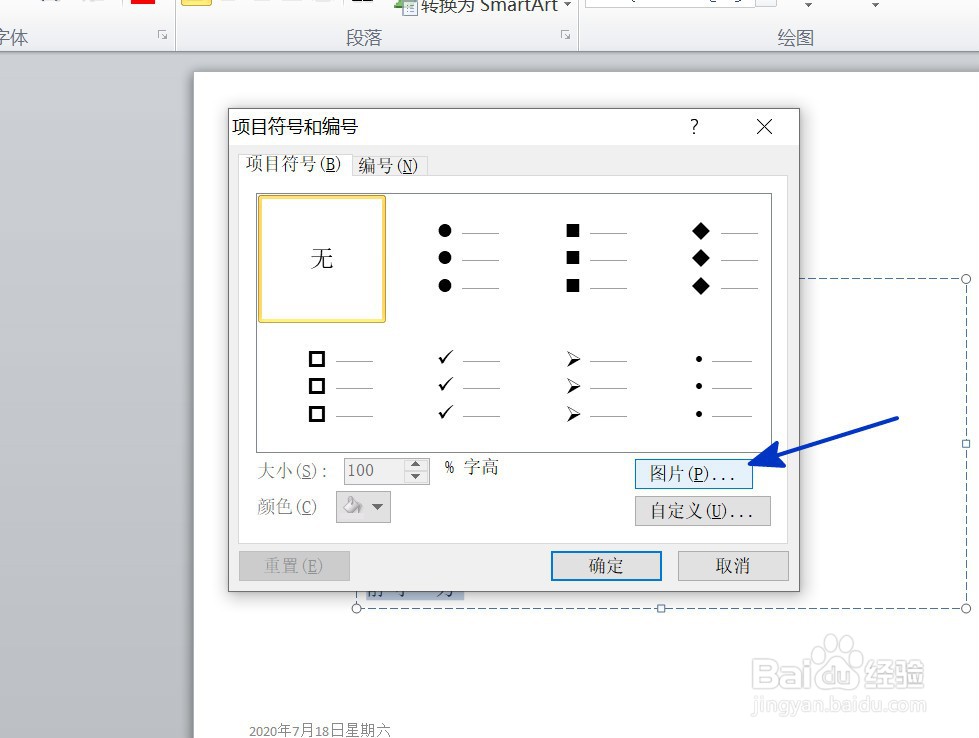
3、如下图,通过上一步骤,系统弹出了【项目符号和编号】对话框,在对话框中点击[图片]按钮。
PPT中如何将图片作为项目符号

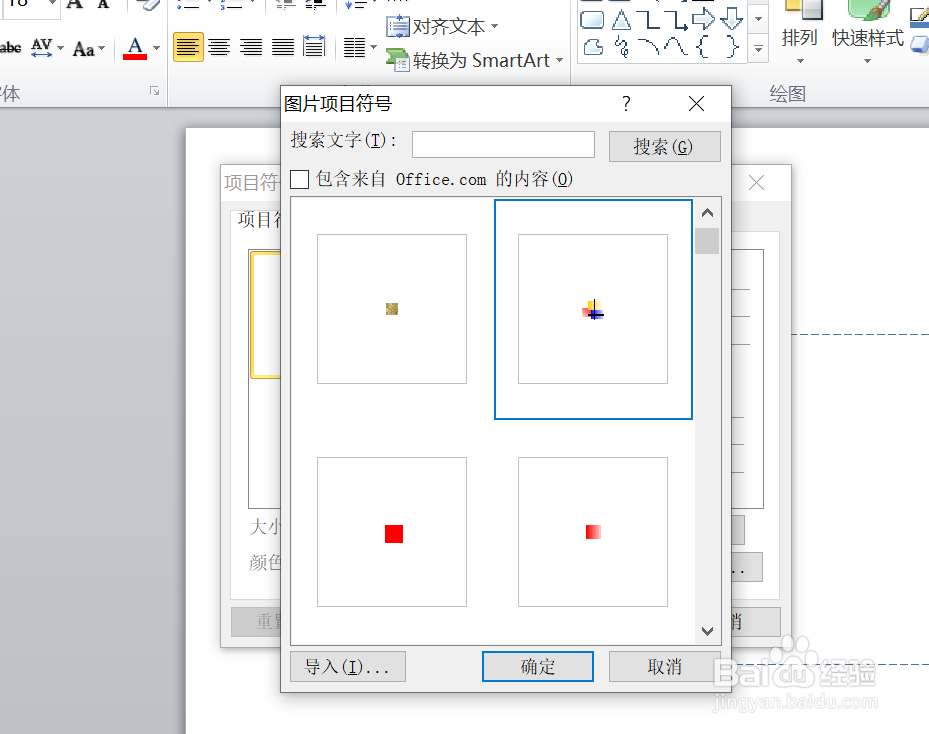
4、通过上一步骤,系统弹出了【图片项目符号】对话框,在对话框中点击选择要添加的图片,完成后点击【确定】按钮。
PPT中如何将图片作为项目符号

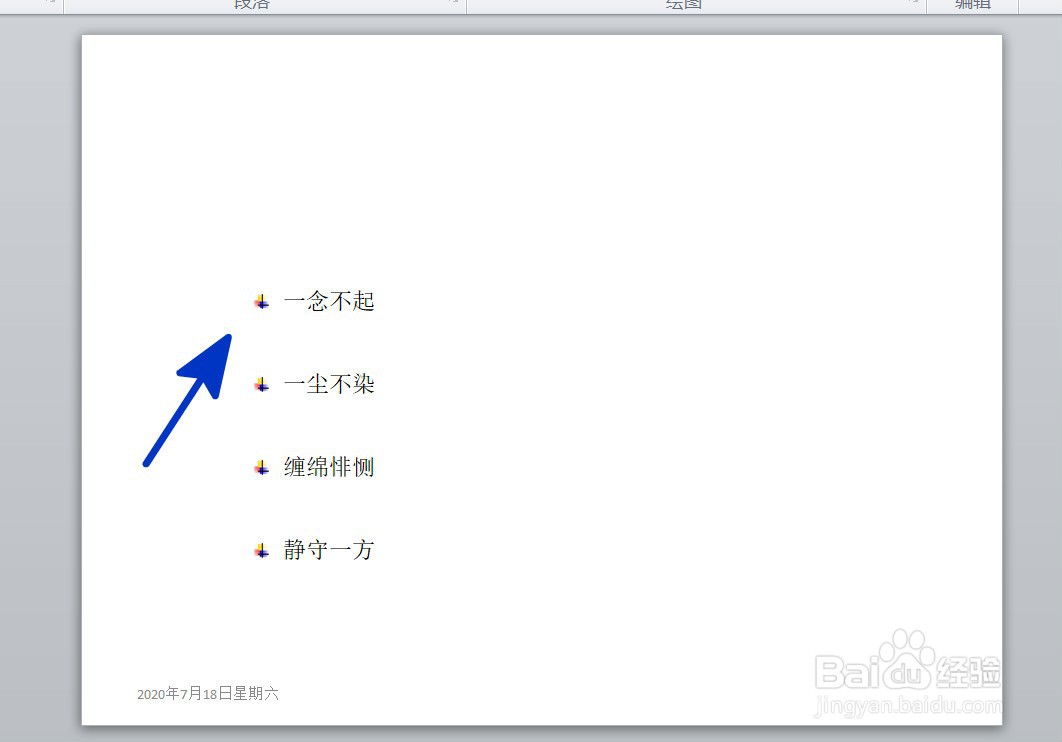
5、返回到页面中,通过以上操作步骤,选中的文字段落前就添加了图片项目符号,结果如下图所示:
PPT中如何将图片作为项目符号

  • PPT如何自定义主题颜色
  • 怎么在PPT内将SmartArt图形制作逐个的动画效果
  • ppt如何将幻灯片母版重新命名呢?
  • ppt母版在哪里
  • PPT中smartART形状逐个显示的方法
  • 热门搜索
    关于弟子规的手抄报 五四青年节手抄报图 关于读书节的手抄报 法在我心中手抄报 科技手抄报版面设计图 防震手抄报图片 敬廉崇洁手抄报内容 儿童手抄报大全 清明节文明祭祀手抄报 战争与和平手抄报