如何利用ps批量为图片添加文字水印

 时间:2026-02-12 09:51:02

1、首先启动Photoshop cs5,执行ctrl+o组合键打开一张素材图片。

如何利用ps批量为图片添加文字水印

2、执行快捷键alt+f9调出怕追动作面板,点击创建新组按钮,接着点击创建新动作,点击记录按材秤钮。
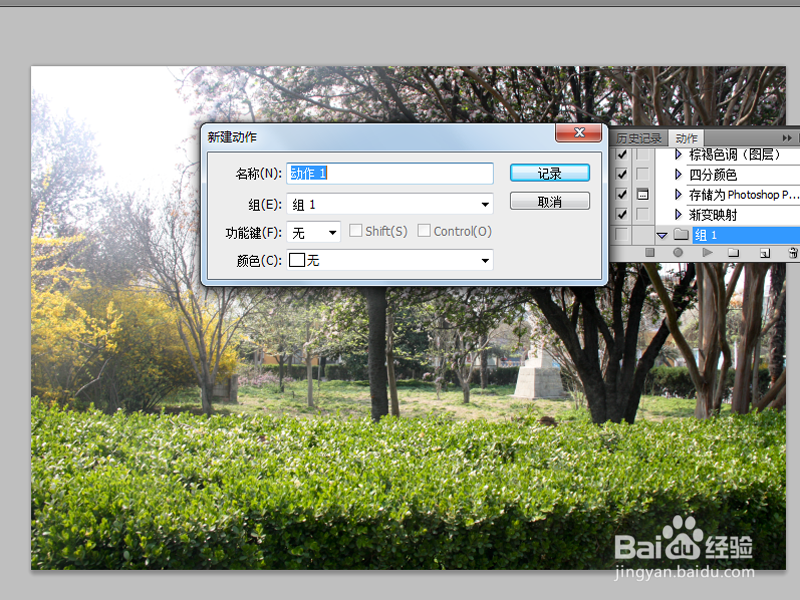
如何利用ps批量为图片添加文字水印

3、选择文字工具是,输入文字内容,设置字体为田英章毛笔楷书,字号为50,字体颜色为白色。
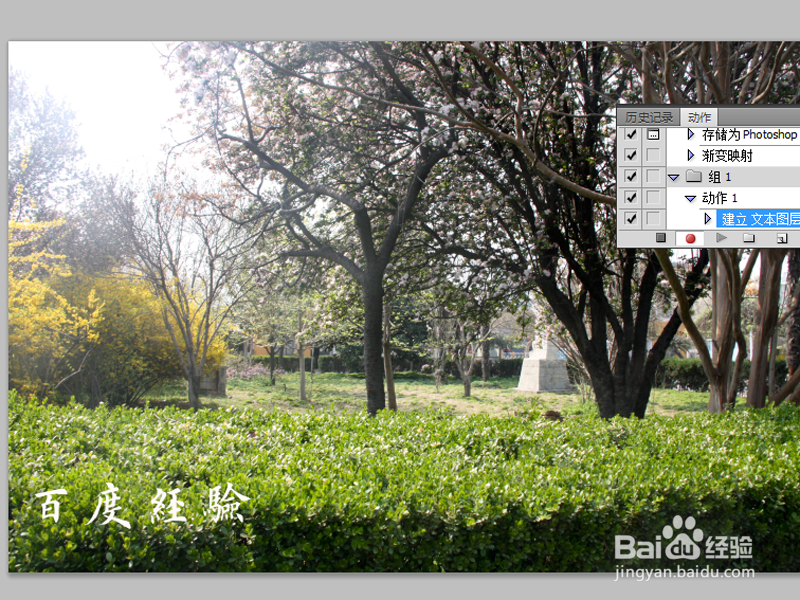
如何利用ps批量为图片添加文字水印

4、接着执行ctrl+e组合键合并图层,执行ctrl+shift+s组合键,设置格式为jpeg将文件保存。
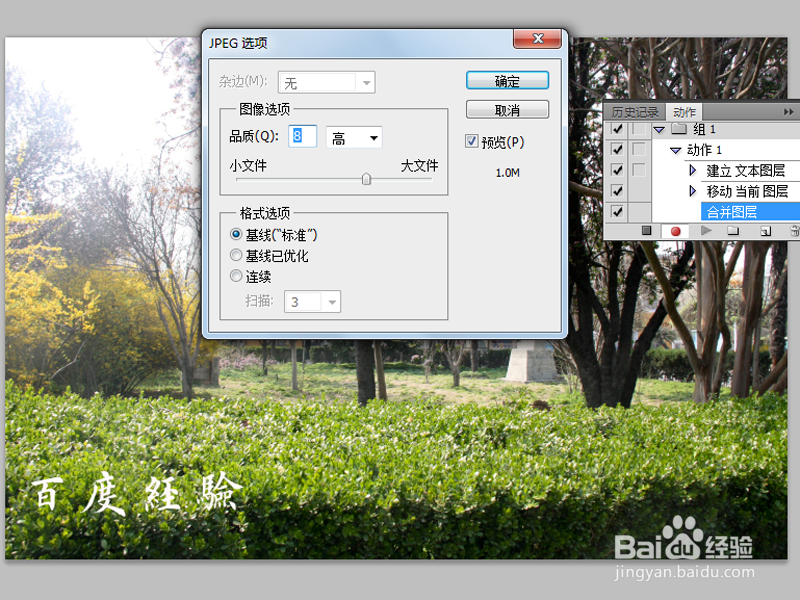
如何利用ps批量为图片添加文字水印

5、点击动作面板中的停止记录,执行文件-自动-批处理命令,设置组为组1,动作为动作1,设置源文件夹,设置目标文件夹,
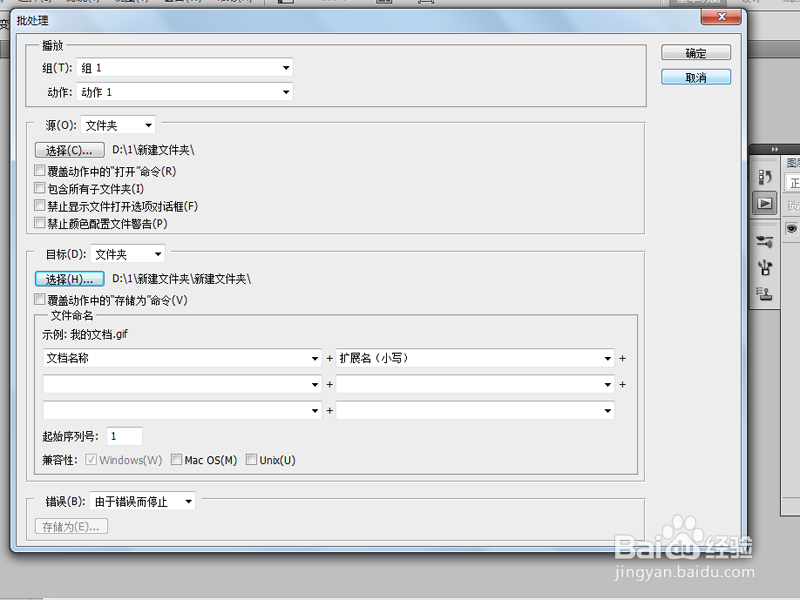
如何利用ps批量为图片添加文字水印

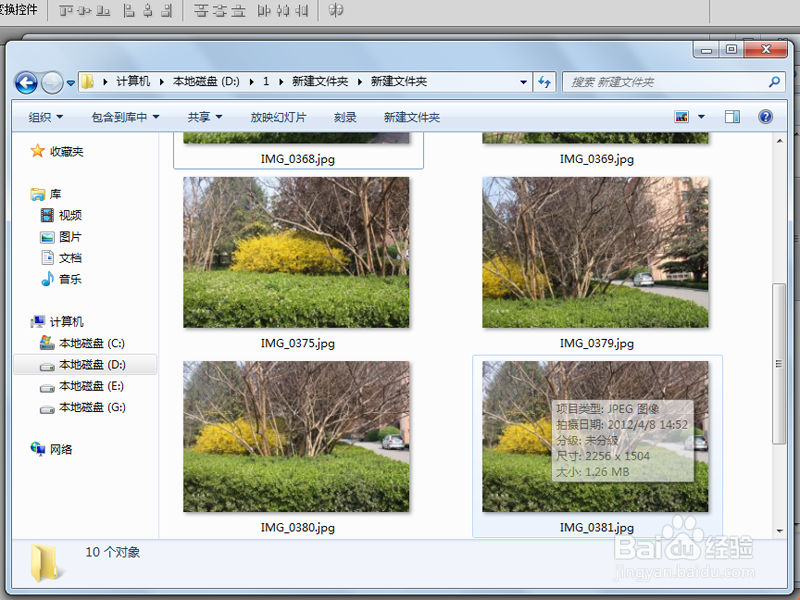
6、点击确定按钮之后,自动进入批量处理阶段,直吩往耕至完成,打开文件夹查看。
如何利用ps批量为图片添加文字水印

  • PS如何制作镂空文字效果
  • ps如何修正拍歪了的照片?
  • 怎样在ps cs6中给图片添加绘图笔素描特效
  • 教你用photoshop制作小拳头
  • ps怎么制作表格
  • 热门搜索
    文学手抄报 普通话手抄报图片 手抄报花边简单又漂亮 春节手抄报资料 庆六一手抄报内容 建军节手抄报 抗击病毒的手抄报 改革开放40周年手抄报 崇尚科学反对邪教手抄报 重阳节的手抄报简单又漂亮