1、新建一张画布。
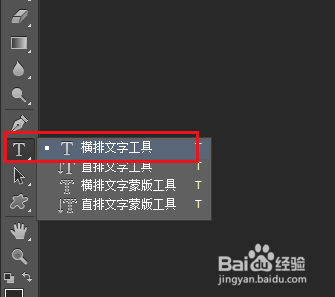
2、点击使用横排文字工具。
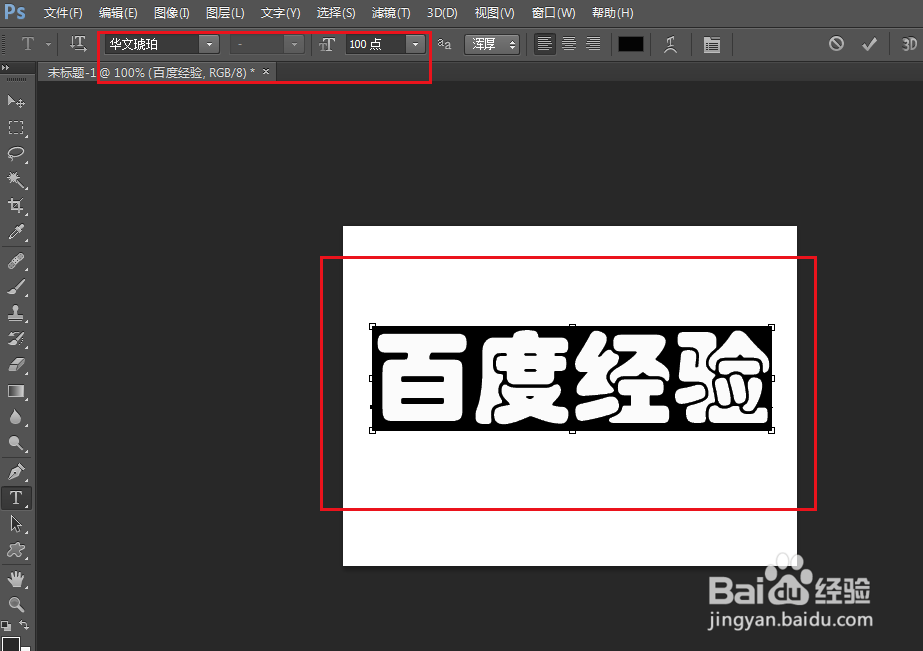
3、在画布上输入文字并调整好字体、大小、位置等。
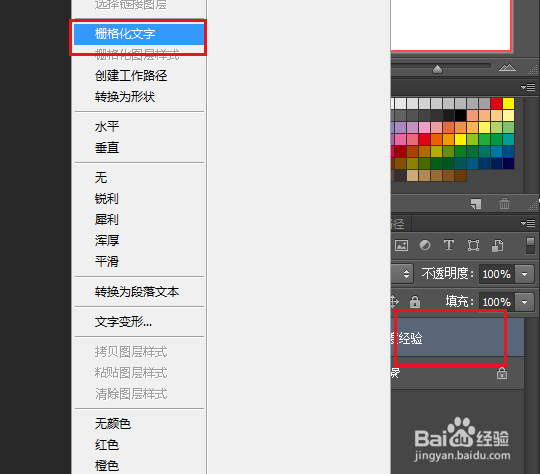
4、在文字图层上右击,点击删格化文字。
5、按住Ctrl键,使用鼠标点击图层预览图,建立选区。

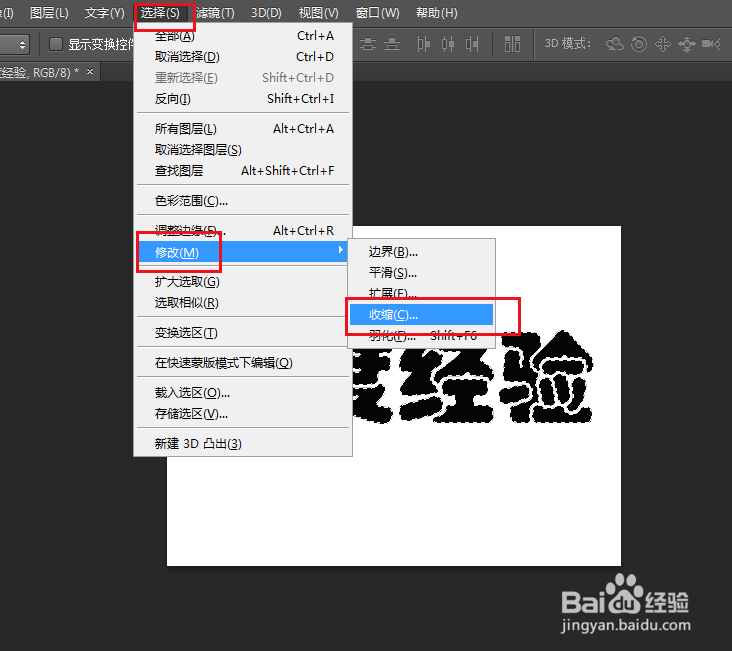
6、点击选择,修改,收缩。
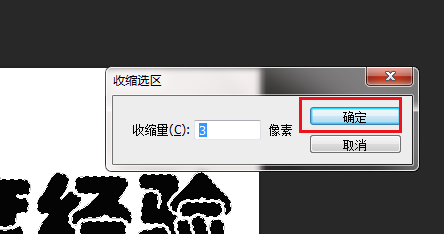
7、弹出对话框,输入合适的像素数,确定。
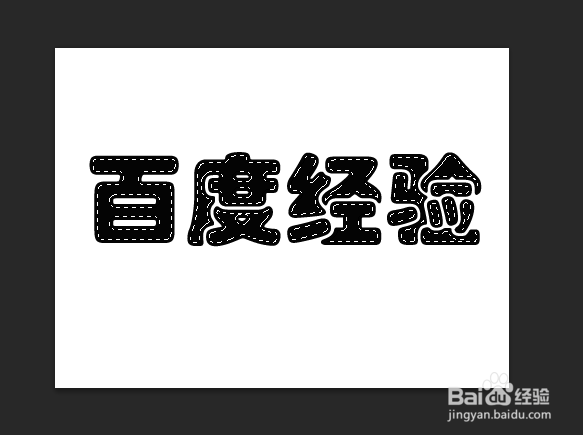
8、按键盘上的Delete键删除选中内容。
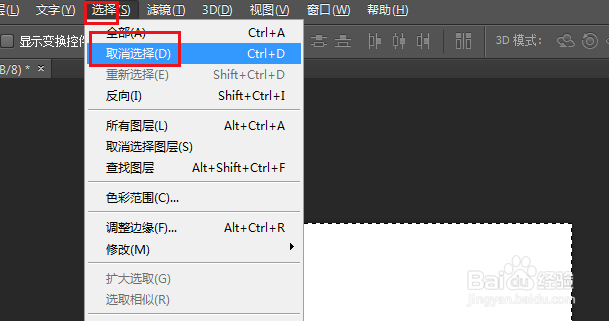
9、点击选择,取消选择。
10、镂空文字效果制作完成。

时间:2026-04-22 18:01:43
1、新建一张画布。
2、点击使用横排文字工具。
3、在画布上输入文字并调整好字体、大小、位置等。
4、在文字图层上右击,点击删格化文字。
5、按住Ctrl键,使用鼠标点击图层预览图,建立选区。
6、点击选择,修改,收缩。
7、弹出对话框,输入合适的像素数,确定。
8、按键盘上的Delete键删除选中内容。
9、点击选择,取消选择。
10、镂空文字效果制作完成。
