Photoshop教程---制作几何晶格效果

 时间:2026-04-23 06:20:52

1、启动pscs6软件,打开素材图片,并按Ctrl+j拷贝一层背景图层

Photoshop教程---制作几何晶格效果

Photoshop教程---制作几何晶格效果

2、选择背景图层,然后执行--滤镜---模糊---高斯模糊命令,相关设置如下图所示;然后再对图层1执行同样的命令

Photoshop教程---制作几何晶格效果

Photoshop教程---制作几何晶格效果

Photoshop教程---制作几何晶格效果

Photoshop教程---制作几何晶格效果

3、选择图层1,执行--滤镜--像素化---晶格化,设置参数如下;拷贝图层一,得到图层一副本。

Photoshop教程---制作几何晶格效果

Photoshop教程---制作几何晶格效果

Photoshop教程---制作几何晶格效果

Photoshop教程---制作几何晶格效果

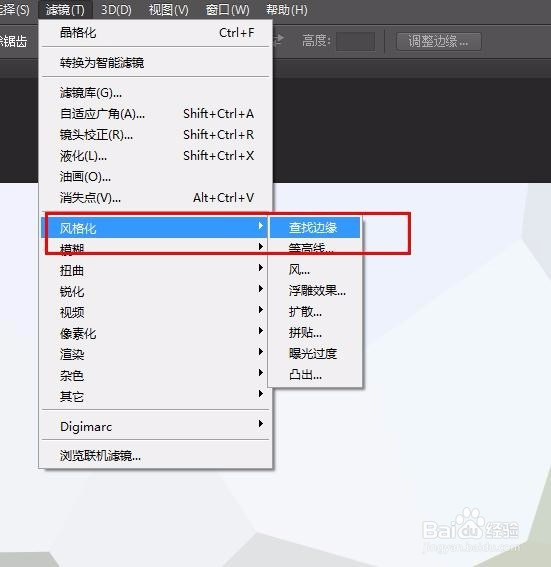
4、选择图层一,然后再滤镜--风格化---查找边缘,效果如下图

Photoshop教程---制作几何晶格效果

Photoshop教程---制作几何晶格效果

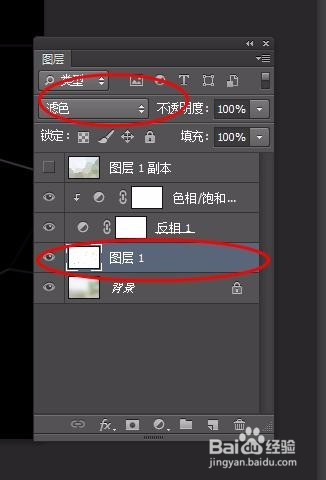
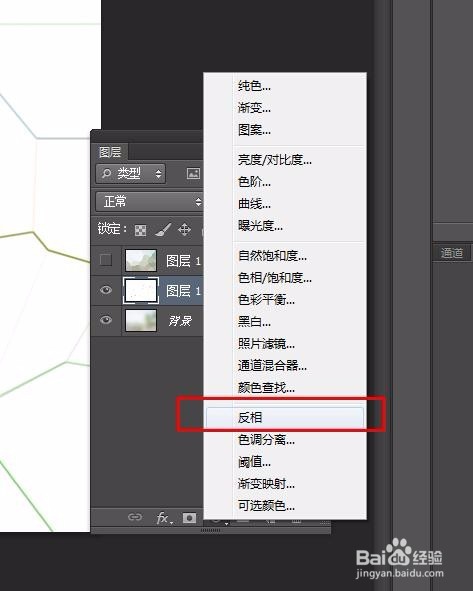
5、创建反相以及色相饱和度调整图层,并创建剪切蒙版【Ctrl+Alt+G】,设置参数如下图;调整图层1混合模式
Photoshop教程---制作几何晶格效果

Photoshop教程---制作几何晶格效果

6、添加色相饱和度调整图层,设置参数如下图所示,图层1副本混合属性为叠加

Photoshop教程---制作几何晶格效果

Photoshop教程---制作几何晶格效果

7、添加色相饱和度调整图层,相关的设置参数如下图所示

Photoshop教程---制作几何晶格效果

Photoshop教程---制作几何晶格效果

Photoshop教程---制作几何晶格效果

Photoshop教程---制作几何晶格效果

Photoshop教程---制作几何晶格效果

  • PS花边圆形图案设计
  • PS如何制作丝带画笔
  • PS如何将平面五角星设计成立体五角星
  • 如何用PS制作文字发光效果?
  • ps中怎么删除个别单独的辅助线?
  • 热门搜索
    我爱祖国的手抄报 五四手抄报 健康知识手抄报 庆国庆手抄报 母亲节手抄报内容 名人手抄报 劳动手抄报简单漂亮 劳动手抄报内容50字 遵纪守法手抄报 元旦手抄报图片