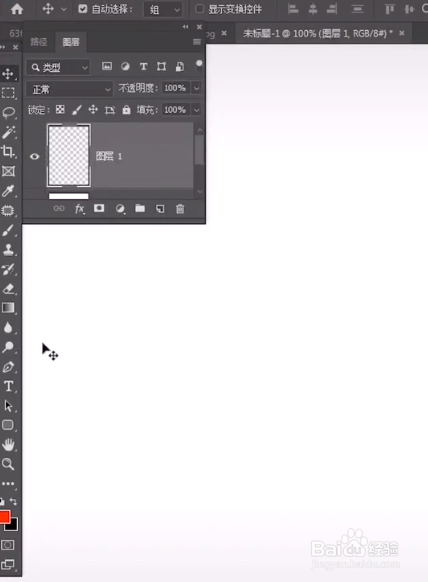
1、首先,我们新建一个图层;
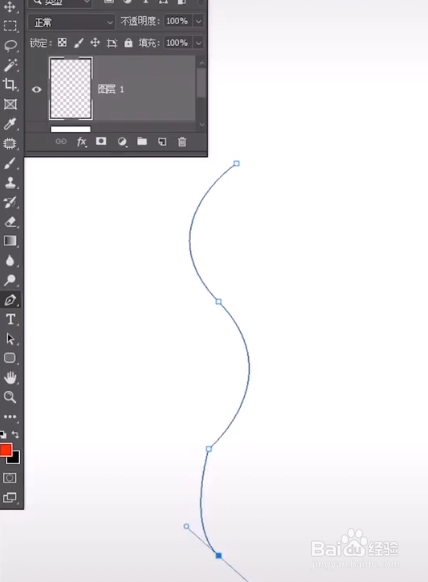
2、然后,使用钢笔画S型曲线;
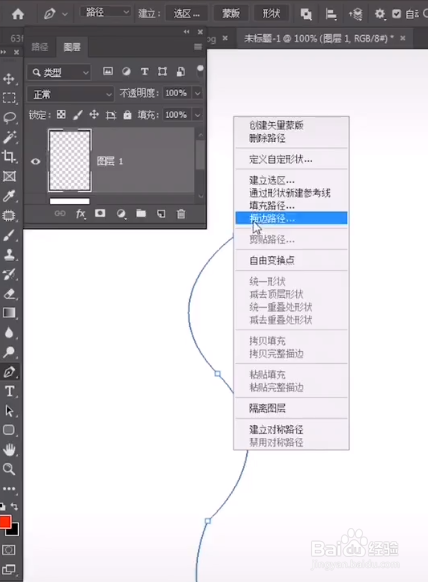
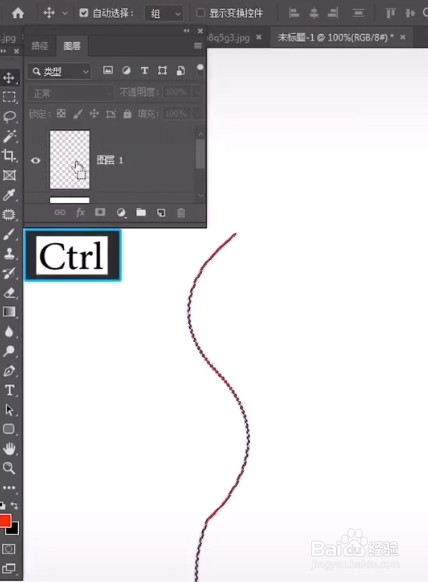
3、右击描边路径,按住CTRL,建立选区;
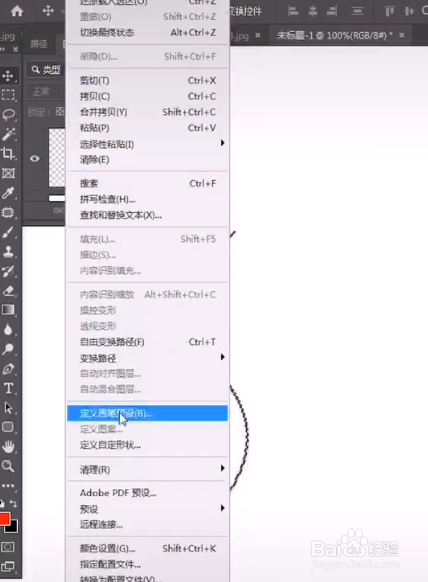
4、接着,点击编辑中的自定义画笔;
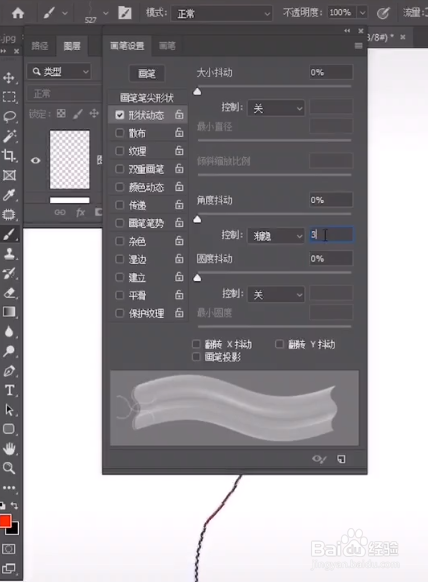
5、再把画笔改为1%的间隔形状,动态为350的渐隐;
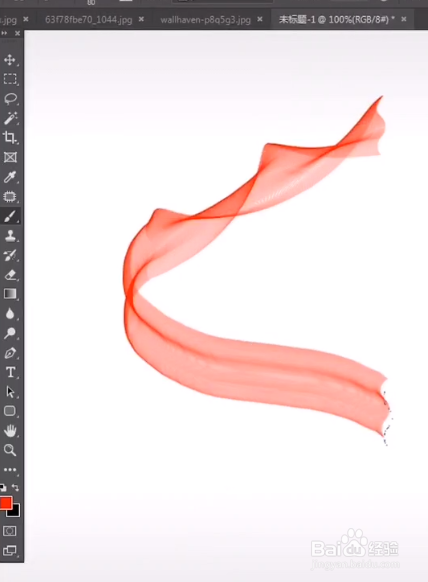
6、这样,就可以画出丝带的效果了,你学会了吗?
1、首先,我们新建一个图层;
2、然后,使用钢笔画s型曲线;
3、右击描边路径,按住CTRL,建立选区;
4、接着,点击编辑中的自定义画笔;
5、再把画笔改为1%的间隔形状,动态为350的渐隐;
6、这样,就可以画出丝带的效果了,你学会了吗?
时间:2026-04-22 05:18:31
1、首先,我们新建一个图层;
2、然后,使用钢笔画S型曲线;
3、右击描边路径,按住CTRL,建立选区;
4、接着,点击编辑中的自定义画笔;
5、再把画笔改为1%的间隔形状,动态为350的渐隐;
6、这样,就可以画出丝带的效果了,你学会了吗?
1、首先,我们新建一个图层;
2、然后,使用钢笔画s型曲线;
3、右击描边路径,按住CTRL,建立选区;
4、接着,点击编辑中的自定义画笔;
5、再把画笔改为1%的间隔形状,动态为350的渐隐;
6、这样,就可以画出丝带的效果了,你学会了吗?
