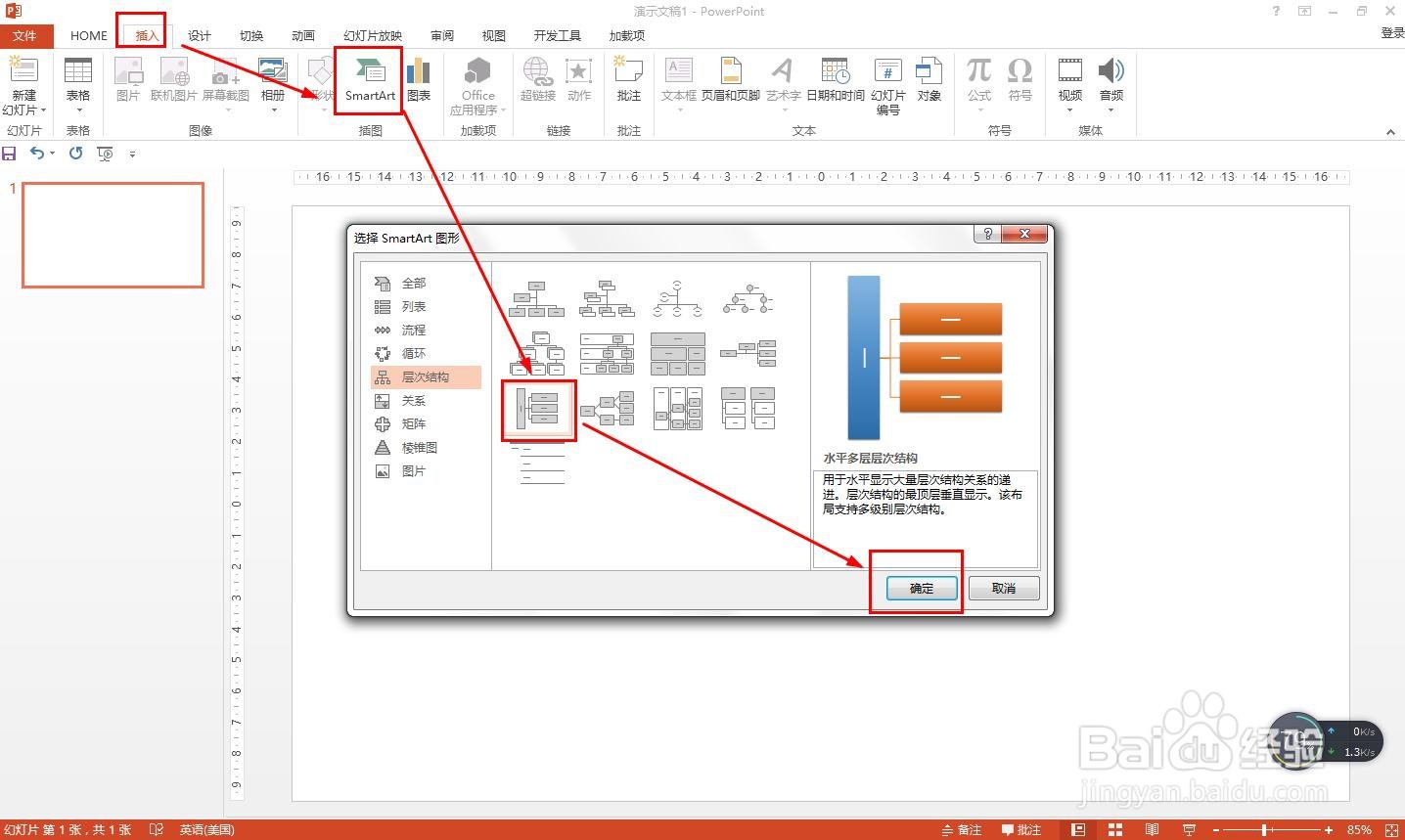
1、点击插入菜单——选择插图的SmartArt——点击水平多层层次结构。
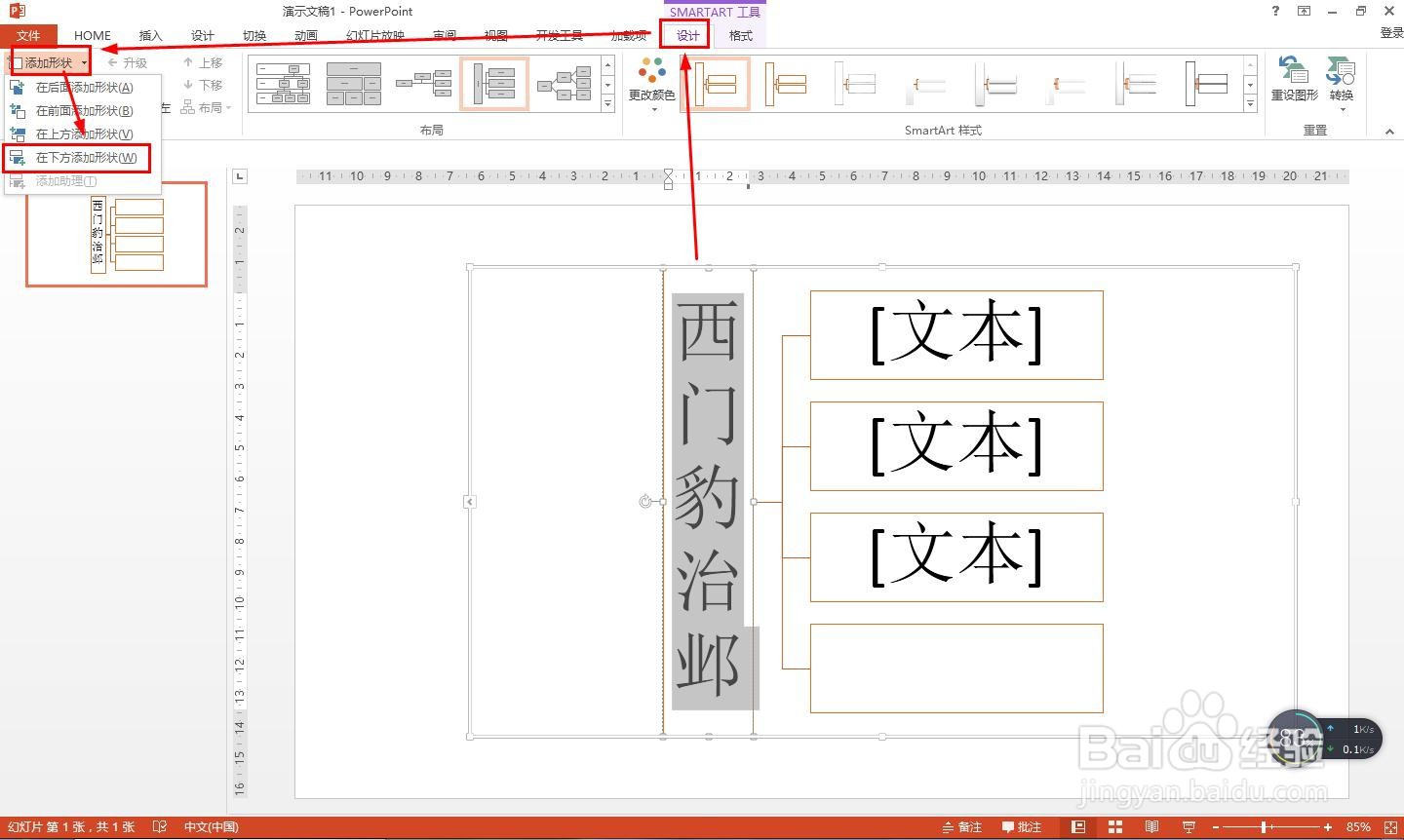
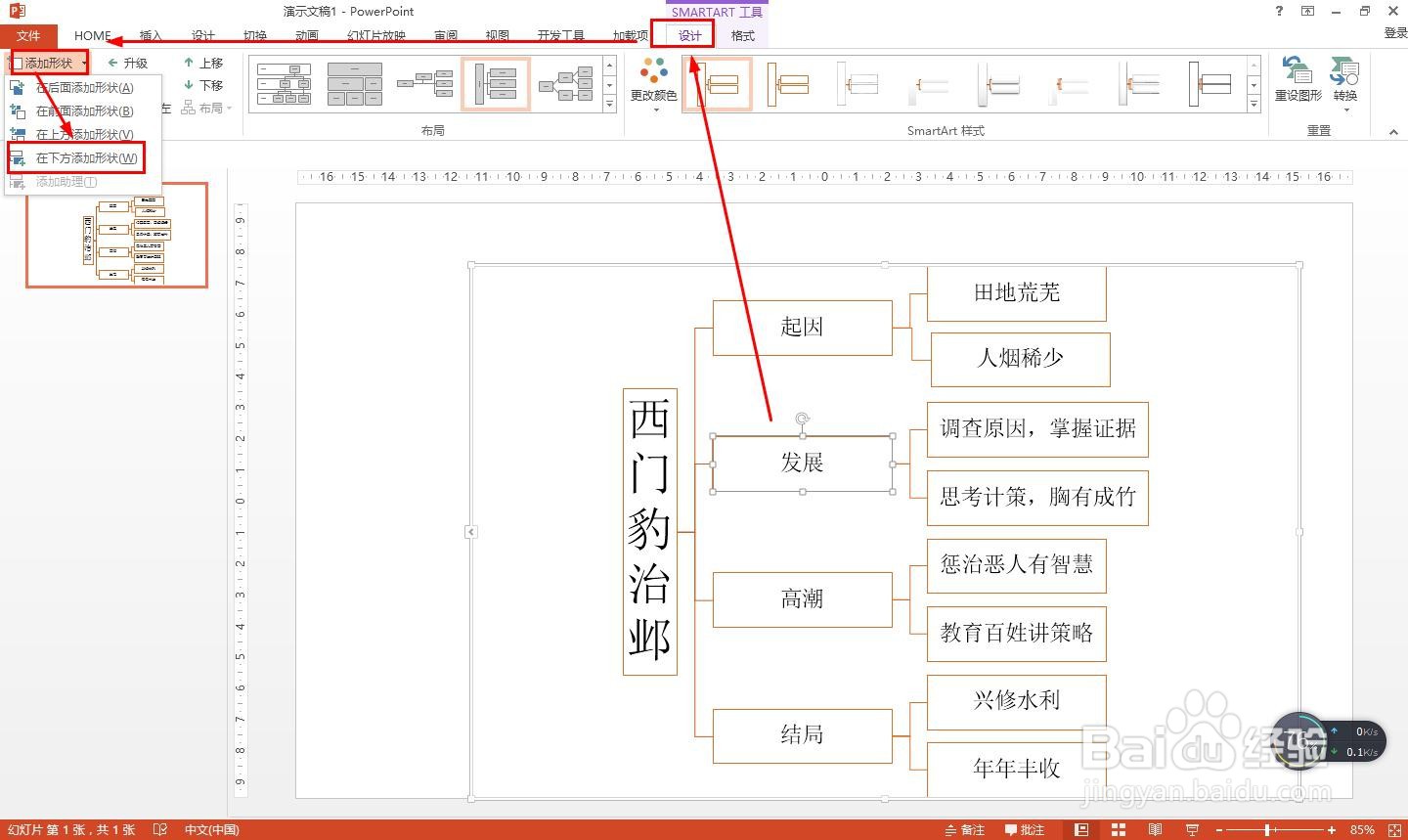
2、输入中心标题:西门豹治邺——点击设计——添加形状——在下方添加,添加多一个二级分支。
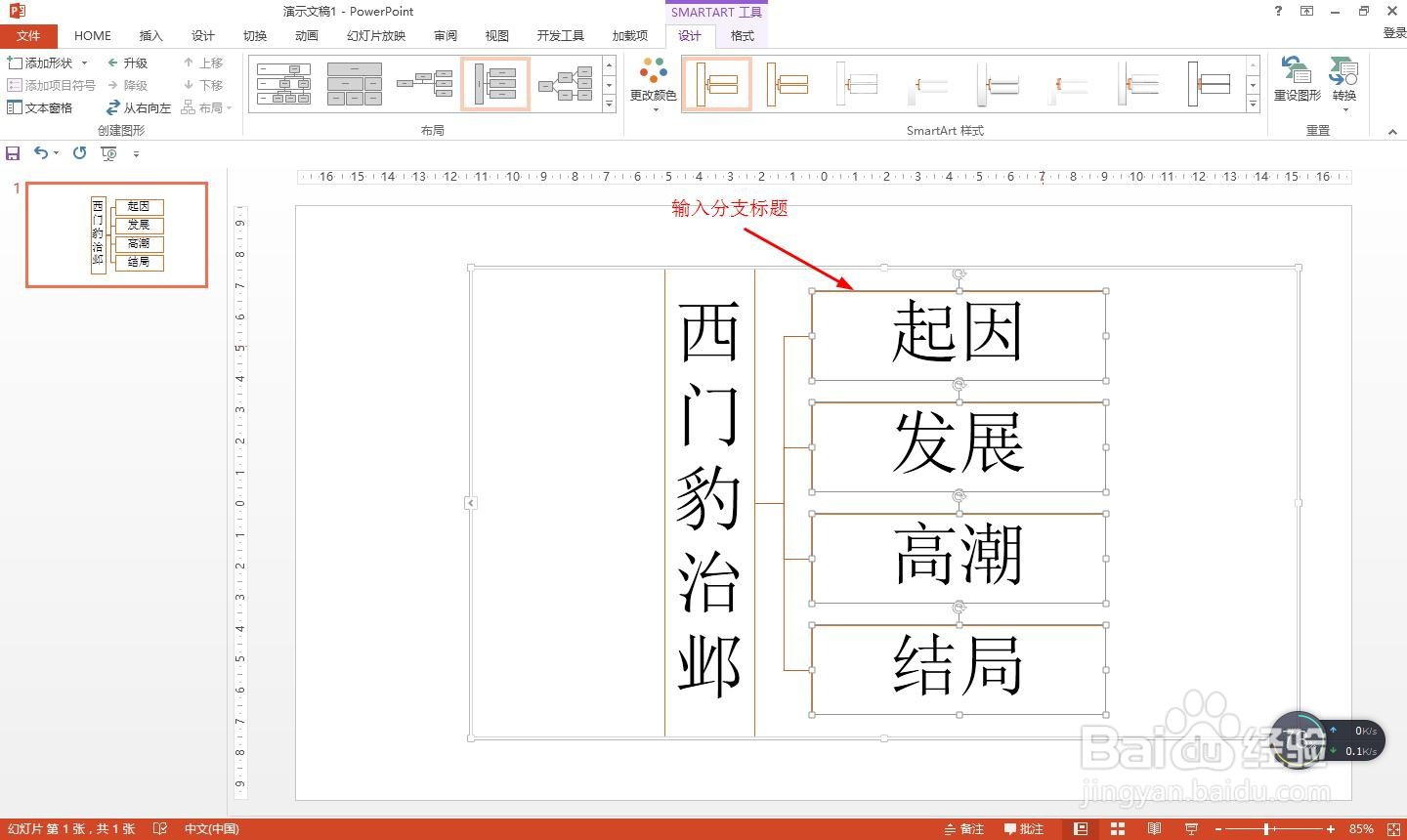
3、在二级分支中分别输入以下分支标题:起因、发展、高潮、结局。
4、点击选择“起因”分支文本框——点击设计——添加形状——在下方添加,添加两个下级分支并输入起因的内容。
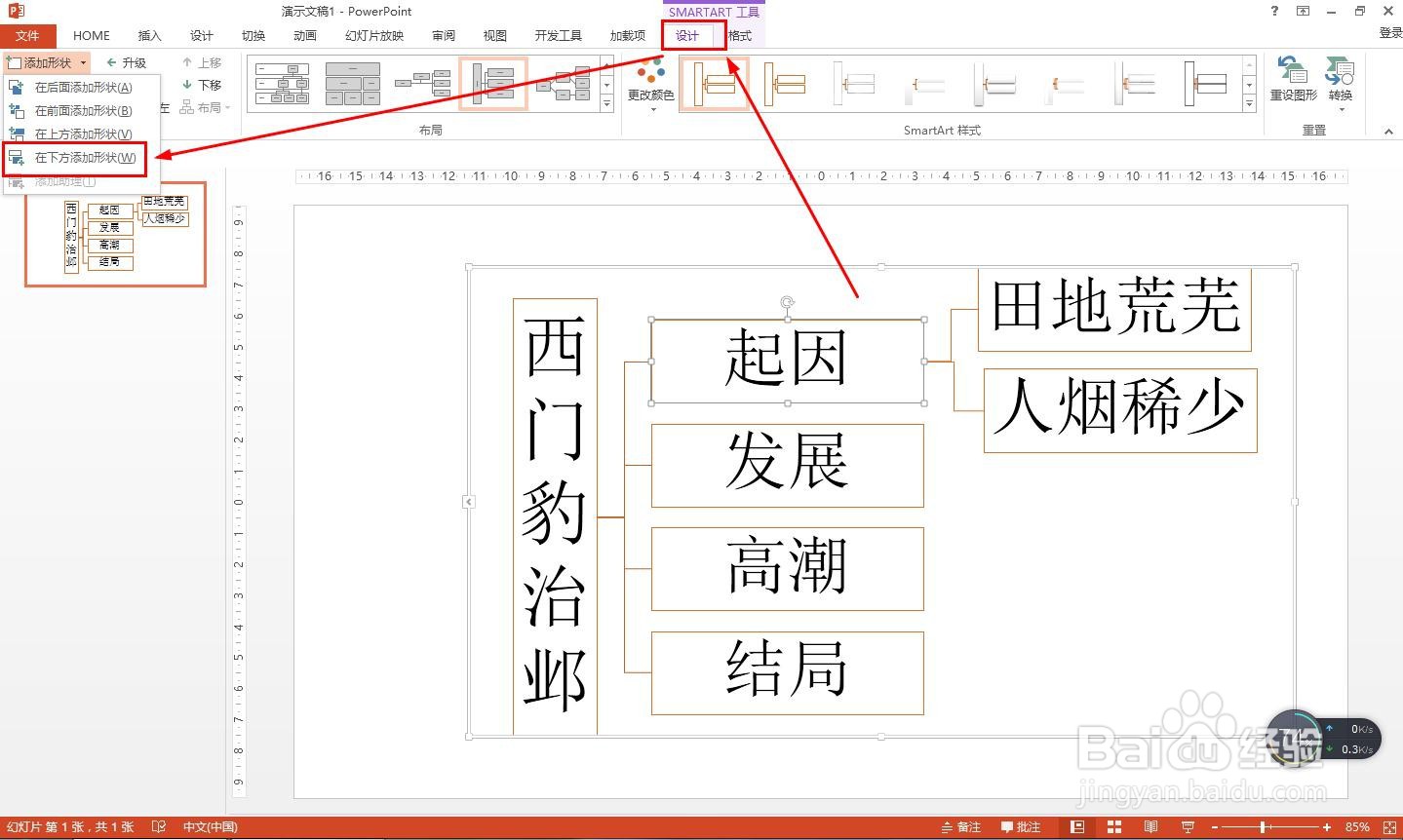
5、按步骤4的方法,在设计的添加形状中为其它二级分支添加下级分支并分别输入相关的内容
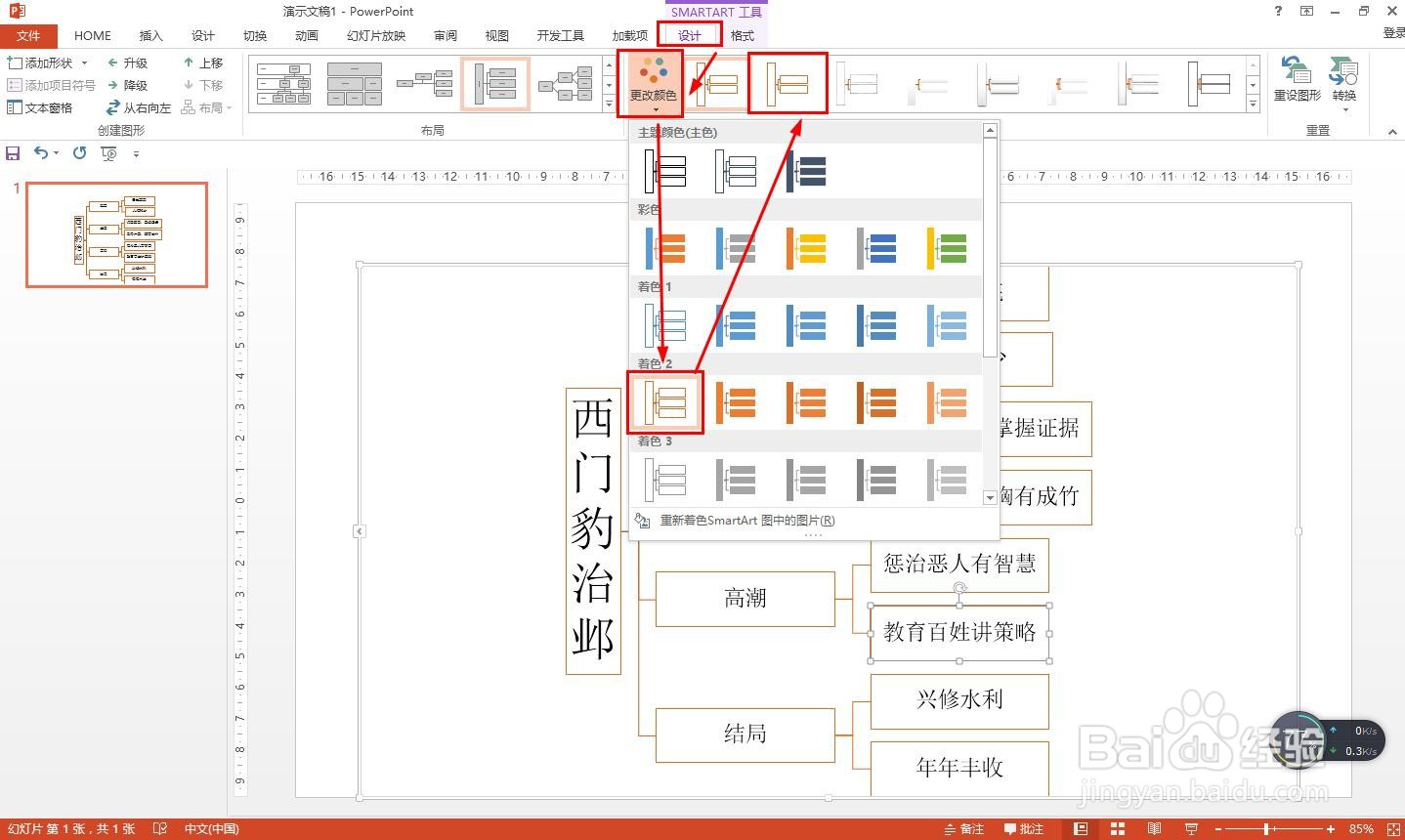
6、设置完成后,点击SmartArt工具的设计——更改颜色和选择SmartArt样式。
1、西门豹治邺的思维导图用PPT2013怎么画:
(1)插入水平多层层次结构SmartArt图;
(2)输入中心标题并插入下级分支;
(3)在二级分支中分别输入以下分支标题:起因、发展、高潮、结局;
(4)择“起因”分支文本框在下方添加形状;
(5)添加其它分支的下级分支;
(6)设置颜色和样式。
