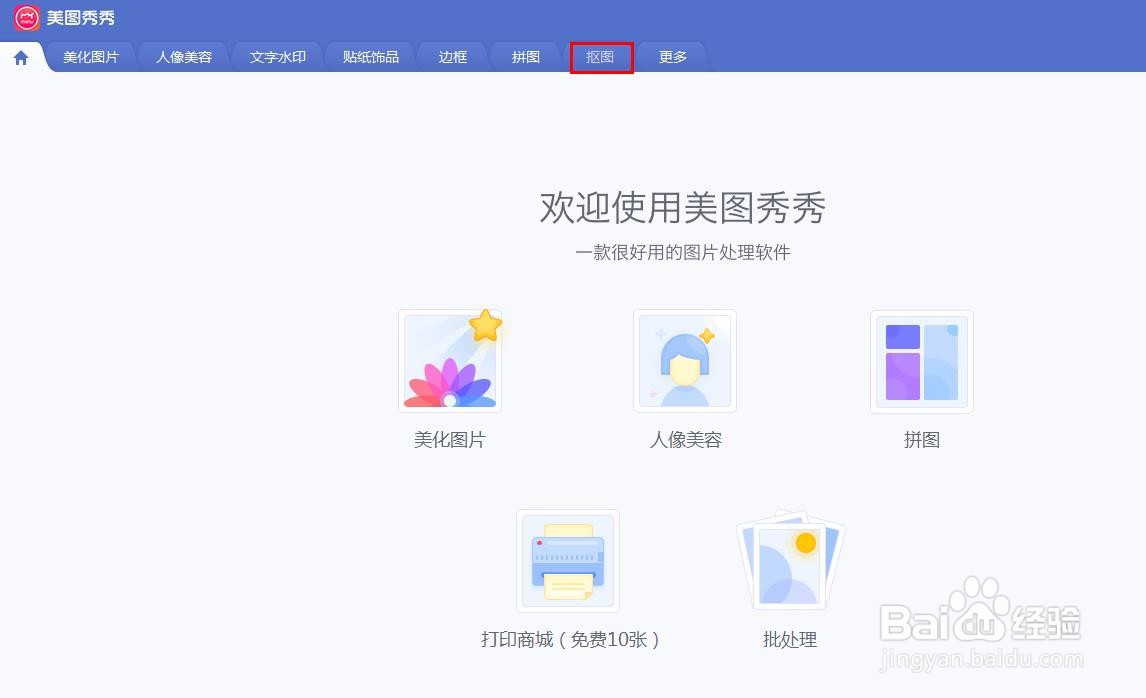
1、第一步:在美图秀秀软件中,单击选择菜单栏中的“抠图”。
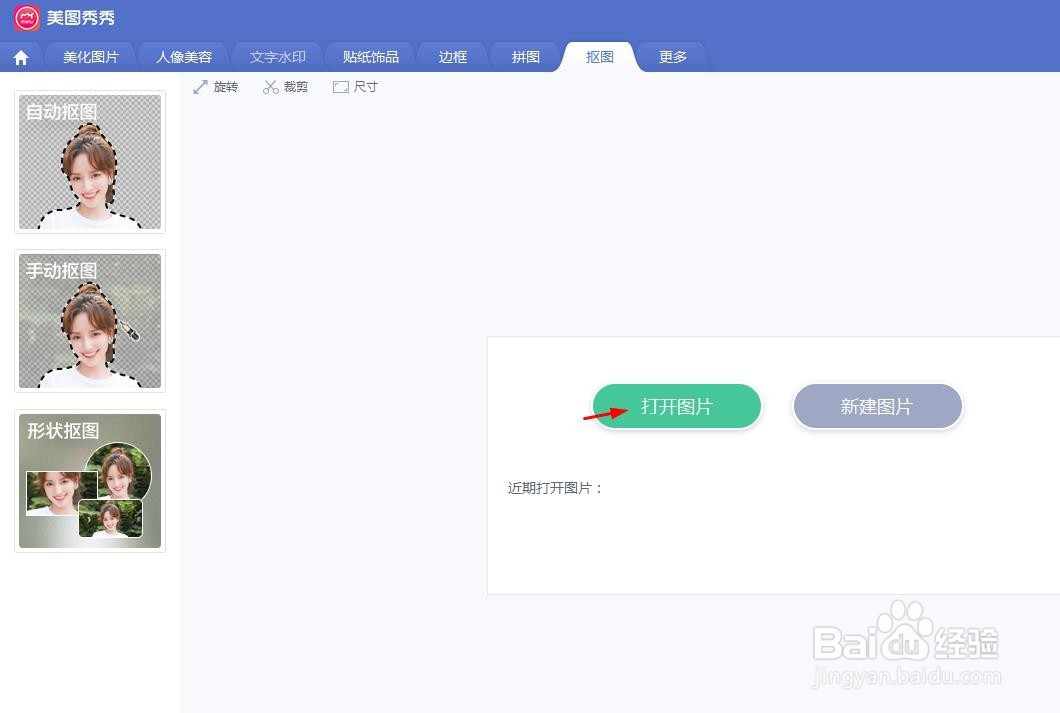
2、第二步:进入抠图界面后,单击“打开图片”按钮。
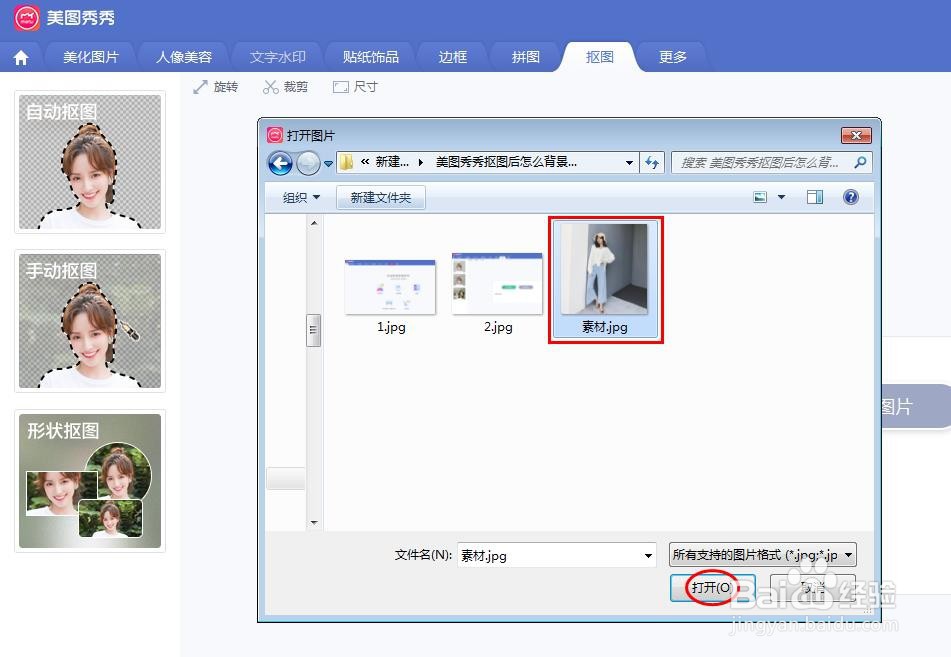
3、第三步:在打开图片对话框中,选择一张需要抠图的图片,单击“打开”按钮。
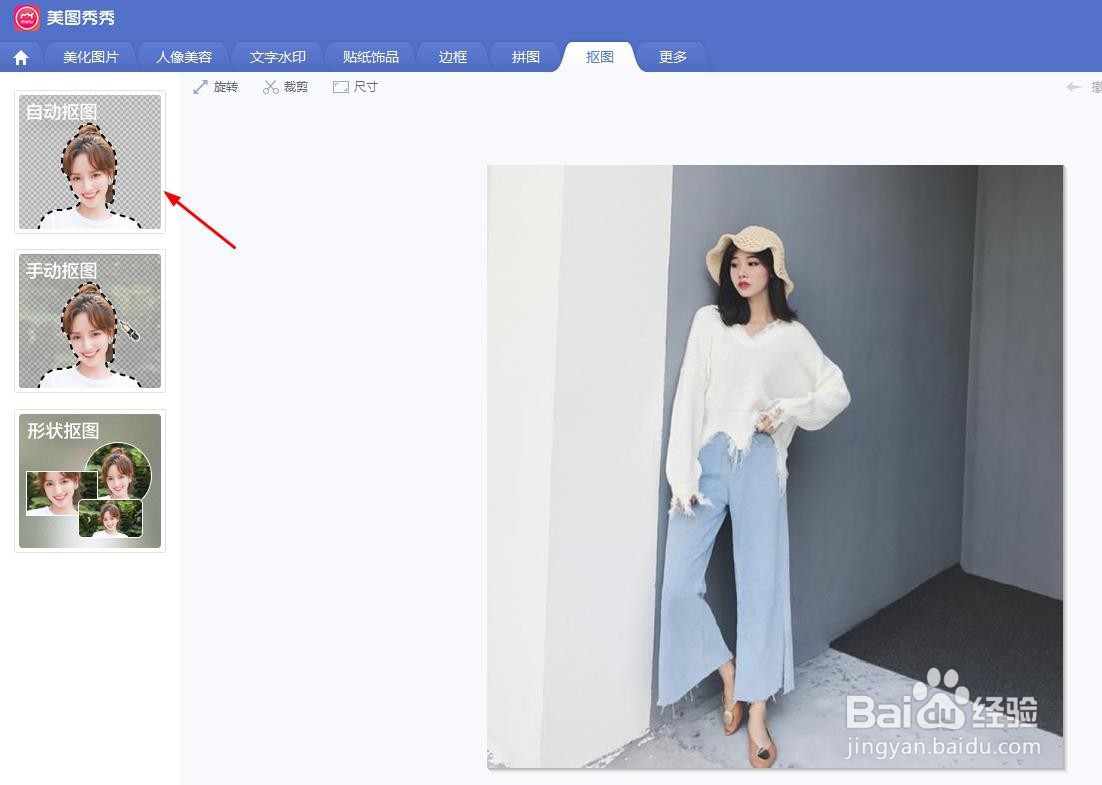
4、第四步:我们在抠图分类中,选择“自动抠图”。
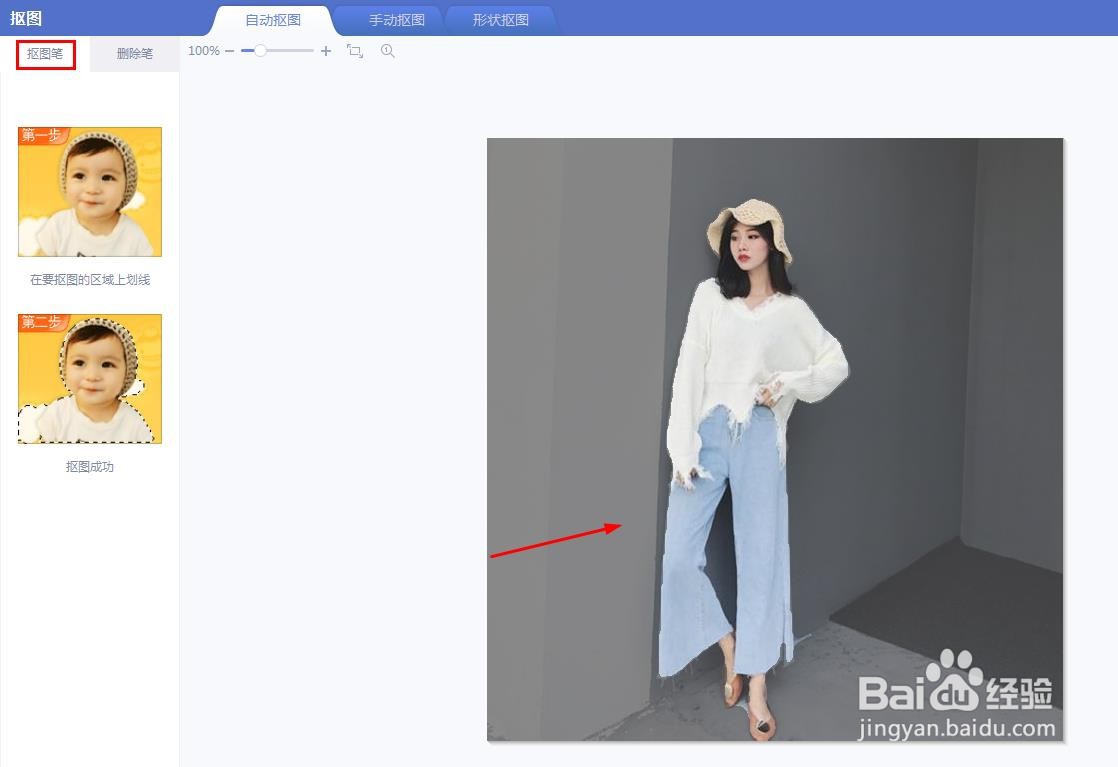
5、第五步:在“自动抠图”界面中,选中人物选区。
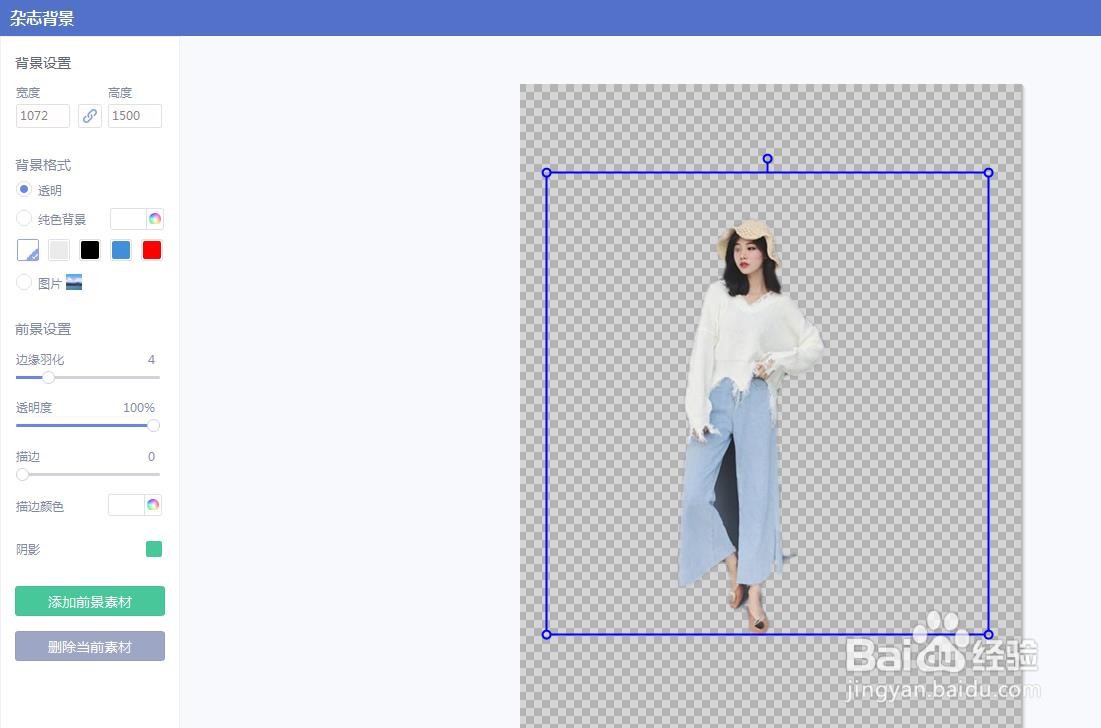
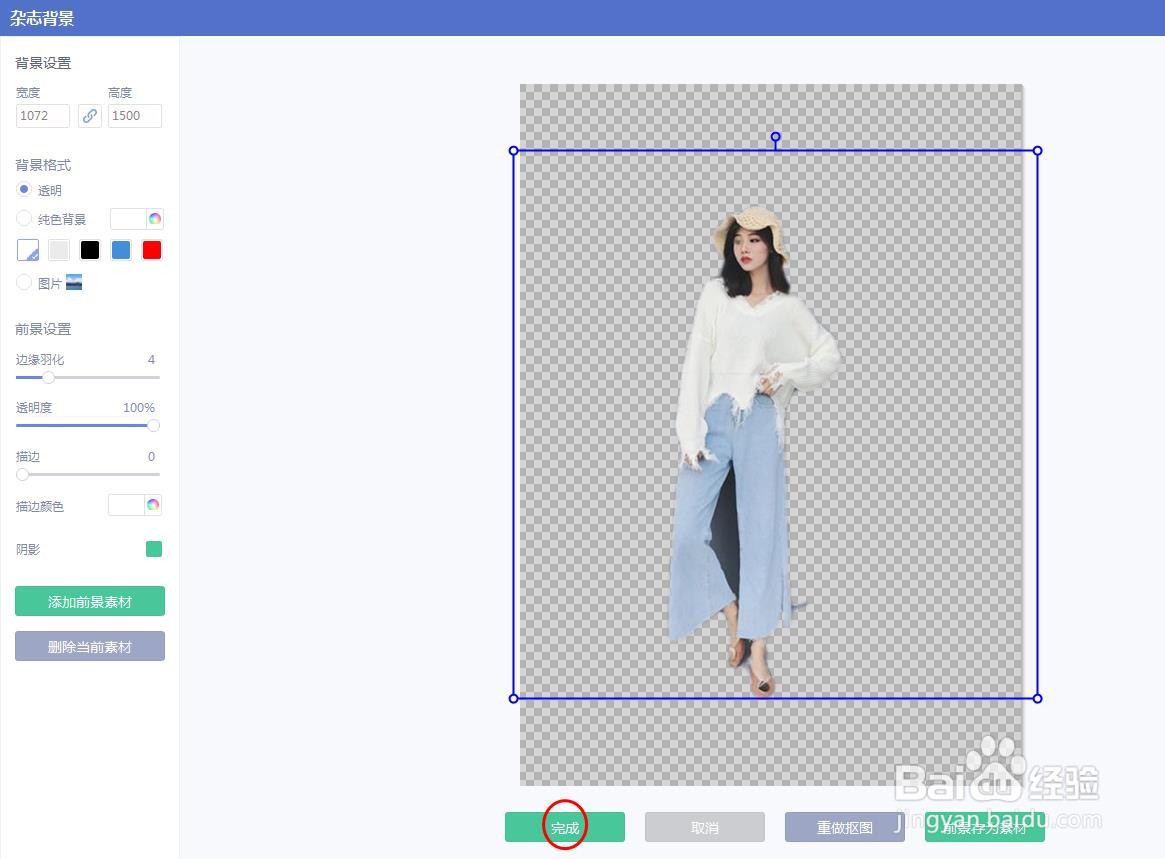
6、第六步:如下图所示,将抠好的图调整成合适的大小,单击下方“完成”按钮。
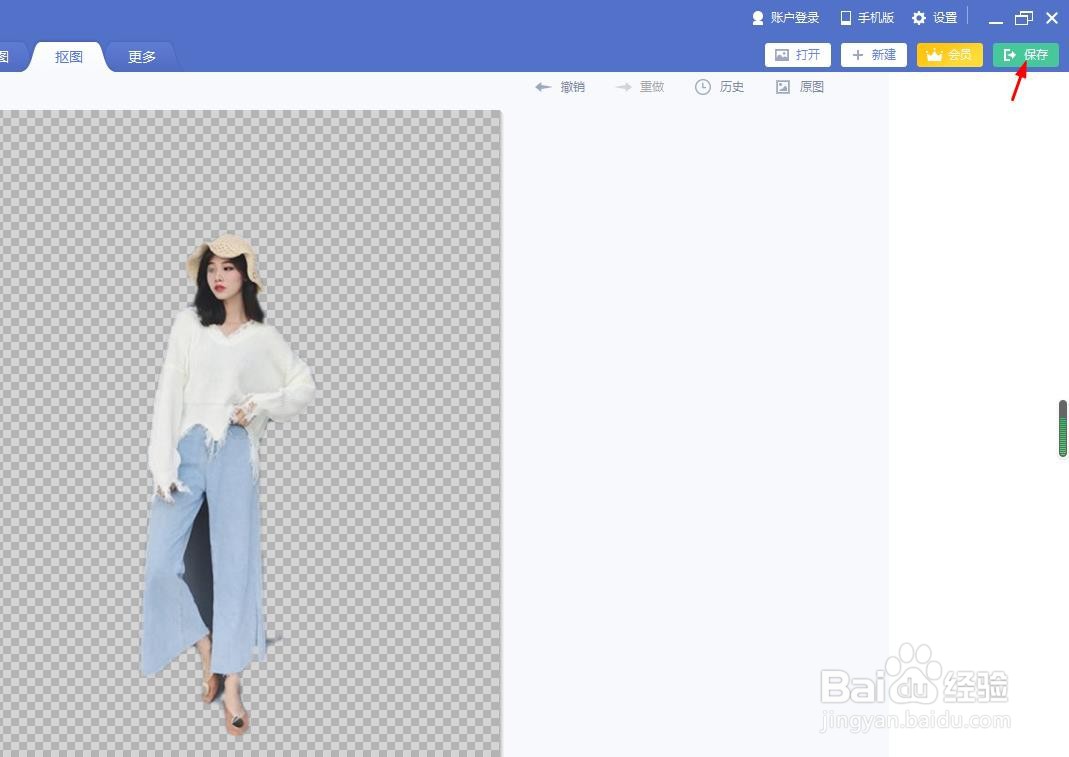
7、第七步:单击右上角“保存”按钮,将抠好的图保存为png格式,这样图片背景就变成透明的了。

时间:2026-05-01 13:57:14
1、第一步:在美图秀秀软件中,单击选择菜单栏中的“抠图”。
2、第二步:进入抠图界面后,单击“打开图片”按钮。
3、第三步:在打开图片对话框中,选择一张需要抠图的图片,单击“打开”按钮。
4、第四步:我们在抠图分类中,选择“自动抠图”。
5、第五步:在“自动抠图”界面中,选中人物选区。
6、第六步:如下图所示,将抠好的图调整成合适的大小,单击下方“完成”按钮。
7、第七步:单击右上角“保存”按钮,将抠好的图保存为png格式,这样图片背景就变成透明的了。
