1、第一步:在美图秀秀软件中,单击右上角“新建”按钮。

2、第二步:在“新建画布”对话框中,设置好画布尺寸,选择透明背景色,单击“应用”按钮。

3、第三步:如下图所示,透明色画布新建完成。
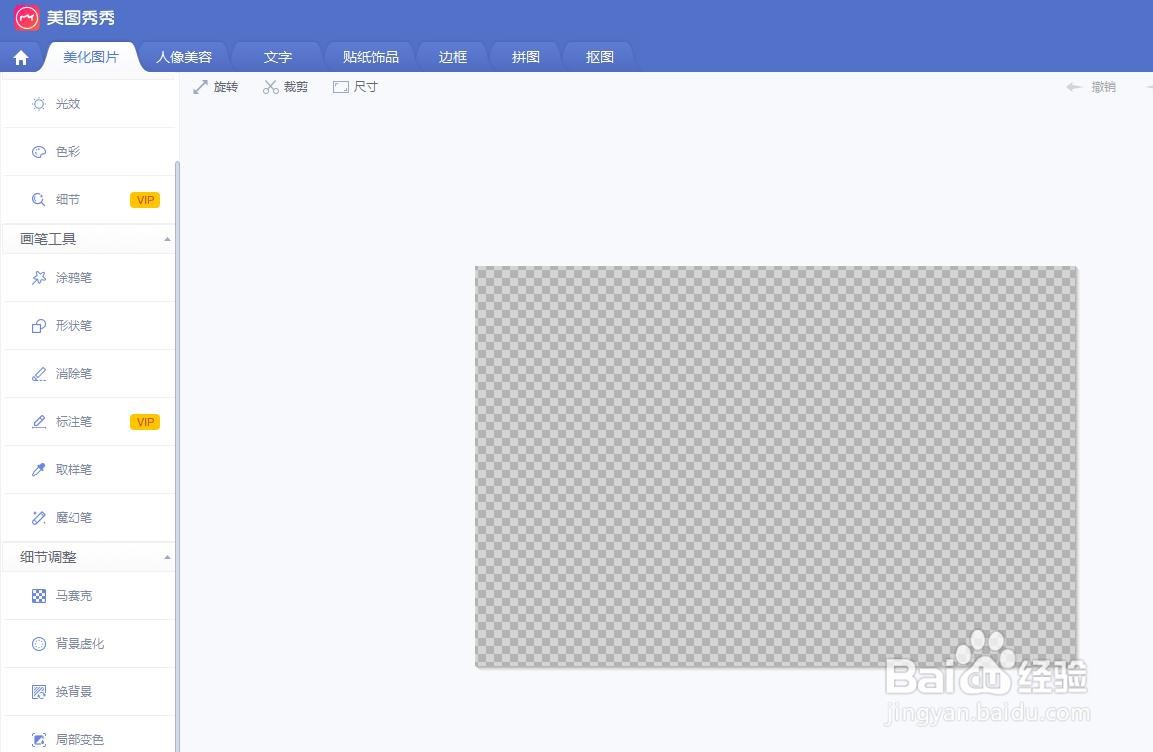
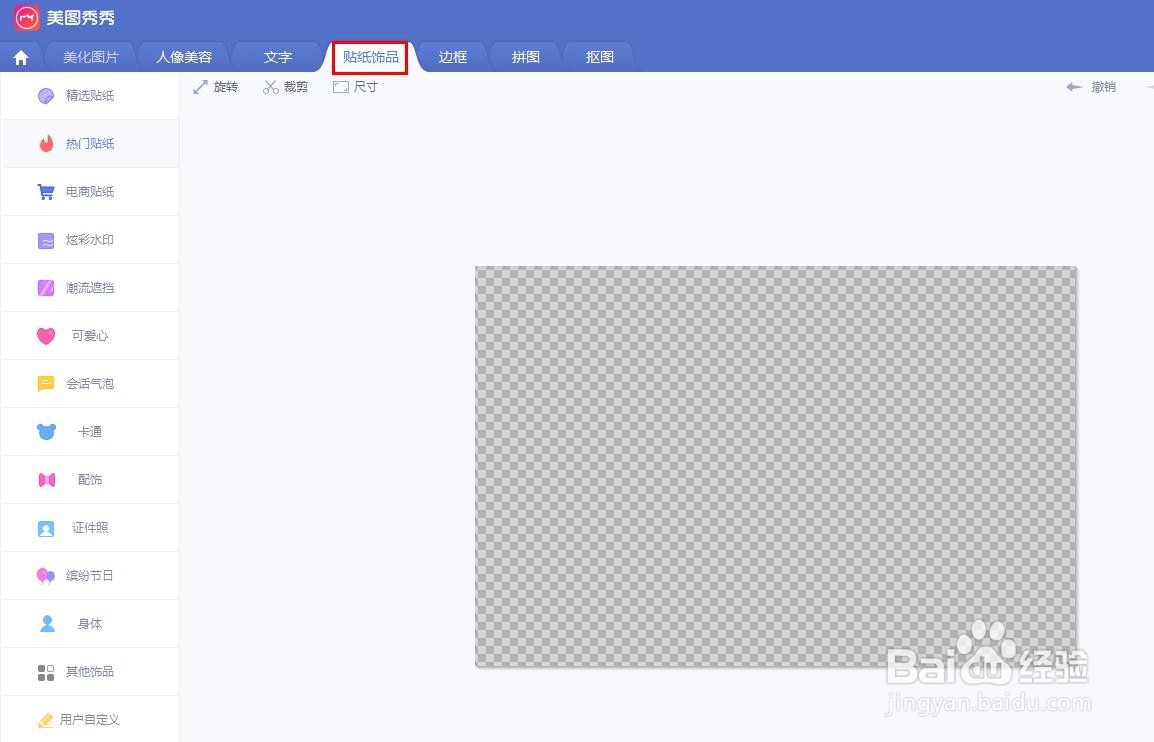
4、第四步:在上方选项卡中,选择“贴纸饰品”选项。
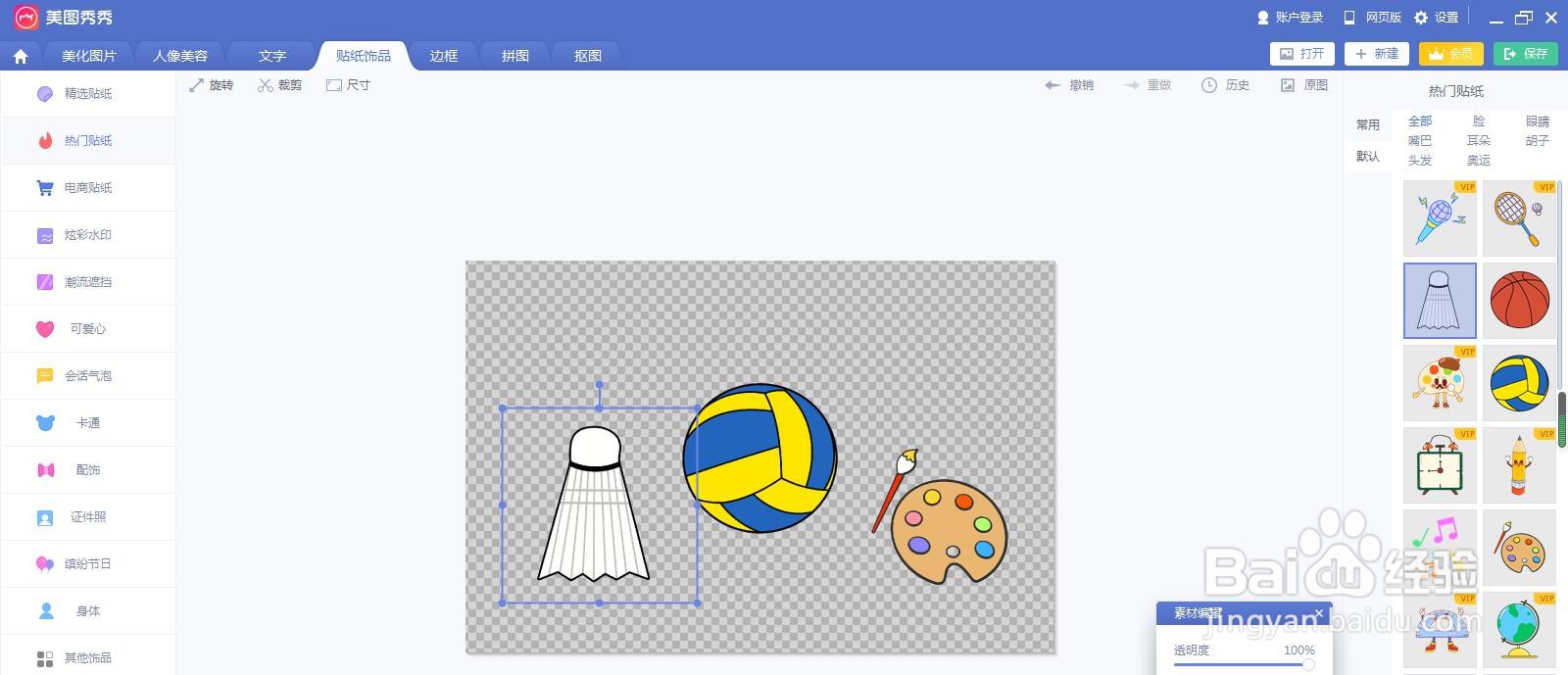
5、第五步:在右侧贴纸列表中,选择自己喜欢的图案。
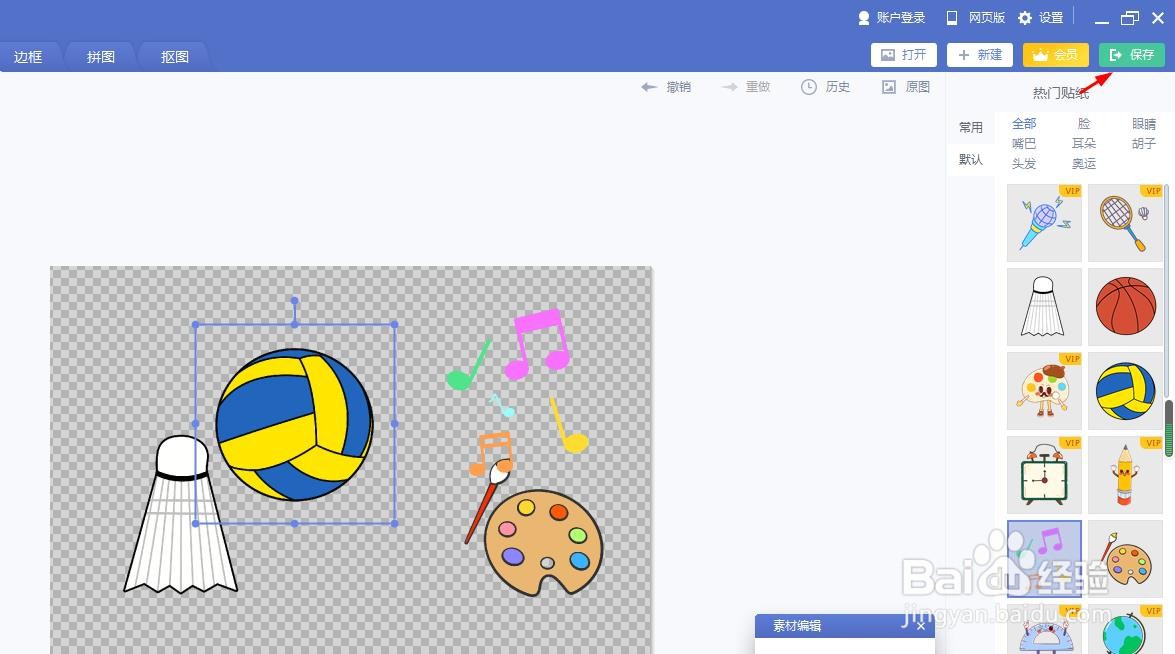
6、第六步:将图案调整至合适的大小和位置,单击右上方“保存”按钮。
7、第七步:将图片保存为png格式,单击“保存”按钮,完成操作。

时间:2026-04-21 19:01:24
1、第一步:在美图秀秀软件中,单击右上角“新建”按钮。
2、第二步:在“新建画布”对话框中,设置好画布尺寸,选择透明背景色,单击“应用”按钮。
3、第三步:如下图所示,透明色画布新建完成。
4、第四步:在上方选项卡中,选择“贴纸饰品”选项。
5、第五步:在右侧贴纸列表中,选择自己喜欢的图案。
6、第六步:将图案调整至合适的大小和位置,单击右上方“保存”按钮。
7、第七步:将图片保存为png格式,单击“保存”按钮,完成操作。
