1、首先我们需要新建一个文件夹,这个文件夹的名字可以随便命名。

2、为了方便演示,这里我就以cwordspace来进行演示。

3、建立了工作区文件夹之后我们选择打开文件夹。
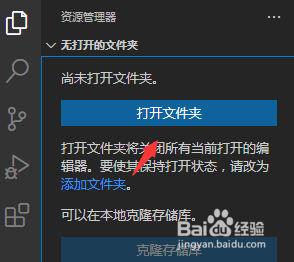
4、选择之后我们需要浏览到刚才建立的文件夹。点击选择这个文件夹。

5、选择完成之后打开的时候会提示,是否信任这个文件夹作者,我们点击信任。
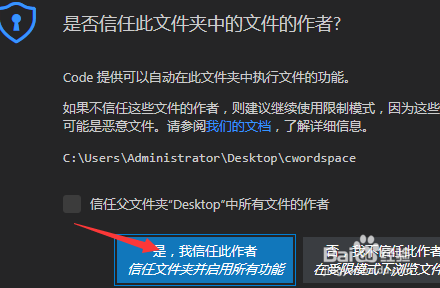
6、点击之后我们就会自动进入到这个文件夹,也就是这个工作区下面。

7、然后我们在下面创建一个C源码试试,比如我这里创建一个baidu.cpp
,创建,成功说明我们的工作区建立完成了。

时间:2026-04-27 02:19:29
1、首先我们需要新建一个文件夹,这个文件夹的名字可以随便命名。
2、为了方便演示,这里我就以cwordspace来进行演示。
3、建立了工作区文件夹之后我们选择打开文件夹。
4、选择之后我们需要浏览到刚才建立的文件夹。点击选择这个文件夹。
5、选择完成之后打开的时候会提示,是否信任这个文件夹作者,我们点击信任。
6、点击之后我们就会自动进入到这个文件夹,也就是这个工作区下面。
7、然后我们在下面创建一个C源码试试,比如我这里创建一个baidu.cpp
,创建,成功说明我们的工作区建立完成了。
