Windows10上如何安装XFTP

 时间:2026-02-14 14:38:27

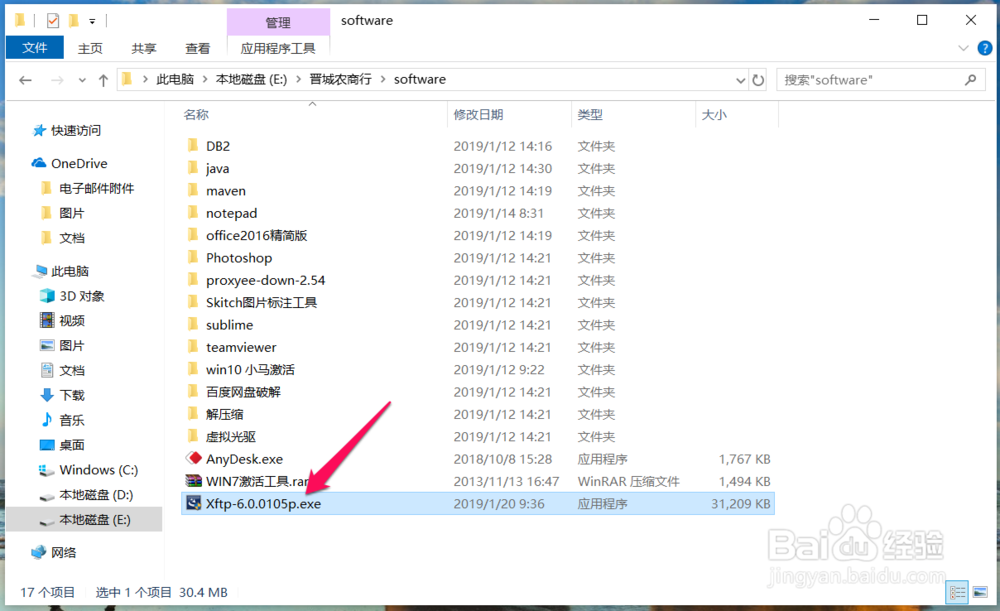
1、下图是小编下载好的Xftp的安装包,双击安装包,如下图:
Windows10上如何安装XFTP

2、然后进入到Xftp的安装向导界面,直接点击【下一步】,如下图:

Windows10上如何安装XFTP

3、然后勾选【我接受许可证协议中的条款】,然后默认点击【下一步】,如下图:

Windows10上如何安装XFTP

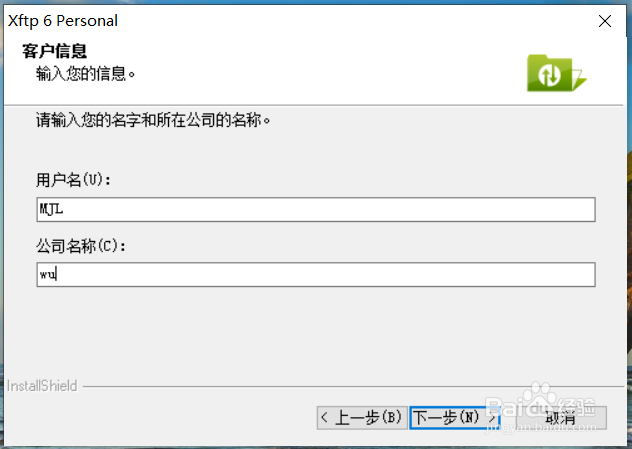
4、在这里随意输入用户名和公司名称即可,然后默认点击【下一步】,如下图:

Windows10上如何安装XFTP

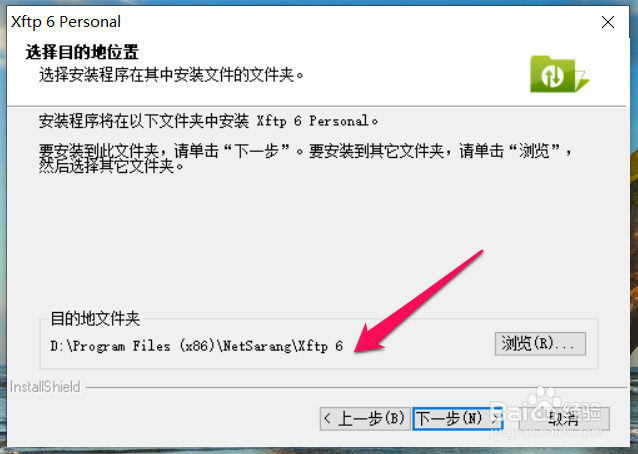
5、然后选择自己的Xshell的安装位置,这里大家尽量不要安装到C盘,会拖慢系统运行速度,然后默认点击【下一步】,如下图:
Windows10上如何安装XFTP

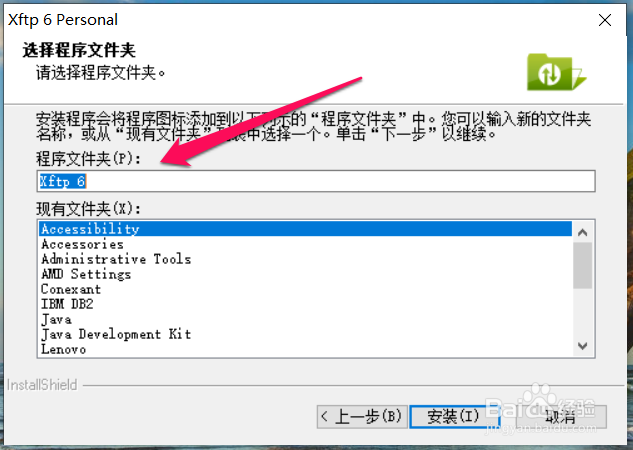
6、这里是软件安装向导会提示安装会新建一个文件夹,以及文件夹的名称,这里默认即可,对软件使用不会有什么影响,直接点击【下一步】,如下图:
Windows10上如何安装XFTP

7、下图显示的是Xftp的安装进度,如下图:

Windows10上如何安装XFTP

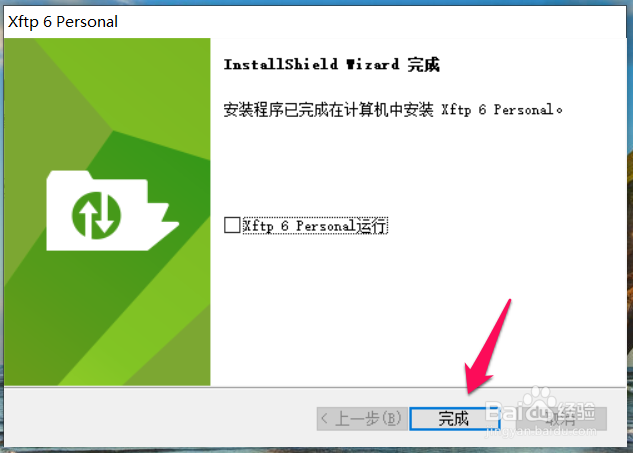
8、Xshell安装完毕,大家可以使用Xftp与自己的其他Linux进行文件互传了,如下图:
Windows10上如何安装XFTP

  • windows 系统查看命令提示符支持的所有命令
  • android设置背景图片
  • weblogic被管节点启动报错transport error 202
  • cmd怎么进入d盘
  • 如何用PHP往MySQL中插入数据
  • 热门搜索
    我心目中的英雄手抄报 五年级语文手抄报 病毒手抄报 预防新型冠状病毒手抄报 迎新年手抄报 法制安全手抄报 元旦手抄报图片 寒假生活手抄报 宪法手抄报简单漂亮 欢乐中国年手抄报