1、首先,我们在PS中打开如图所示的图片,需要对其中的文字进行替换操作。

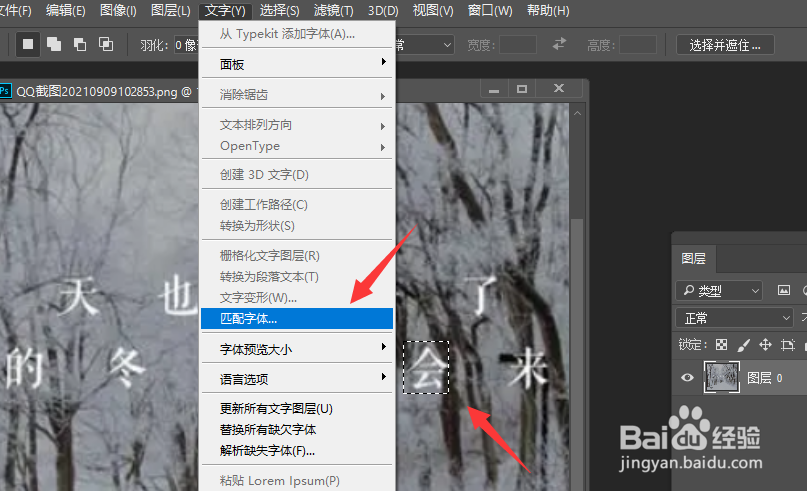
2、首先,我们选中相应的文字后,选择匹配字体象,从中确定文字的类型。


3、接下来我们选中相应的文字应用内容识别工具,将其中的文字删除掉。


4、到删除文字之后呢,我们就可以查找匹配字体,已获得我们所需要的文字,颜色和样式。
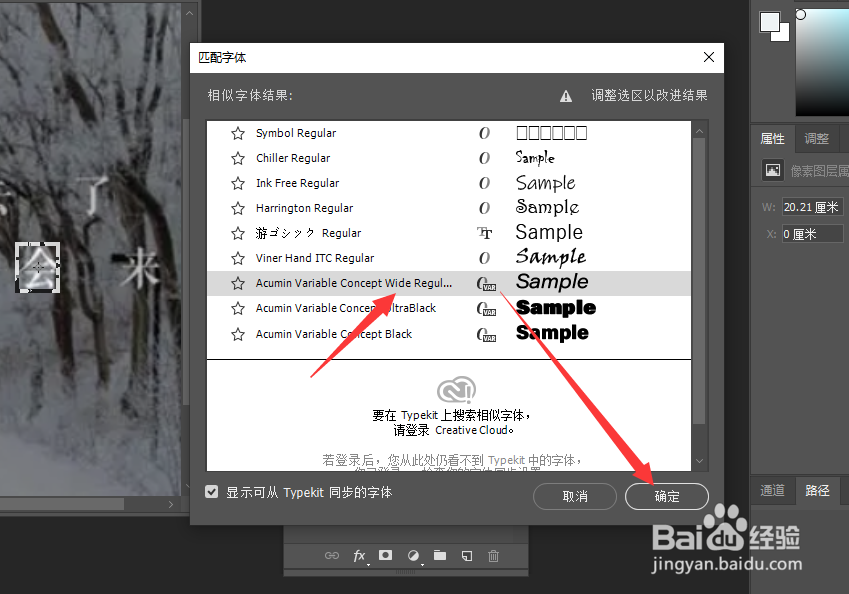
5、接下来,我们选择相应的字体以及文件的颜色,在此输入新的文字内容即可。

6、此时我们就可以对前后修改文字,直接图片的效果进行对比。


时间:2026-04-22 03:12:41
1、首先,我们在PS中打开如图所示的图片,需要对其中的文字进行替换操作。
2、首先,我们选中相应的文字后,选择匹配字体象,从中确定文字的类型。
3、接下来我们选中相应的文字应用内容识别工具,将其中的文字删除掉。
4、到删除文字之后呢,我们就可以查找匹配字体,已获得我们所需要的文字,颜色和样式。
5、接下来,我们选择相应的字体以及文件的颜色,在此输入新的文字内容即可。
6、此时我们就可以对前后修改文字,直接图片的效果进行对比。
