Word2016怎么样插入自由曲线呢?

 时间:2026-04-26 03:40:23

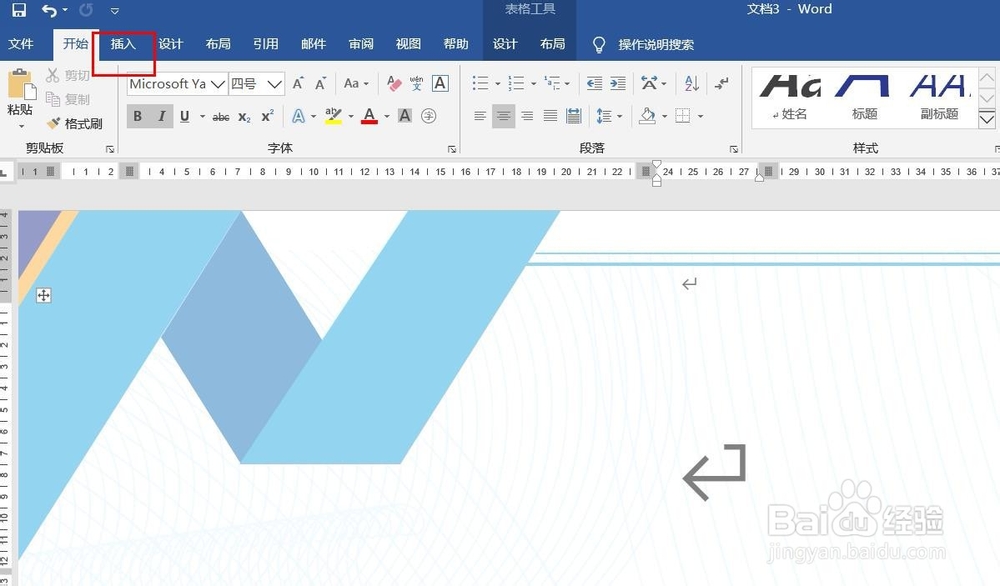
1、打开Word2016办公软件。

Word2016怎么样插入自由曲线呢?

2、点击菜单栏中的插入。

Word2016怎么样插入自由曲线呢?

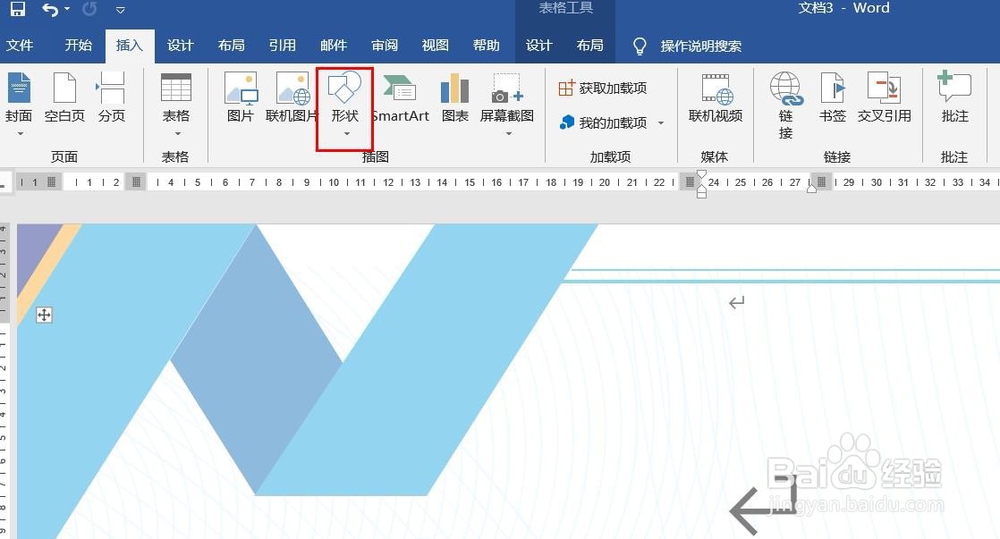
3、点击形状。

Word2016怎么样插入自由曲线呢?

4、点击自由曲线。

Word2016怎么样插入自由曲线呢?

5、用鼠标画线,插入自由曲线完成,点击格式,然后点击形式样式。

Word2016怎么样插入自由曲线呢?

6、点击油漆桶图标,可以填充颜色和修改粗细。

Word2016怎么样插入自由曲线呢?

7、点击钢笔尖图标,可以设置外观效果。

Word2016怎么样插入自由曲线呢?

8、点击田字格图标,可以设置文字效果。

Word2016怎么样插入自由曲线呢?

1、一、打开Word2016办公软件。

二、点击菜单栏中的插入。

三、点击形状。

四、点击自由曲线。

五、用鼠标画线,插入自由曲线完成,点击格式,然后点击形式样式。

六、点击油漆桶图标,可以填充颜色和修改粗细。

七、点击钢笔尖图标,可以设置外观效果。

八、点击田字格图标,可以设置文字效果。

  • Word2016怎么样插入面积图呢?
  • Word2016怎么样插入三维簇状条形图呢?
  • Word2016怎么样插入散点图呢?
  • Word2016怎么样插入肘形连接符呢?
  • Word2016怎么样插入簇状条形图呢?
  • 热门搜索
    手抄报花边边框大全 梦想起航手抄报 四年级手抄报内容 绿色上网手抄报内容 三年级安全手抄报 关于科学家的手抄报 手抄报的格式 预防麻疹手抄报 安全的手抄报图片 我爱诗歌手抄报