Word2016怎么样插入三维簇状条形图呢?

 时间:2026-02-16 18:19:59

1、打开Word2016办公软件。

Word2016怎么样插入三维簇状条形图呢?

2、点击菜单栏中的插入。

Word2016怎么样插入三维簇状条形图呢?

3、点击图表。

Word2016怎么样插入三维簇状条形图呢?

4、点击条形图,点击三维簇状条形图,然后点击确定。

Word2016怎么样插入三维簇状条形图呢?

5、插入三维簇状条形图图表成功。

Word2016怎么样插入三维簇状条形图呢?

6、点击加号,添加图标元素。

Word2016怎么样插入三维簇状条形图呢?

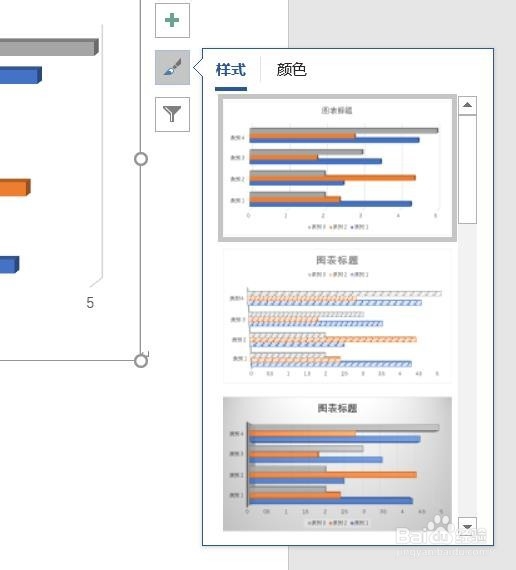
7、点击毛刷,添加样式和颜色。

Word2016怎么样插入三维簇状条形图呢?

8、点击漏斗,进入图表筛选器。

Word2016怎么样插入三维簇状条形图呢?

1、一、打开Word2016办公软件。

二、点击菜单栏中的插入。

三、点击图表。

四、点击条形图,点击三维簇状条形图,点击确定。

五、插入三维簇状条形图图表成功。

六、点击加号,添加图标元素。

七、点击毛刷,添加样式和颜色。

八、点击漏斗,进入图表筛选器。

  • Word2016怎么样插入百分比堆积条形图呢?
  • Word2016怎么样插入饼图呢?
  • Word2016怎么样插入圆环图呢?
  • Word2016怎么样插入三维百分比堆积条形图呢?
  • Word2016怎么样插入三维饼图呢?
  • 热门搜索
    烈士手抄报简单又漂亮 新年手抄报图片大全 手抄报图片大全初一 拒绝舌尖上的浪费手抄报 廉洁文化手抄报 班级公约手抄报 六一手抄报图片 端午节英语手抄报 做一个有道德的人手抄报 新学期新征程手抄报