1、首先点击屏幕顶部工具栏上的“前往”

2、在打开的菜单中,选择“应用程序”

3、进入应用程序后,双击打开“字体册”

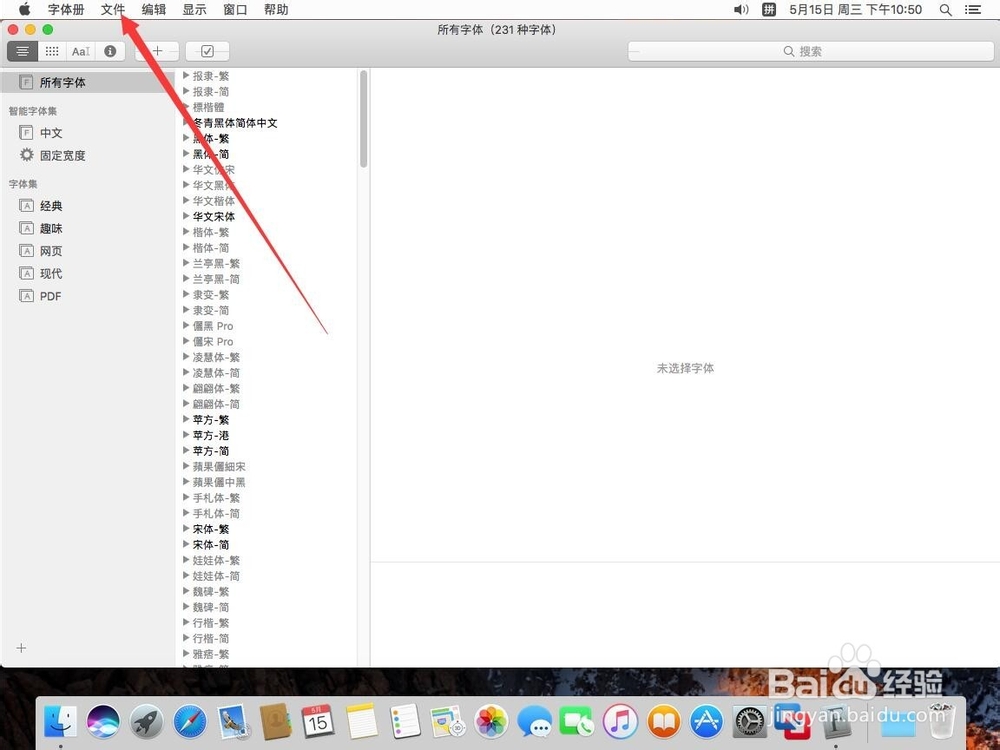
4、打开字体册后,点击屏幕顶部工具栏上的“文件”
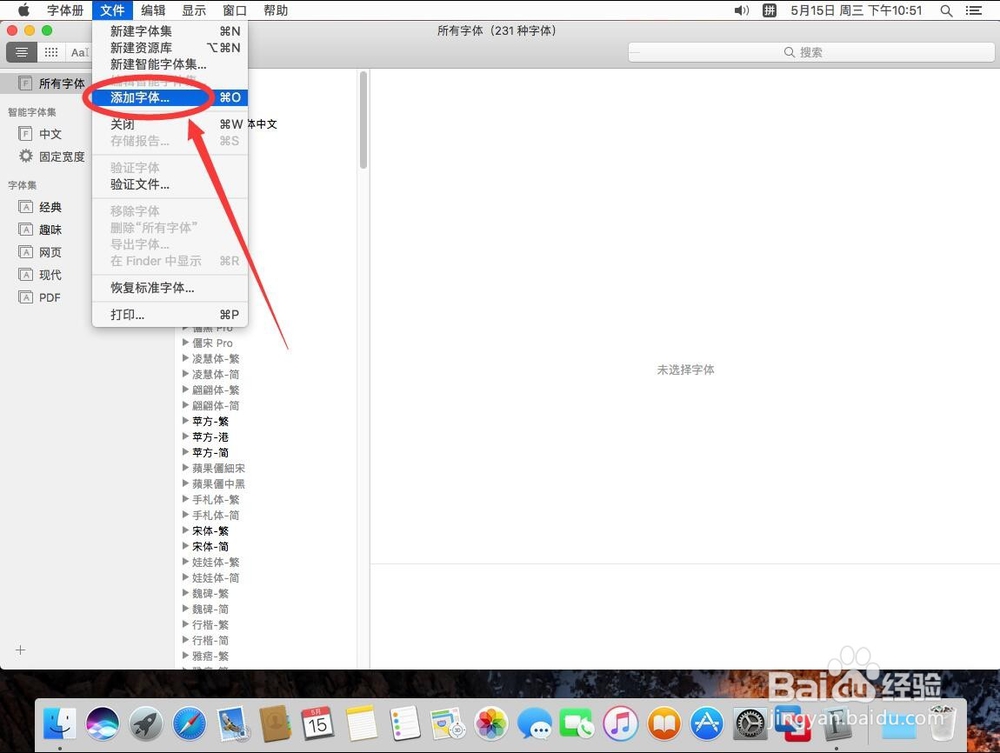
5、在打开的文件菜单中,选择“添加字体”
6、在弹出的浏览对话框中,找到字体所在位置,如果有多个字体,或者一套字体,可以直接选择文件夹

7、也可以单独选择一个,或者多个字体
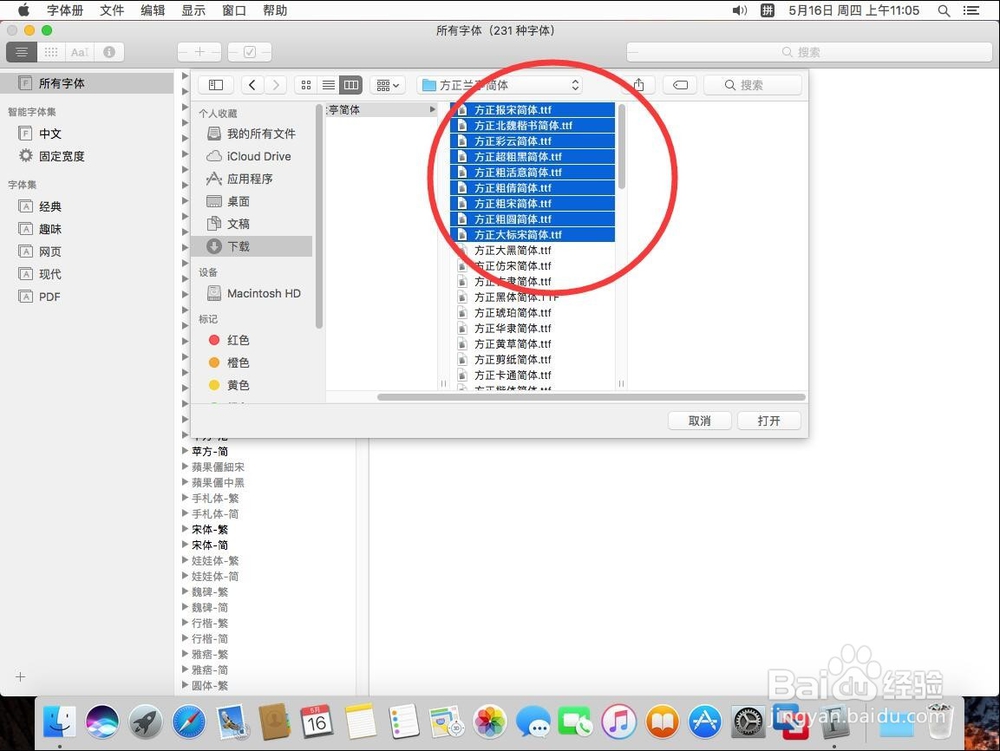
8、选择完成后,点右下角的“打开”

9、等待字体导入

10、这样字体就添加成功了

时间:2026-04-23 02:22:14
1、首先点击屏幕顶部工具栏上的“前往”
2、在打开的菜单中,选择“应用程序”
3、进入应用程序后,双击打开“字体册”
4、打开字体册后,点击屏幕顶部工具栏上的“文件”
5、在打开的文件菜单中,选择“添加字体”
6、在弹出的浏览对话框中,找到字体所在位置,如果有多个字体,或者一套字体,可以直接选择文件夹
7、也可以单独选择一个,或者多个字体
8、选择完成后,点右下角的“打开”
9、等待字体导入
10、这样字体就添加成功了
