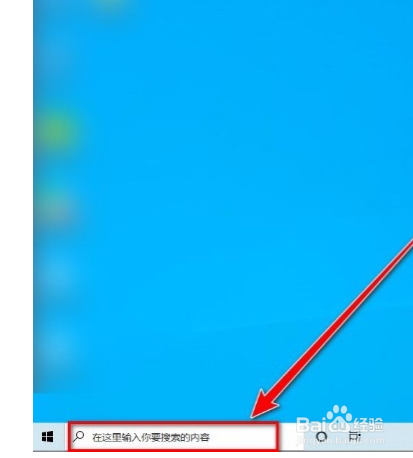
1、 1.首先打开电脑,我们在电脑桌面左下角的搜索框中输入“gpedit”命令并点击回车键即可。
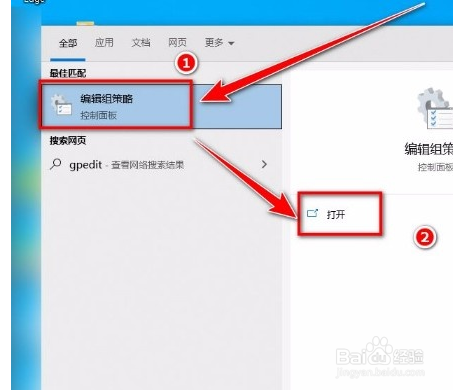
2、 2.然后界面上就会出现下图所示的界面,我们在界面左侧选中“编辑组策略”选项,再点击界面上的“打开”按钮。
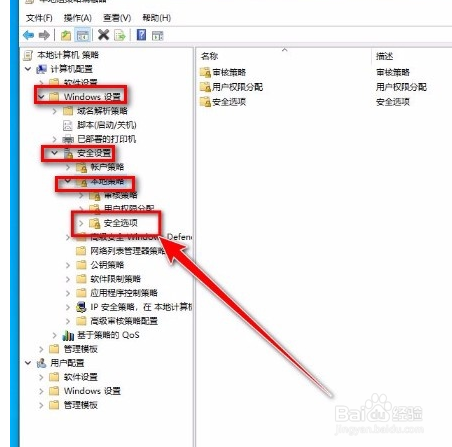
3、 3.接着界面上就会出现一个本地组策略编辑器页面,我们在页面左侧依次点击Windows设置、安全设置、本地策略、安全选项,如下图所示。
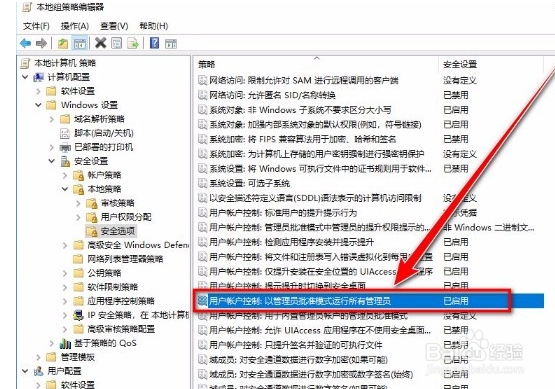
4、 4.接下来就会看到下图所示的界面,我们在界面上找到“用户账户控制:以管理员批准模式运行所有管理员”选项并双击即可。
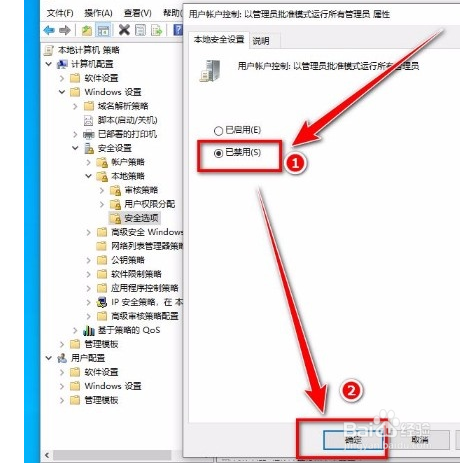
5、 5.最后界面上就会出现属性窗口,我们在窗口左上方点击“已禁用”选项,再点击窗口底部的“确定”按钮,即可完成全部的操作步骤。
1、 1.首先打开电脑,我们在电脑桌面左下角的搜索框中输入“gpedit”命令并点击回车键即可。
2.然后界面上就会出现下图所示的界面,我们在界面左侧选中“编辑组策略”选项,再点击界面上的“打开”按钮。
3.接着界面上就会出现一个本地组策略编辑器页面,我们在页面左侧依次点击Windows设置、安全设置、本地策略、安全选项,如下图所示。
4.接下来就会看到下图所示的界面,我们在界面上找到“用户账户控制:以管理员批准模式运行所有管理员”选项并双击即可。
5.最后界面上就会出现属性窗口,我们在窗口左上方点击“已禁用”选项,再点击窗口底部的“确定”按钮,即可完成全部的操作步骤。
